Introduksjon til filoverføring via Bluetooth mellom nettbrett
Å overføre filer fra ett nettbrett til et annet kan være nyttig i mange situasjoner. Kanskje du har tatt bilder på ett nettbrett og vil ha dem på et annet, eller du har dokumenter som må deles raskt uten tilgang til skybaserte tjenester eller kabel. Bluetooth er en trådløs teknologi som finnes i nesten alle moderne nettbrett, og den gjør det mulig å sende filer direkte mellom enheter uten ekstra utstyr. Selv om Bluetooth har begrensninger når det gjelder filstørrelse og overføringshastighet, er metoden enkel og pålitelig for mindre filer som bilder, tekstdokumenter og kontakter. I denne artikkelen får du en grundig veiledning i hvordan du overfører filer fra nettbrett til nettbrett ved hjelp av Bluetooth. Vi går gjennom hele prosessen, fra pareing til mottak, og gir deg nyttige tips for å unngå vanlige problemer.
Mange tror at Bluetooth-overføring er komplisert eller utdatert, men i virkeligheten er det en av de mest tilgjengelige måtene å dele data på. Uten behov for internett eller ekstra apper kan du sende enkeltfiler på noen få sekunder. Det viktigste er å følge trinnene i riktig rekkefølge. Vi starter med å pare nettbrettene, deretter velger du filene du vil sende, og til slutt bekrefter du mottaket på mottakerenheten. Underveis kommer vi med konkrete eksempler på hva du bør være oppmerksom på, for eksempel at både sender og mottaker må ha Bluetooth aktivert og være innenfor rekkevidde. Vi tar også opp begrensninger som gjør Bluetooth mindre egnet for store videofiler, og gir deg alternativer om du trenger å overføre større mengder data.
Pare nettbrettene før du begynner
Før du kan sende filer, må de to nettbrettene pares med hverandre via Bluetooth. Dette er en engangsprosess som etablerer en sikker kobling mellom enhetene. Start med å åpne innstillingsmenyen på begge nettbrettene. Finn Bluetooth-innstillingene, som vanligvis ligger under kategorien "Tilkoblinger" eller direkte i hovedmenyen. Slå på Bluetooth hvis det ikke allerede er aktivert. Deretter trykker du på "Pare ny enhet" eller tilsvarende, og lar nettbrettene søke etter hverandre. Det kan ta noen sekunder før de dukker opp i listen over tilgjengelige enheter.

Når du ser navnet på det andre nettbretten, trykker du på det. Da vises en bekreftelseskode på begge skjermene. Sammenlign kodene for å være sikker på at du kobler til riktig enhet. Trykk deretter "Pare" eller "Bekreft" på begge nettbrettene. Etter at pareingen er fullført, vises en melding om at enhetene er tilkoblet. Noen nettbrett krever at du bekrefter med en PIN-kode, men dette er standard og trygt. Når pareingen er gjort, kan du starte filoverføringen. Det anbefales å holde nettbrettene innenfor en avstand på cirka 10 meter for stabil forbindelse. Hvis du opplever problemer, kan du prøve å slå Bluetooth av og på igjen, eller fjerne enheten fra listen og pare på nytt.
Her er en praktisk liste over trinnene for pareing:
- Åpne Innstillinger på begge nettbrettene.
- Gå til Bluetooth-menyen og slå på Bluetooth.
- Trykk på "Pare ny enhet" eller "Søk etter enheter".
- Velg navnet på det andre nettbretten i listen.
- Sammenlign bekreftelseskoden på begge skjermer.
- Trykk "Pare" på begge enheter.
- Vent til meldingen "Tilkoblet" vises.
Når pareingen er vellykket, kan du begynne å overføre filer. Det er viktig å merke seg at enkelte nettbrett kan ha litt ulike menynavn avhengig av operativsystemversjonen, men funksjonaliteten er den samme.
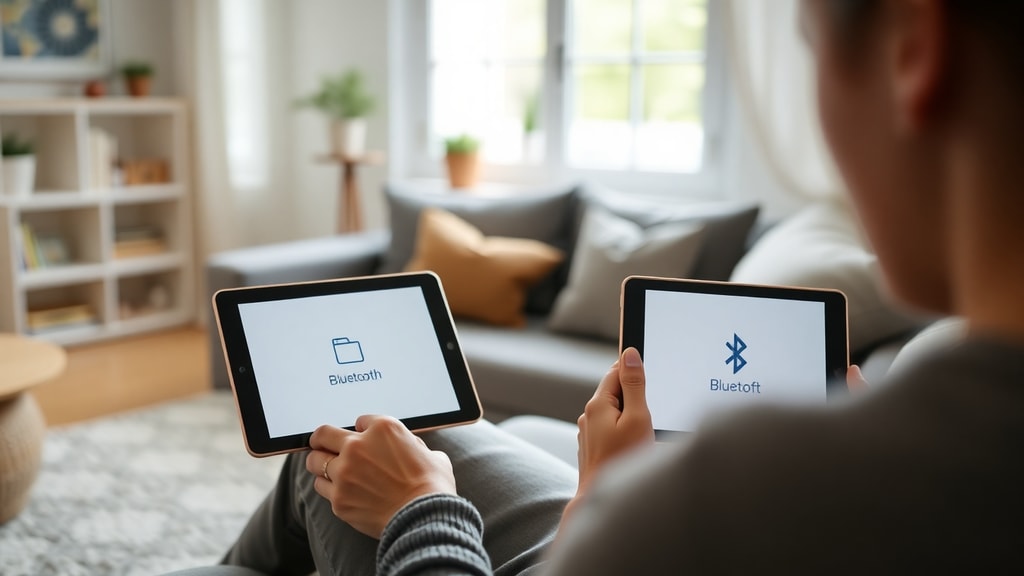
Bruk filbehandleren til å velge og dele filer
Etter at nettbrettene er paret, må du finne filen du vil sende. Dette gjøres enklest via filbehandleren på nettbrettet ditt. De fleste nettbrett har en forhåndsinstallert filbehandler, ofte kalt "Filer", "MinFil" eller "Filutforsker". Åpne denne appen, og naviger til mappen der filen befinner seg. For eksempel ligger bilder som regel i katalogen "Camera" eller "Bilder", mens dokumenter kan være i "Documents" eller "Nedlastinger". Trykk lenge på filen du vil sende, eller trykk på menyikonet (tre prikker) og velg "Del" eller "Send". Du får da opp en liste over delingsmetoder. Velg "Bluetooth".
Når du har valgt Bluetooth, vises en liste over parede enheter. Trykk på navnet til mottaker-nettbrettet. Sendingen starter umiddelbart, og du vil se en fremdriftsindikator på skjermen. Det kan ta noen sekunder eller minutter, avhengig av filstørrelse og avstand. Vær oppmerksom på at både sender og mottaker må være opplåst under overføringen, og at Bluetooth må være aktivt. Hvis du vil sende flere filer samtidig, kan du merke dem i filbehandleren før du trykker "Del". Noen nettbrett tillater også at du velger flere bilder eller dokumenter på én gang. For å gjøre overføringen mer effektiv, kan du samle filene i en komprimert mappe (ZIP) før du sender dem, men husk at mottakeren må kunne åpne ZIP-filen.
En vanlig feil er at man glemmer å bekrefte overføringen på mottakerenheten. Så snart senderen har startet overføringen, vises en melding på mottaker-nettbrettet: "Mottar fil fra ..." eller "Vil du godta filen?" Du må trykke "Godta" eller "Bekreft" for at overføringen skal fullføres. Hvis du ikke gjør dette innen kort tid, avbrytes sendingen. Når filen er mottatt, lagres den som regel i en egen mappe under Bluetooth, eller i nedlastingsmappen. Du kan også angi en standard lagringsplass i innstillingene for Bluetooth på mottakerenheten.
Fordeler og ulemper med Bluetooth-overføring
Bluetooth er en veletablert teknologi, men den har både sterke og svake sider. For å gi deg et bedre grunnlag for å vurdere om Bluetooth passer for ditt behov, har vi satt opp en sammenligningstabell. Tabellen viser sentrale egenskaper ved Bluetooth-overføring sammenlignet med andre metoder som Wi-Fi Direct eller kabel.
| Fordeler med Bluetooth | Ulemper med Bluetooth |
|---|---|
| Ingen behov for internett eller ekstra utstyr | Overføringshastigheten er relativt lav (opptil 2–3 MB/s) |
| Enkel å bruke for små filer som bilder og dokumenter | Ikke egnet for store videofiler eller store mengder data |
| Fungerer på de fleste nettbrett og smarttelefoner | Rekkevidden er begrenset til cirka 10 meter |
| Krever ikke installasjon av tilleggsapper | Kan være ustabil ved flere tilkoblede enheter i nærheten |
| Sikker pareingsprosess med kodebekreftelse | Store filer kan føre til at overføringen bryter sammen |
Som tabellen viser, er Bluetooth best egnet for mindre filer og når du raskt må overføre data uten å sette opp avanserte nettverk. Hvis du planlegger å sende store videofiler eller mapper med mange bilder, bør du vurdere alternativer som Wi-Fi Direct, NFC eller en skytjeneste. Moderne nettbrett støtter også funksjoner som "Quick Share" (på Samsung) eller "AirDrop" (på iPad), men disse er ofte begrenset til enheter fra samme produsent.
Vanlige utfordringer og løsninger
Selv om prosessen er enkel, kan det oppstå problemer. En av de hyppigste utfordringene er at nettbrettene ikke finner hverandre under pareing. Dette skyldes ofte at Bluetooth er deaktivert på en av enhetene, eller at enhetene er i "flymodus". Sjekk alltid at Bluetooth er synlig for andre enheter. I Bluetooth-innstillingene finner du ofte et alternativ som heter "Synlighet" eller "Finnbar". Slå dette på. Hvis enhetene fortsatt ikke oppdager hverandre, kan du prøve å slå Bluetooth av og på igjen, eller starte nettbrettene på nytt.
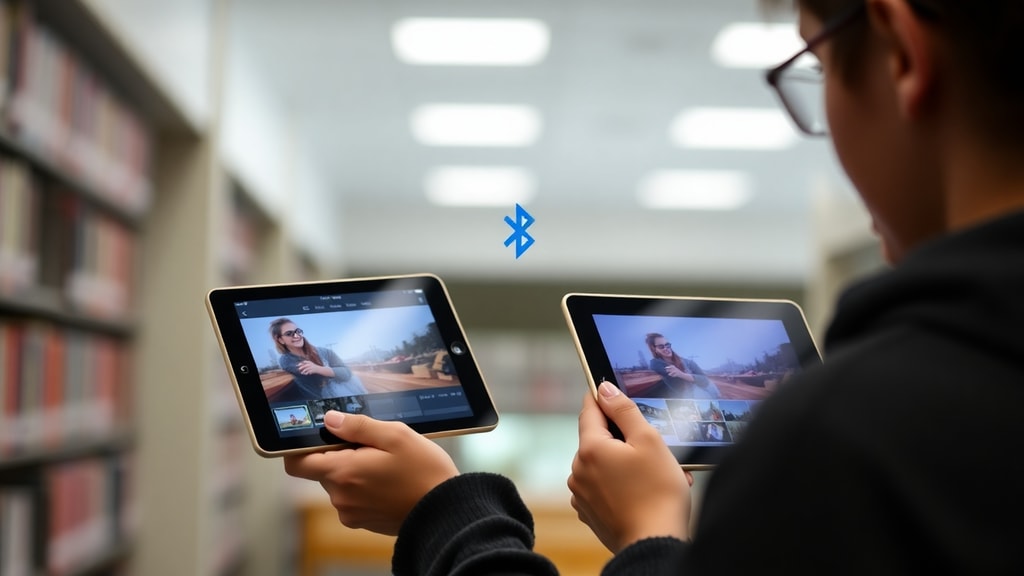
En annen vanlig feil er at overføringen avbrytes før den er fullført. Dette skjer gjerne ved større filer eller når avstanden mellom enhetene blir for stor. Hold nettbrettene tett inntil hverandre under overføringen, helst innenfor 3–4 meter. Unngå å bevege deg for mye, og sørg for at det ikke er fysiske hindringer som vegger eller metallgjenstander mellom enhetene. Hvis overføringen likevel stopper, kan du prøve å sende filen i mindre deler, for eksempel ved å komprimere den til flere ZIP-filer.
Noen brukere opplever at filene ikke vises på mottakeren etter overføring. I de fleste tilfeller lagres Bluetooth-filer i en egen mappe kalt "Bluetooth" eller "Incoming". Sjekk denne mappen ved hjelp av filbehandleren. Hvis du ikke finner filen der, kan du bruke søkefunksjonen i filbehandleren med filnavnet. Det kan også være at filtypen ikke støttes på mottakerenheten, for eksempel videoformater som krever spesielle kodeker. I slike tilfeller kan det være nødvendig å installere en kompatibel app eller konvertere filen før overføring.
For å unngå ubehagelige overraskelser anbefaler vi at du tester med en liten fil før du sender større data. På den måten kan du verifisere at både pareing og overføring fungerer som de skal. Dette er spesielt nyttig hvis du skal overføre viktige dokumenter eller minner.
Alternativer til Bluetooth for filoverføring
Som nevnt har Bluetooth begrensninger, spesielt når det gjelder overføringshastighet og filstørrelse. Hvis du jevnlig overfører store filer mellom nettbrett, kan det være lurt å kjenne til andre metoder. Wi-Fi Direct er et godt alternativ fordi det benytter det trådløse nettverket direkte mellom enhetene, uten behov for en ruter. Overføringshastigheten er betydelig høyere enn Bluetooth, ofte over 50 MB per sekund. Mange nettbrett støtter Wi-Fi Direct via delingsmenyen, men du må aktivere det i innstillingene.
En annen mulighet er å bruke en fysisk kabel, for eksempel en USB-OTG-kabel (On-The-Go). Med en OTG-adapter kan du koble et minnepenn eller en ekstern harddisk til nettbrettet og kopiere filer over. Dette er særlig nyttig for store mengder data, men det krever ekstra utstyr. Hvis begge nettbrettene har USB-C-porter, kan du også koble dem direkte med en USB-C-kabel, men da må du ofte aktivere filoverføringsmodus i innstillingene. Skybaserte tjenester som Google Disk, Dropbox eller OneDrive er praktiske fordi du kan laste opp filer fra ett nettbrett og laste dem ned på et annet, men dette forutsetter internettforbindelse og kan ta tid med store filer.
For de som ønsker en rask og enkel løsning uten oppsett, kan NFC (Near Field Communication) være et alternativ. NFC krever at enhetene berøres eller holdes helt tett inntil hverandre. Det er raskt for små filer, men ikke alle nettbrett har NFC-støtte. I tillegg er overføringshastigheten lavere enn Wi-Fi Direct. Vurder derfor hva slags filer du overfører og hvor ofte, før du velger metode.
Praktiske tips for en vellykket Bluetooth-overføring
For å få best mulig erfaring med Bluetooth-overføring er det noen enkle grep du kan gjøre. Sørg for at begge nettbrettene har tilstrekkelig batteri, da overføring kan trekke strøm. Hvis ett av nettbrettene går i strømsparingsmodus under overføringen, kan Bluetooth slå seg av. Du kan deaktivere strømsparingsmodus midlertidig i innstillingene. Det er også lurt å oppdatere operativsystemet på begge enhetene til nyeste versjon, da oppdateringer ofte inneholder forbedringer av Bluetooth-stabilitet.
Når du sender flere filer, kan det være en fordel å sende dem én etter én i stedet for å velge alle samtidig. Dette reduserer risikoen for at overføringen stopper opp. Hvis du sender mange bilder, kan du vurdere å opprette en ZIP-fil på forhånd. Husk å gi ZIP-filen et gjenkjennelig navn, slik at mottakeren lett finner den. Etter at filen er mottatt, kan du slette den midlertidige ZIP-filen på senderen for å spare plass.
Skal du overfø





