Innledning
Digital tegning har blitt en av de mest populære måtene å skape kunst på, enten du er en erfaren illustratør eller helt nybegynner. Med riktig utstyr og teknikk kan du oppnå fantastiske resultater uten å måtte investere i store mengder tradisjonelle materialer. Denne artikkelen gir deg en komplett guide til hvordan du bruker digital tegning enkelt og effektivt. Vi går gjennom maskinvareoppsett, programvare, lagstruktur, penselinnstillinger og en konkret arbeidsflyt som vil hjelpe deg å komme i gang. I tillegg får du en oversikt over vanlige programmer og nyttige ressurser for videre læring.

Kom i gang med riktig maskinvare
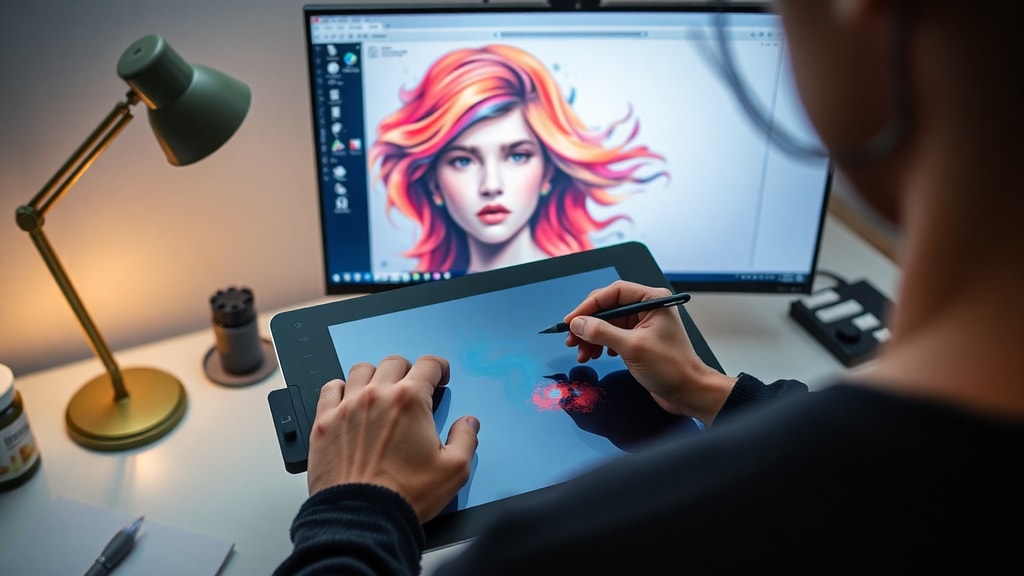
Før du kan begynne å tegne digitalt, trenger du en enhet som lar deg styre strekene med naturlig presisjon. De vanligste alternativene er grafikkbrett (tablet) uten skjerm, tegneskjermer (drawing monitor) og nettbrett med pennestøtte som iPad eller Samsung Galaxy Tab. Grafikkbrett uten skjerm er ofte rimeligere og krever at du ser på dataskjermen mens du tegner på brettet. Tegneskjermer viser bildet direkte på overflaten, noe som kan føles mer intuitivt. Uansett hvilken type du velger, er det viktig å koble den til datamaskinen via USB og installere de riktige driverne. Når driverne er på plass, må du konfigurere trykkfølsomheten i tegneprogrammet ditt. Dette gjør at strekene dine blir tykkere eller tynnere avhengig av hvor hardt du trykker. Uten riktig trykkfølsomhet mister du mye av den naturlige følelsen du får med blyant eller pensel. Pass også på at pennen har tilstrekkelig batteri eller er ladet, og at den har et utskiftbart pennespiss hvis det er aktuelt.
Forstå lag og organisering
En av de største fordelene med digital tegning er muligheten til å jobbe med lag. Lag kan sammenlignes med gjennomsiktige ark som ligger oppå hverandre. Du kan tegne på ett lag uten å påvirke andre lag, noe som gir deg stor frihet til å eksperimentere og rette feil. Det anbefales å bruke separate lag for skisse, linjekunst, farger, skygger og høylys. Gi lagene tydelige navn, for eksempel skisse, kontur, farge, skygge og høylys, slik at du enkelt finner frem. I de fleste programmer kan du også justere lagets gjennomsiktighet (opacity) og blandemodus (blending mode). For skygger er modusen multipliser (Multiply) ofte gunstig, mens overlegg (Overlay) fungerer godt for høylys. Organisering av lag sparer tid og reduserer frustrasjon, spesielt når du jobber med komplekse illustrasjoner. Ikke vær redd for å opprette mange lag – du kan alltids slå dem sammen når du er fornøyd.
Juster penselinnstillingene
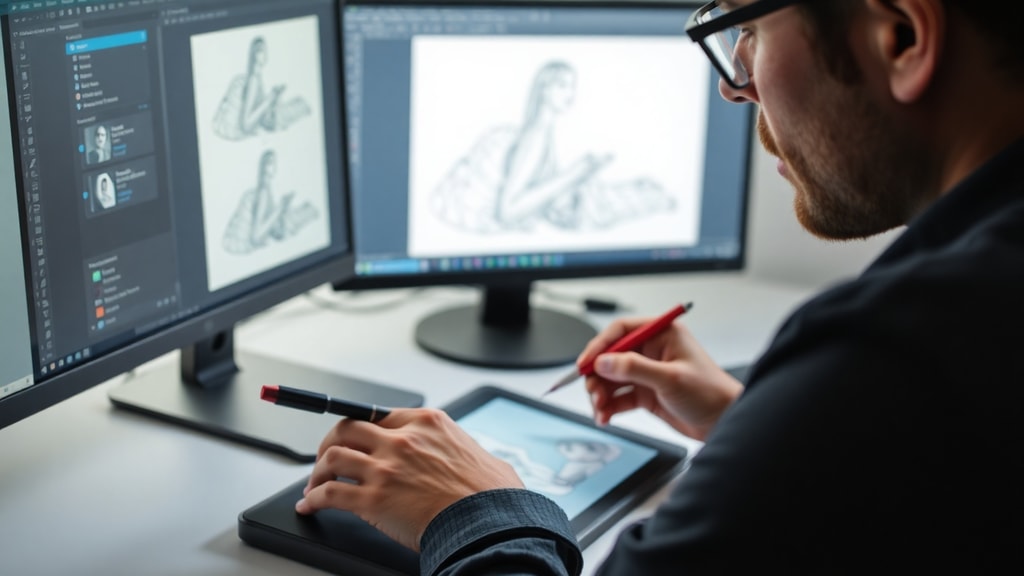
Penslene i digital tegneprogramvare er svært tilpassbare. For å få mest mulig ut av tegningen din, bør du lære å justere grunnleggende parametere som hardhet, opasitet og trykkfølsomhet. En pensel med høy hardhet (rigid) gir skarpe, rene linjer som egner seg godt til konturer og detaljer. Mykere pensler er bedre for skyggelegging og jevne overganger. Opasiteten styrer hvor gjennomsiktig fargen er, og når du kombinerer det med trykkfølsomhet, kan du oppnå varierende dekkraft i samme strøk. Mange programmer har også mulighet til å justere penselens form, spredning og tekstur. Start med forhåndsinnstilte pensler, men eksperimenter med innstillingene for å finne det som passer din stil. Husk at du alltid kan lagre dine egne penselinnstillinger som en forhåndsinnstilling. Dette gjør det raskt å bytte mellom ulike pensler uten å måtte justere på nytt.
Arbeidsflyt for digital tegning
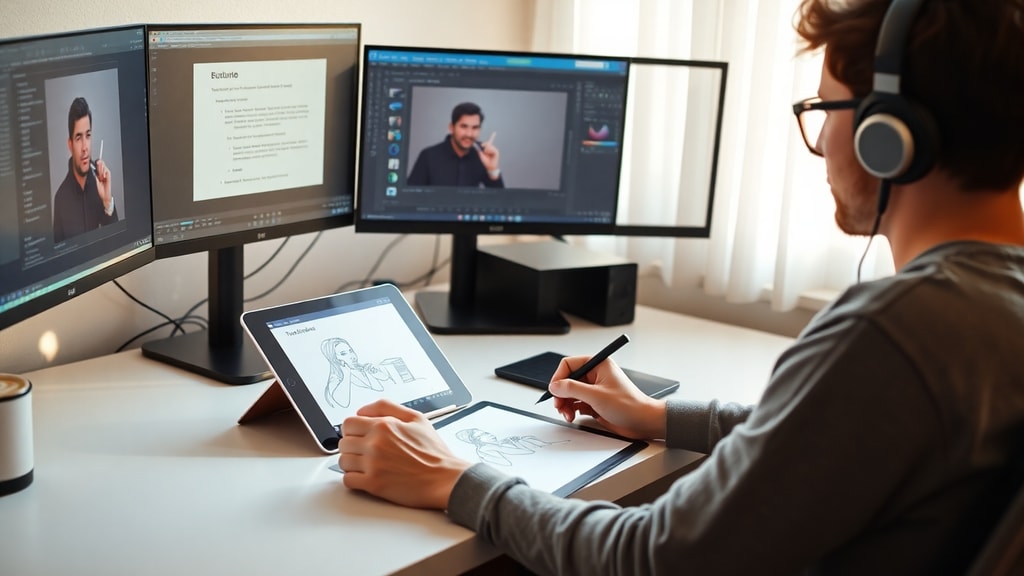
En strukturert arbeidsflyt gjør prosessen mer effektiv og forutsigbar. Her er en typisk fremgangsmåte for å lage en digital tegning fra start til slutt:
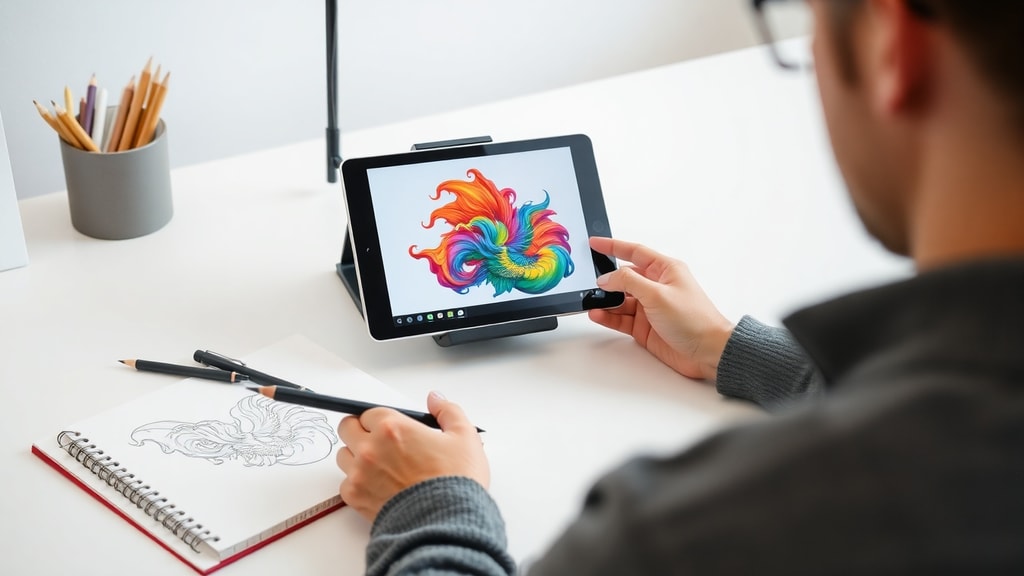
1. Opprett en ny fil med passende oppløsning. For trykk anbefales 200–300 DPI. For skjermvisning er 72 DPI ofte nok.
2. Tegn en grov skisse på et eget lag med lav opasitet. Bruk en enkel pensel og fokuser på komposisjon og proporsjoner.
3. Opprett et nytt lag over skisselaget. Tegn den endelige linjekunsten her. Juster hardhet og trykkfølsomhet for rene streker.
4. Lag et lag under linjekunsten for basefarger. Bruk fyllverktøy (for eksempel tryllestaven (magic wand) i Photoshop eller lignende) for å fylle lukkede områder raskt. Pass på at det ikke er hull i linjene, ellers vil fargen lekke ut.
5. Opprett egne lag for skygger og høylys. Sett blandemodus til multipliser (Multiply) for skygger og overlegg (Overlay) eller skjerm (Screen) for høylys. Bruk myke pensler for jevne overganger.
6. Legg til detaljer og finpuss på toppen. Du kan også bruke justeringslag for å endre fargetoner og kontrast uten å tegne på nytt.
7. Når tegningen er ferdig, kan du slå sammen lagene om ønskelig, men behold gjerne en kopi med alle lag for fremtidige endringer.
Lagre og eksporter arbeidet ditt
Når tegningen er fullført, er det viktig å lagre på riktig måte. Behold alltid en arbeidsfil i programmets opprinnelige format (for eksempel PSD for Photoshop, CLIP for Clip Studio Paint eller KRA for Krita). Dette formatet bevarer alle lag, justeringer og penselstrøk. Hvis du vil dele bildet på nettet eller skrive det ut, må du eksportere til et mer standard bildeformat. JPEG er egnet for bilder med mange farger og fotorealistisk stil, men vær oppmerksom på at formatet komprimerer og kan redusere kvaliteten. PNG er tapsfritt og støtter gjennomsiktighet, noe som er perfekt for illustrasjoner med transparent bakgrunn. For utskrift kan du også vurdere TIFF. Husk å ta hensyn til oppløsning og fargeprofil (sRGB for skjerm, CMYK for trykk) når du eksporterer.
Sammenligning av populære programmer
Det finnes mange tegneprogrammer, og valget avhenger av budsjett, funksjoner og personlig preferanse. Tabellen nedenfor viser noen av de mest brukte verktøyene og deres hovedegenskaper.
| Program | Pris | Lag og pensler | Anbefalt for |
|---|---|---|---|
| Clip Studio Paint | Engangsbetaling eller abonnement | Svært avansert, mange pensler | Manga, tegneserier, illustrasjon |
| Adobe Photoshop | Abonnement | Avansert, stort utvalg | Fotoredigering, digitalt maleri |
| Krita (gratis) | Gratis | Godt lag- og penselsystem | Nybegynnere, digitalt maleri |
| Procreate (iPad) | Engangsbetaling | Intuitivt, mange pensler | iPad-brukere, illustrasjon |
Nyttige ressurser
For å lære mer om digital tegning finnes det mange gode veiledninger og kurs på nettet. Vi anbefaler å starte med Clip Studios offisielle guide til digital kunst som dekker alt fra grunnleggende til avanserte teknikker. En annen nyttig kilde er LipeDiaz sin guide for nybegynnere som gir en praktisk trinn-for-trinn-innføring. Når du blir mer erfaren, kan du også utforske Mailchimp sin komplette guide til digital illustrasjon og Autodesk sin oversikt over tegneprogramvare.
Referanser
Her er kildene vi har brukt til denne artikkelen: Clip Studio – How to Start Digital Art (https://www.clipstudio.net/como-desenhar/archives/173551). LipeDiaz – Guide for Beginners in Digital Drawing & Painting (https://www.lipediaz.com/post/guia-para-iniciantes-desenho-e-pintura-digital). Autodesk – Digital Drawing Software Guide (https://www.autodesk.com/br/solutions/digital-drawing-software). Mailchimp – Complete Guide to Digital Illustration (https://mailchimp.com/pt-br/resources/digital-illustration-complete-how-to-guide/). Canva – Free Online Drawing Tool (https://www.canva.com/pt_br/ferramenta-de-desenho/).





