Hva er en SHP-fil og hvorfor trenger du en spesiell programvare?
En SHP-fil er en av de mest brukte filformatene innen geografiske informasjonssystemer, forkortet GIS. Formatet ble utviklet av ESRI og lagrer geometrisk informasjon om geografiske objekter som punkter, linjer og polygoner. SHP-filer er ikke enkle tekstfiler du kan åpne i vanlige dokumentprogrammer. De inneholder binær data som må tolkes av spesialisert programvare. I tillegg til selve geometrien lagrer SHP-filen informasjon om koordinatsystem, attributtdata og indekser. For å kunne lese og bruke disse dataene må du derfor ha et GIS-program installert. Uten riktig verktøy vil du bare se en fil du ikke kan åpne med mindre du har et program som forstår formatets struktur.
Det finnes flere gratis og betalte programmer som kan håndtere SHP-filer. Blant dem er QGIS det mest anbefalte for de fleste brukere fordi det er åpen kildekode og gratis. ArcGIS er et kommersielt alternativ med avanserte funksjoner, mens Google Earth Pro gir en enkel visuell fremstilling. For ingeniører som jobber i AutoCAD, finnes det også muligheter via Civil 3D eller Map 3D. Uansett hvilket program du velger, er det viktig å forstå at en SHP-fil sjelden står alene. Den krever flere følgefiler for å fungere korrekt.

Gratis og anbefalt: Slik bruker du QGIS for å åpne SHP-filer
QGIS er et fullverdig GIS-program som kan lastes ned gratis fra qgis.org. Programmet støtter en lang rekke filformater og har et intuitivt grensesnitt. For å åpne en SHP-fil i QGIS, starter du med å laste ned og installere programmet. Etter installasjon åpner du QGIS og klikker på File-menyen, deretter Open og velger den aktuelle SHP-filen. Du kan også dra og slippe filen direkte inn i kartvinduet. QGIS vil automatisk lese geometrien og vise objektene på kartet.
Det er viktig å merke seg at SHP-filen må ha følgefilene .dbf og .shx i samme mappe. QGIS vil gi en feilmelding dersom disse mangler. .dbf-filen inneholder attributtdata som for eksempel navn eller areal, mens .shx er en indeks som gjør det raskere å navigere i datasettet. Har du flere SHP-filer, kan du legge til flere lag i QGIS og jobbe med dem samtidig. Du kan også endre stil, farge og etiketter for hvert lag. QGIS tilbyr avanserte verktøy for analyse, men for enkel visning er det bare å åpne filen og begynne å utforske.

Google Earth Pro: Enkel visning uten GIS-bakgrunn
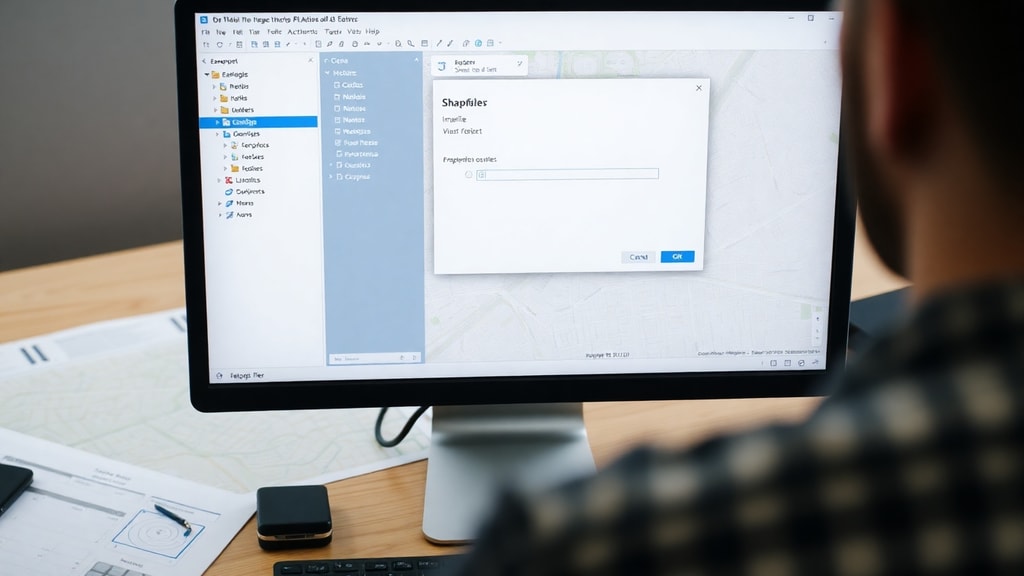
Google Earth Pro er et gratis program for desktop som gir en 3D-visning av jorden. Mange kjenner Google Earth fra nettleseren, men Pro-versjonen gir deg muligheten til å importere SHP-filer. For å gjøre dette, åpner du Google Earth Pro og velger File-menyen, deretter Import. Du kan også bruke Add-menyen og velge Shapefile. Programmet vil be deg om å velge en stil for visningen, for eksempel farge og gjennomsiktighet.
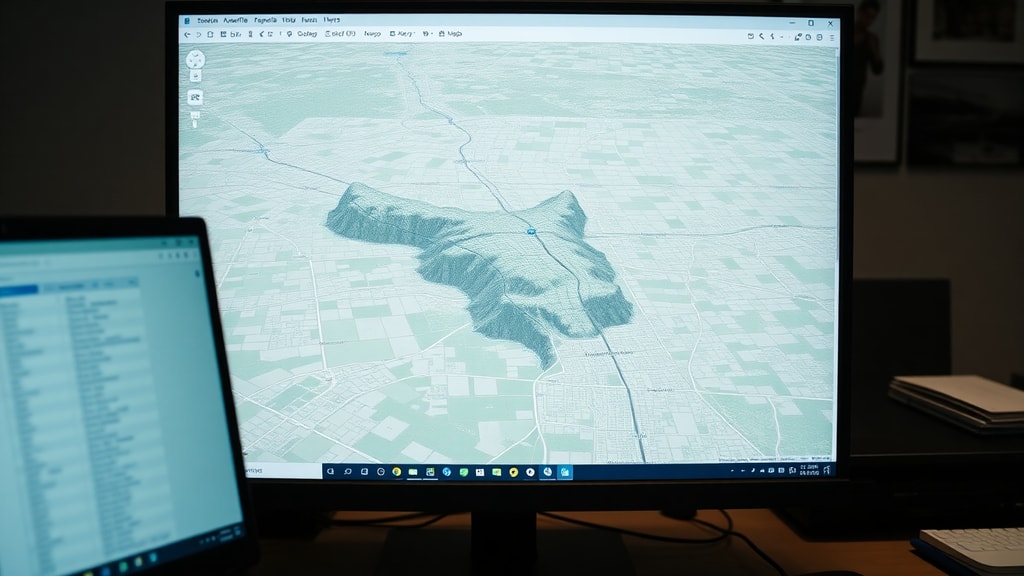
Google Earth Pro håndterer SHP-filer med enkel geometri, men for komplekse datasett kan ytelsen bli redusert. Det er også verdt å merke seg at Google Earth Pro ikke støtter avanserte GIS-funksjoner som romlig analyse eller attributtredigering. Til ren visning av for eksempel eiendomsgrenser, turstier eller administrative grenser fungerer det derimot utmerket. Du kan også slå på lag fra Google Earths eget bibliotek og kombinere med dine egne data. Last ned programmet fra google.com/earth/versions.
For ingeniører: Åpne SHP i AutoCAD med Civil 3D
AutoCAD har en innebygd funksjon for å importere SHP-filer, men dette krever at du har Civil 3D eller Map 3D installert. I standard AutoCAD uten disse tilleggene vil du ikke finne importfunksjonen. Dersom du har tilgang til Civil 3D, går du til Insert-fanen og velger Map Import. Deretter velger du filtype SHP og navigerer til filen din. AutoCAD vil lese geometrien og konvertere den til CAD-objekter som linjer, polygoner eller punkter.
Det er viktig å være oppmerksom på at attributtdata fra SHP-filen ikke overføres direkte til AutoCAD. Du kan riktignok få tilgang til attributtene gjennom Map 3D sine verktøy, men de lagres i et eget objektdataformat. For en ren geometrisk import fungerer metoden likevel bra. Mange landmålere og ingeniører bruker denne fremgangsmåten når de skal integrere GIS-data i et CAD-prosjekt. Hvis du trenger mer informasjon, har Autodesk en detaljert hjelpeside.
Viktig å vite: De nødvendige følgefilene til en SHP-fil
En SHP-fil er aldri en isolert fil. For at den skal fungere i et GIS-program, må du ha minst to andre filer i samme mappe. Disse filene har samme navn, men forskjellige filendelser. Her er de mest essensielle:
- .shp – selve geometrifilen som inneholder formene
- .dbf – attributtfilen som inneholder data om hvert objekt
- .shx – indeksfilen som gjør det raskere å lese geometrien
- .prj – projeksjonsfilen som beskriver koordinatsystemet (anbefales)
- .sbn og .sbx – romlige indekser (valgfrie)
Uten .dbf og .shx vil du ikke kunne åpne SHP-filen i de fleste programmer. Dersom du laster ned en SHP-fil fra nettet, bør du alltid sjekke at alle nødvendige filer er til stede. Noen ganger kan du også finne en .xml-fil med metadata. Det er lurt å pakke ut alle filene i en egen mappe for å unngå rot.

Sammenligning av programmer for å åpne SHP-filer
For å hjelpe deg med å velge riktig programvare, har vi satt opp en enkel sammenligningstabell med de vanligste alternativene:
| Program | Pris | Funksjoner | Anbefalt for |
|---|---|---|---|
| QGIS | Gratis | Full GIS-funksjonalitet, redigering, analyse, kartografi | De fleste brukere |
| Google Earth Pro | Gratis | 3D-visning, enkel import, ikke analyse | Enkel visning uten GIS-kunnskap |
| ArcGIS (ArcMap/ArcGIS Pro) | Betalt | Avansert analyse, bransjestandard, stor brukerbase | Proffesjonelle brukere |
| AutoCAD Civil 3D | Betalt | Integrasjon med CAD, import av SHP til linjer | Ingeniører og landmålere |
Som tabellen viser, har hver programvare sine styrker. QGIS dekker de fleste behov og er gratis, mens Google Earth Pro er best for raske visuelle fremstillinger. Betalte alternativer som ArcGIS og AutoCAD Civil 3D er bedre egnet for avanserte prosjekter.
Feilsøking: Vanlige problemer når du åpner SHP-filer
Noen ganger kan du støte på problemer når du prøver å åpne en SHP-fil. Et vanlig problem er at du mangler følgefilene .dbf eller .shx. Løsningen er å laste ned hele datasettet på nytt, eller be avsenderen sende deg alle filene. Et annet problem kan være at SHP-filen er opprettet med et avansert koordinatsystem som programmet ditt ikke gjenkjenner. I så fall må du angi koordinatsystemet manuelt. De fleste GIS-programmer lar deg velge dette under import.
Dersom SHP-filen er stor, kan det oppstå treghet. QGIS har funksjoner for å håndtere store datasett, men du kan også prøve å dele opp filen i mindre deler. For Google Earth Pro anbefales det å unngå veldig komplekse polygoner med mange noder. Noen ganger kan også filen være korrupt. Da kan du prøve å åpne den i et annet program for å se om problemet er programspesifikt. Hvis ingenting fungerer, må du kontakte dataleverandøren.
Oppsummering og videre lesning
Å åpne en SHP-fil er ikke vanskelig når du har riktig programvare. QGIS er det beste frie alternativet for de fleste brukere, mens Google Earth Pro gir en enkel visuell fremstilling. Ingeniører kan bruke AutoCAD Civil 3D, men må huske at attributter ikke overføres direkte. Husk alltid å sjekke at du har alle nødvendige følgefiler i samme mappe for å unngå feilmeldinger.
For mer informasjon, se dokumentasjonen fra QGIS-prosjektet eller les om Google Earth Pro på deres offisielle nettside. Disse kildene gir detaljerte instruksjoner for både installasjon og import. Med denne veiledningen skulle du nå kunne åpne og bruke SHP-filer på en effektiv måte.
Referanser
QGIS Project. (2024). QGIS: A Free and Open Source Geographic Information System. Hentet fra [qgis.org](https://www.qgis.org). QGIS Documentation. (2024). Importing Shapefiles. Hentet fra [docs.qgis.org](https://docs.qgis.org). Google Earth Pro. (2024). Shapefile Import Guide. Hentet fra [google.com/earth](https://www.google.com/earth/versions/#earth-pro). GIS Wiki. (2024). Shapefile File Format. Hentet fra [giswiki.org](https://www.giswiki.org). Autodesk Support. (2024). How to Import Shapefiles into AutoCAD Civil 3D. Hentet fra [help.autodesk.com](https://help.autodesk.com/view/ACDC/2024/ENU/).





