Innledning til rengjøring av toppakning og topplokk
Rengjøring av toppakning og topplokk er en kritisk prosedyre for å opprettholde god utskriftskvalitet på blekkskrivere. Over tid samler det seg tørket blekk, støv og andre partikler i skrivehodets dyser, noe som kan føre til at utskriftene blir stripete, ujevne eller mangler farge. Denne artikkelen gir deg en grundig, steg-for-steg-guide om hvordan du rengjør skrivehodet, når du bør gjøre det, og hvilke produkter du bør bruke. Vi dekker både programvarebasert rengjøring og manuelle metoder, slik at du kan velge den tilnærmingen som passer best for din skriver og situasjon. Målet er å hjelpe deg med å unngå dyre servicebesøk og forlenge levetiden til utskriftsutstyret ditt.
Hva er rengjøring av skrivehode og hvorfor er det viktig
Rengjøring av skrivehode, også kjent som nozzle cleaning eller limpeza de cabeçote på portugisisk, innebærer å fjerne blokkeringer og rester fra de mikroskopiske dysene i skrivehodet. Disse dysene sprøyter blekk på papiret for å danne tekst og bilder. Når de blir tette, reduseres blekkstrømmen, og utskriftene blir ufullstendige eller falmet. Regelmessig rengjøring sikrer at blekket flyter fritt, noe som gir skarpe, jevne utskrifter og hindrer at skrivehodet tar skade over tid. I verste fall kan en alvorlig blokkering føre til at skriveren må kasseres eller at skrivehodet må skiftes, noe som ofte koster mer enn skriveren selv. Derfor er det viktig å ta grep ved første tegn på problemer.

Når bør du rengjøre skrivehodet
Tegn på at skrivehodet trenger rengjøring inkluderer tydelige striper eller linjer i utskriften, manglende punkter i områder med ensfarget farge, ujevn fargedybde eller at skriveren rapporterer feil. Hvis du ser hvite striper i svarte bokstaver eller at bilder har lyse områder der det skal være mettet farge, er det på tide å handle. Produsenter som Epson anbefaler å kjøre en rengjøringssyklus når du merker slike tegn, eller etter lengre perioder uten bruk. For skrivere som står ubrukt i flere uker, bør du vurdere å kjøre en rengjøring før neste større utskriftsjobb. Vær oppmerksom på at overdreven rengjøring via programvaren kan sløse med blekk, så bruk det kun ved behov.
Slik gjør du rengjøring via programvare (softwaremetoden)
Den enkleste måten å rengjøre skrivehodet på er gjennom skriverdriverens innebygde verktøy. Følg disse trinnene for Windows: Åpne Kontrollpanel, velg "Enheter og skrivere", høyreklikk på skriveren din, og velg "Skriveregenskaper" eller "Utskriftsinnstillinger". Finn deretter kategorien for "Vedlikehold" eller "Service", og klikk på "Rengjør skrivehode" eller "Nozzle Check". Skriveren vil da starte en automatisk prosess der den skyller dysene med blekk. Etter rengjøringen kan du skrive ut en testside for å se om problemet er løst. Hvis ikke, kan du gjenta prosessen én eller to ganger. For HP-skrivere finner du ofte dette i HP Smart-appen eller i selve skriverens meny, mens Epson-brukere bruker "Epson Print Utility" eller kontrollpanelet. Husk at denne metoden fungerer best for moderate blokkeringer.
Manuell rengjøring av skrivehodet
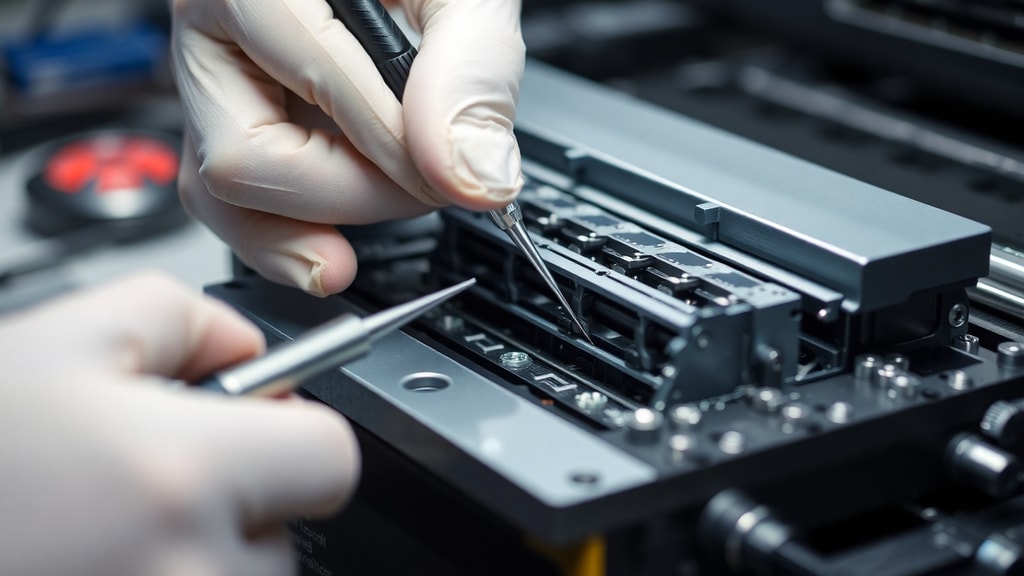
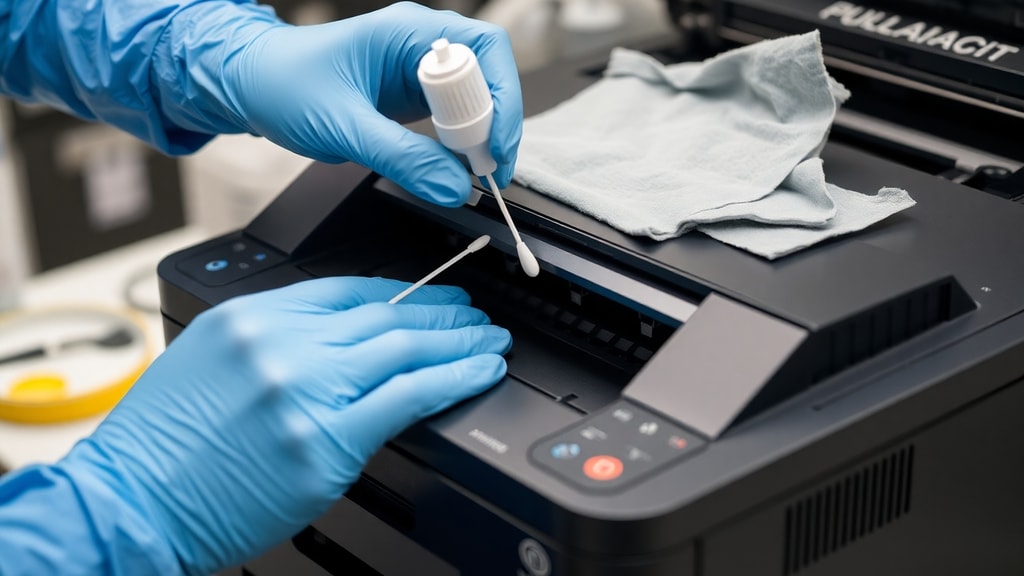
Dersom programvarebasert rengjøring ikke gir resultater, kan manuell rengjøring være nødvendig. Dette er en mer inngripende metode som krever forsiktighet. Før du begynner, slå av skriveren og trekk ut strømledningen for å unngå elektrisk støt eller skade på elektronikken. Finn skrivehodet ved å åpne skriverdekselet; det sitter ofte på en vogn som beveger seg sideveis. Bruk hansker og arbeid på et rent underlag. Du trenger en ren, lofri klut eller papirhåndkle, samt en egnet rengjøringsvæske. Mange anbefaler å bruke en spesialsydd rengjøringsløsning, for eksempel produkter fra Limflex, som er utviklet for å løse opp tørket blekk uten å skade dysene. Dypp kluten lett i væsken, ikke la den dryppe, og tørk forsiktig over dysene på skrivehodet. Unngå å berøre selve dysene med fingrene eller harde gjenstander. La væsken virke i noen minutter, og tørk deretter bort løsnet blekk. For svært gjenstridige blokkeringer kan du la en klut fuktet med rengjøringsmiddel ligge over dysene i 2 til 24 timer, men sørg for at væsken ikke kommer inn i skriverens elektronikk. Etterpå setter du alt sammen igjen og kjører en testutskrift.
Anbefalte produkter for rengjøring av skrivehode
Valg av rengjøringsprodukt er avgjørende for resultatet. Tabellen nedenfor viser noen av de mest anbefalte løsningene og deres egenskaper.
| Produktnavn | Type | Bruksområde | Merknad |
|---|---|---|---|
| Limflex C-30 descarbonizante | Kjemisk rengjøringsmiddel | Fjerning av tørket blekk og fett | Effektivt, men krever forsiktig påføring |
| Limflex verde | Abrillantador cromo | Polering og rengjøring av metalliske dyser | Skånsomt, men ikke egnet for alle skrivehoder |
| Isopropylalkohol 99% | Løsemiddel | Generell løsning av blekkrester | Billig og lett tilgjengelig, men kan tørke ut pakninger |
| Egenprodusert blekkløsning | Hjemmelaget blanding | Midlertidig nødmetode | Bør unngås fordi ukjente kjemikalier kan skade |
For de fleste hjemme- og kontorbrukere er isopropylalkohol eller spesialprodukter fra Limflex et godt valg. Unngå sterke løsemidler som aceton, da de kan skade plastkomponentene i skrivehodet. Les alltid bruksanvisningen på produktet før bruk.
Forholdsregler under manuell rengjøring
Når du rengjør skrivehodet manuelt, er det viktig å ta hensyn til flere forholdsregler for å unngå å skade skriveren. Bruk aldri bomullspinner eller q-tips rundt skrivehodet eller vognen, fordi løse fibre kan sette seg fast i dysene og forverre problemet. Unngå å gnage med stålbørster eller metallgjenstander, da disse kan ripe opp de følsomme dysene og ødelegge skrivehodet permanent. Hvis du bruker en klut, sørg for at den er lofri og myk. Mikrofiberkluter er et godt valg, men sjekk at de ikke avgir små partikler. Ikke la rengjøringsvæske renne inn i skriverens indre mekanismer, spesielt ikke på kontaktene eller motoren. Hvis du er usikker på om du utfører rengjøringen riktig, kan det være lurt å søke veiledning fra produsentens støttesider eller se en videotutorial. Epson har for eksempel en dedikert støtteside for rengjøring av skrivehode, der du finner detaljerte instruksjoner for din modell.
Rengjøring av toppakning og topplokk: spesielle teknikker
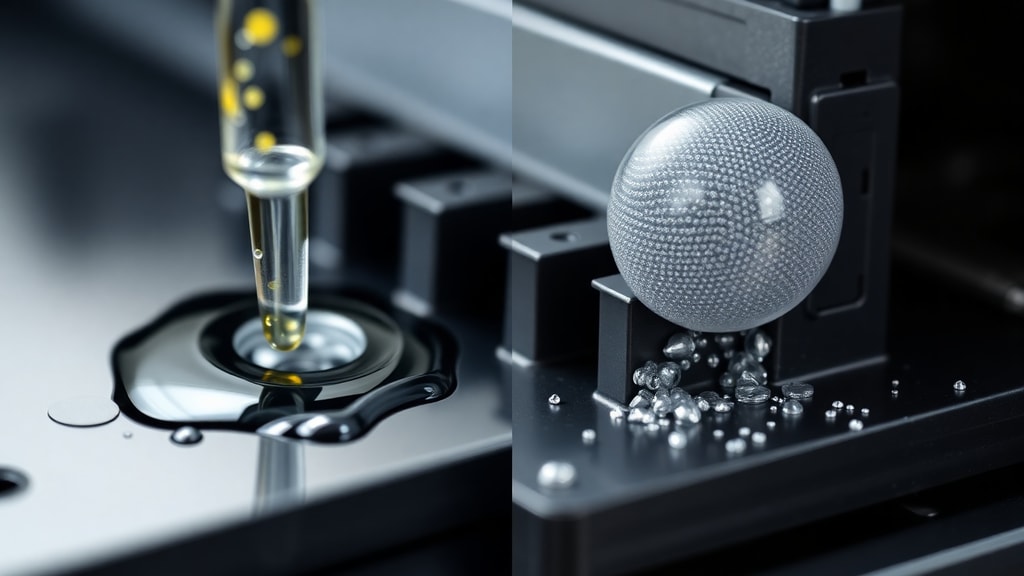
Noen brukere skiller mellom rengjøring av selve skrivehodet (nozzle cleaning) og rengjøring av toppakningen og topplokket, som er mekaniske deler som tetter og beskytter blekkpatronene. Toppakningen kan over tid bli tilstoppet av blekk som har tørket under utskrift, og topplokket kan samle støv. For å rengjøre toppakningen, bruk en myk klut med isopropylalkohol og tørk forsiktig over overflaten. Topplokket kan ofte løftes av eller skyves til side for en grundigere rengjøring. Vær oppmerksom på at noen skrivere har et innebygd rengjøringssystem som inkluderer en vakt eller pute som absorberer blekk under rengjøringssykluser. Hvis denne puten blir mettet, kan den lekke eller forårsake feil. I slike tilfeller må du bytte puten eller rengjøre den med en tørr klut. Regelmessig vedlikehold av disse komponentene reduserer risikoen for blokkeringer i skrivehodet.
Alternativer for HP-skrivere
HP har en noe annerledes tilnærming til rengjøring av skrivehode. For HP-skrivere med integrert skrivehode (patroner med innebygde dyser) kan du bruke programvaren HP Smart til å kjøre en rengjøringssyklus. Hvis dette ikke virker, kan du manuelt rengjøre kontaktene på patronen og skriveren. Noen HP-modeller tillater også bruk av en liten metallklips eller ledning for å fjerne blokkeringer i dysene, men dette er en risikofylt metode som krever ytterst forsiktighet. Anbefalingen er å bruke en ren klut fuktet med alkohol og tørke over dysene, etterfulgt av en tørkesyklus. Hvis skriveren fortsatt ikke skriver rent etter flere forsøk, bør du vurdere å bytte blekkpatronen, da skrivehodet kan være defekt. Les alltid bruksanvisningen for din spesifikke HP-modell før du prøver avanserte teknikker.
Vanlige feil og hvordan du unngår dem
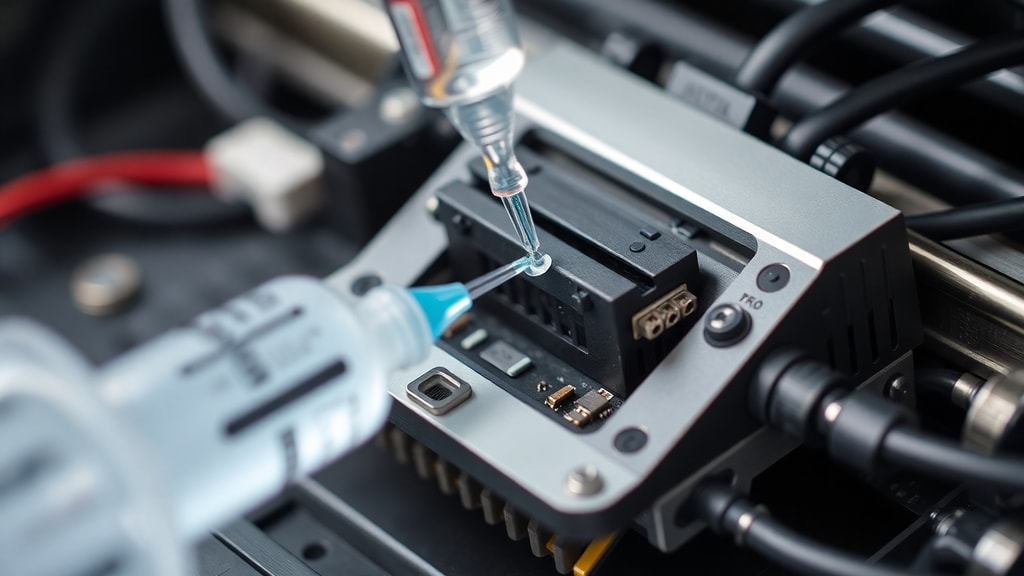
Mange brukere faller i fellen med å kjøre for mange rengjøringssykluser via programvaren, noe som fører til enormt blekksvinn. Skriveren kan fort bruke 5–10 ml blekk per syklus, og hvis du gjør dette 5 ganger uten resultat, har du kastet bort en hel patron. Derfor er det bedre å stoppe etter 2–3 forsøk og gå over til manuell rengjøring. En annen vanlig feil er å bruke feil rengjøringsmiddel, for eksempel vann eller eddik, som kan etterlate rester eller korrodere deler. Hold deg til anbefalte produkter som isopropylalkohol eller spesialkjemikalier. Ikke overse viktigheten av å slå av skriveren før du begynner manuell rengjøring, da dette kan skade elektronikken. Til slutt, vær tålmodig. Noen ganger må rengjøringsmiddelet virke i flere timer for å løse opp harde blokkeringer, så gi det tid.
Forebygging av blokkeringer i skrivehodet
For å redusere behovet for hyppig rengjøring, kan du ta noen enkle forholdsregler. Bruk skriveren regelmessig, minst en gang i uken, for å holde blekket flytende. Hvis du ikke skal bruke skriveren på flere måneder, bør du vurdere å ta ut blekkpatronene og oppbevare dem i en forseglet plastpose for å hindre at de tørker ut. Sørg for at skriveren står i et miljø med stabil temperatur og fuktighet, siden ekstreme forhold kan fremskynde tørking av blekk. Bruk originalblekk eller blekk av høy kvalitet, da billige alternativer ofte inneholder partikler som lettere tetter dysene. Til slutt, la skriveren utføre sin automatiske rengjøringssyklus ved oppstart, hvis denne finnes, da dette bidrar til å holde dysene rene over tid.
Når bør du søke profesjonell hjelp
Hvis du har prøvd både programvarebasert og manuell rengjøring uten bedring, kan det være på tide å kontakte en servicetekniker. Dette gjelder særlig hvis skriveren er under garanti, da egne inngrep kan ugyldiggjøre denne. Profesjonelle har spesialverktøy og kjemikalier som kan løse opp svært gjenstridige blokkeringer uten å skade maskinen. I noen tilfeller kan det være billigere å kjøpe en ny skriver enn å reparere den, spesielt for rimelige modeller. Vei kostnadene opp mot alderen og verdien av skriveren. For bedrifter som er avhengige av høy utskriftskvalitet, kan profesjonell rengjøring være en investering som sparer tid og frustrasjon.
Liste med anbefalte fremgangsmåter
Oppsummert er her en liste over trinn du bør følge ved rengjøring av skrivehodet:
- Start med programvarebasert rengjøring i skriverdriveren.
- Hvis det ikke hjelper, slå av skriveren og trekk ut strømmen.
- Bruk hansker og arbeid på et rent, støvfritt underlag.
- Bruk en lofri klut og en egnet rengjøringsvæske.
- Tørk forsiktig over dysene uten å berøre dem med fingrene.
- La væsken virke i 2–24 timer ved harde blokkeringer.
- Kjør en testutskrift for å sjekke resultatet.
- Gjenta ved behov, men unngå overdreven rengjøring.
- Vurder profesjonell hjelp hvis problemet vedvarer.
Referanser
Kildene nedenfor gir ytterligere informasjon om rengjøring av skrivehode og blekkpatroner.
Limpeza de Cabeçote: O Que É e Como Fazer. Cidesp. Tilgjengelig på: https://cidesp.com.br/post/limpeza-cabecote/. Besøkt 2023.
Limpeza





