Innledning til tilgangskode i appen
I dagens digitale verden er sikkerhet og brukervennlighet avgjørende for å få tilgang til offentlige tjenester. Mange brukere opplever utfordringer når de skal logge inn på apper som krever tofaktorautentisering. En av de mest nyttige funksjonene er muligheten til å generere en tilgangskode direkte i appen, uten å måtte oppgi passord eller personnummer på nytt. Denne funksjonen finnes i den brasilianske appen gov.br, men prinsippene kan overføres til lignende tjenester. I denne artikkelen vil vi gå grundig gjennom hvordan du genererer en tilgangskode i appen, med spesifikt fokus på gov.br-appen. Vi dekker også krav som tofaktorautentisering, slik at du unngår vanlige feil.
Hva er en tilgangskode og hvorfor bruke den?
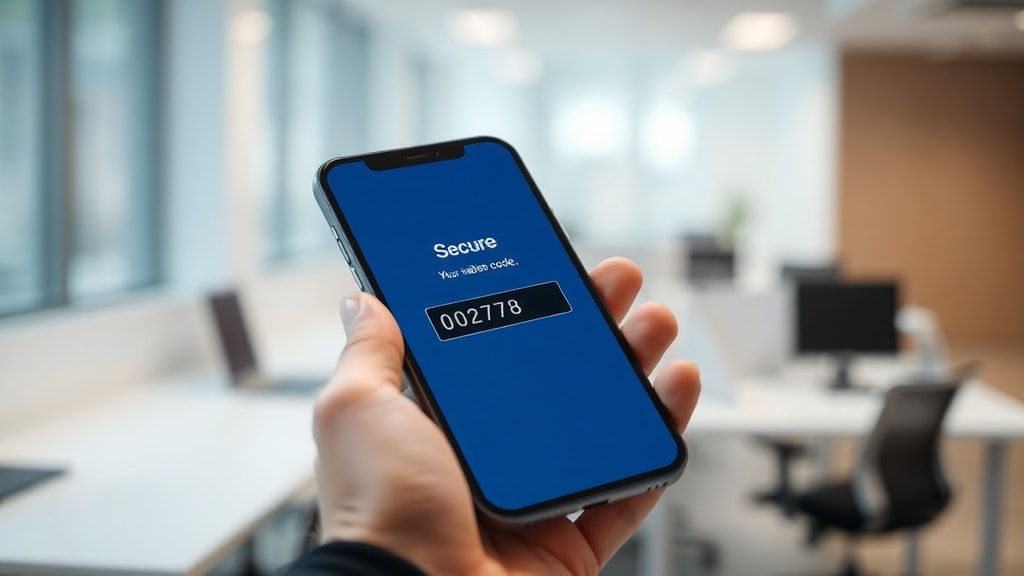
En tilgangskode er en midlertidig numerisk kode som fungerer som en engangspassord. Den genereres i appen og er gyldig i omtrent 40 til 60 sekunder. Denne koden erstatter behovet for å logge inn med brukernavn og passord på en ekstern nettside eller tjeneste. Fordelen er at du unngår å taste inn sensitiv informasjon på ukjente plattformer, noe som reduserer risikoen for phishing og identitetstyveri. For eksempel kan du bruke koden til å logge inn på offentlige portaler som MEC Livros eller direkte på gov.br-nettsiden. Koden sikrer at bare den som fysisk har tilgang til mobilen din, kan fullføre innloggingen. Dette er spesielt viktig for tjenester som håndterer personopplysninger eller økonomiske data.

Forutsetninger for å generere tilgangskode i appen
Før du kan generere en tilgangskode, må du oppfylle noen grunnleggende krav. Først og fremst må du ha installert den offisielle appen på smarttelefonen din, enten Android eller iOS. Du må også ha en aktiv brukerkonto i systemet, for eksempel en gov.br-konto. Det viktigste kravet er at du må ha aktivert tofaktorautentisering (2FA) i kontoinnstillingene. Uten 2FA vil ikke muligheten til å generere en kode uten innlogging være tilgjengelig. Tofaktorautentisering innebærer vanligvis at du legger til et ekstra lag med sikkerhet, som for eksempel en SMS-kode eller en godkjenningsforespørsel i appen. Dette sikrer at selv om noen får tak i passordet ditt, kan de ikke logge inn uten tilgang til telefonen. Du kan aktivere 2FA ved å gå inn på din profil i appen, velge sikkerhetsinnstillinger og følge veiledningen. Når dette er gjort, er du klar til å generere en tilgangskode.
Steg for steg: Slik genererer du tilgangskode i appen
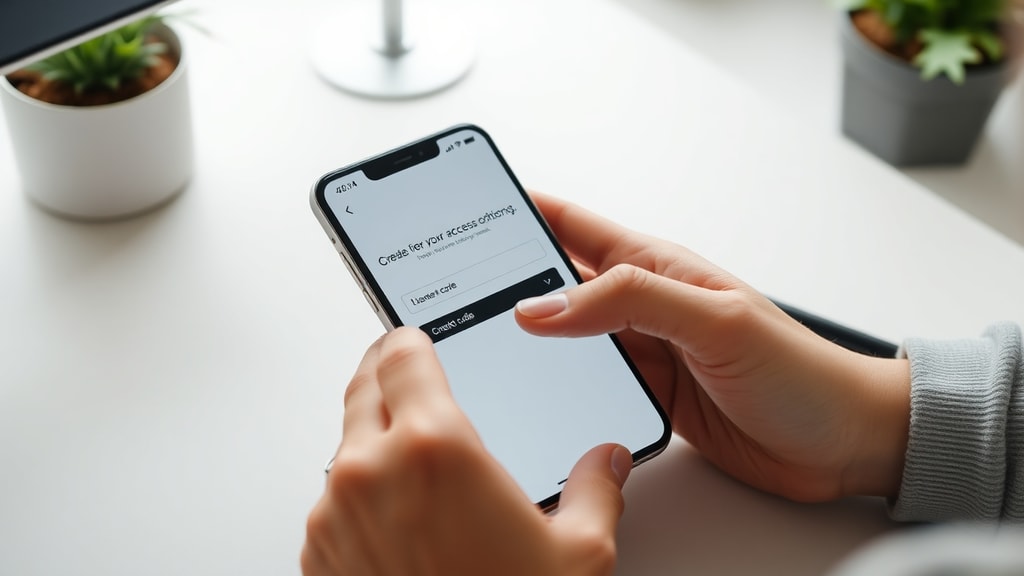
Prosessen er enkel og rask, men det er viktig å følge trinnene nøye for å unngå at koden utløper. Start med å åpne appen på smarttelefonen din. På startskjermen vil du se flere alternativer, men du skal IKKE logge inn på vanlig måte. I stedet ser du etter en knapp eller lenke som sier "Gerar código de acesso" (Generer tilgangskode). Trykk på denne. Appen vil umiddelbart generere en numerisk kode som vises på skjermen. Koden er bare gyldig i kort tid, vanligvis mellom 40 og 60 sekunder. Derfor må du handle raskt. Trykk på "Copiar código" (Kopier kode) for å kopiere koden til utklippstavlen. Deretter går du til nettsiden eller tjenesten der du skal logge inn, og limer inn koden i det angitte feltet. Det er viktig å merke seg at du ikke trenger å taste inn CPF (personnummer) eller passord på dette tidspunktet; koden alene er tilstrekkelig for autentisering.
Vanlige feil og hvordan du unngår dem
Mange brukere gjør feilen ved å prøve å logge inn før de genererer koden. Dette fører til at alternativet for tilgangskode ikke vises. For å unngå dette må du sørge for at du er på startskjermen uten å ha skrevet inn legitimasjon. En annen vanlig feil er at koden utløper før du rekker å bruke den. Dette skjer ofte hvis du genererer koden og deretter bruker tid på å navigere til innloggingssiden. Løsningen er å ha innloggingssiden klar på forhånd, slik at du kan lime inn koden umiddelbart. Noen brukere opplever også at koden ikke blir akseptert selv om den er gyldig. Dette kan skyldes at tofaktorautentisering ikke er aktivert, eller at appen er utdatert. Sjekk alltid at du har den nyeste versjonen av appen installert, og at 2FA er skrudd på i kontoinnstillingene. Hvis problemet vedvarer, kan du prøve å lukke appen helt og åpne den på nytt.
Hvordan aktivere tofaktorautentisering i appen
Tofaktorautentisering er en forutsetning for å kunne generere tilgangskode uten innlogging. For å aktivere dette, åpner du appen og logger inn med din vanlige brukerkonto. Gå deretter til innstillingsmenyen, som ofte er representert ved et tannhjulikon. Finn alternativet for sikkerhet eller personvern. Her skal du se en innstilling for "Verificação em duas etapas" (Tofaktorautentisering). Trykk på dette, og følg veiledningen på skjermen. Du vil bli bedt om å bekrefte identiteten din, for eksempel ved å oppgi en SMS-kode eller svare på et sikkerhetsspørsmål. Deretter velger du en metode for det andre trinnet, for eksempel en app-basert autentisering eller en fysisk sikkerhetsnøkkel. Noen apper lar deg også bruke ansiktsgjenkjenning eller fingeravtrykk. Når dette er fullført, vil du kunne generere tilgangskode uten å logge inn. Det anbefales å aktivere 2FA selv om du ikke planlegger å bruke tilgangskodefunksjonen, da det øker sikkerheten betraktelig.
Bruk av tilgangskode på andre tjenester
Tilgangskoden er ikke begrenset til innlogging i selve appen. Den kan også brukes til å autentisere deg på tredjepartstjenester som krever høy sikkerhet. For eksempel, når du skal laste ned bøker via MEC Livros-appen eller få tilgang til en offentlig portal, kan du velge alternativet for å logge inn med tilgangskode i stedet for passord. Dette er spesielt nyttig hvis du bruker en delt datamaskin eller et offentlig nettverk, der du ikke ønsker å lagre passord. Prosessen er den samme: du genererer koden i appen, kopierer den og limer den inn i innloggingsfeltet på den andre tjenesten. Det er viktig å merke seg at koden er tidsbegrenset og engangsbruk, så du må gjenta prosessen hver gang du trenger tilgang.
Tekniske detaljer om tilgangskoden
Tilgangskoden er en del av en standard for tofaktorautentisering kjent som TOTP (Time-based One-Time Password). Dette betyr at koden genereres basert på gjeldende tid og en hemmelig nøkkel som er delt mellom appen og serveren. Tidsintervallet på 40 til 60 sekunder sikrer at koden ikke kan brukes på nytt. Når du genererer koden, kommuniserer appen direkte med serveren uten å kreve at du oppgir ditt personnummer eller passord. Dette gjør metoden svært sikker. Hvis du mister telefonen eller den blir stjålet, kan koden ikke brukes fordi den er knyttet til din spesifikke enhet. Du kan også deaktivere tilgang til kodegenerering via kontoinnstillingene på en annen enhet.
Fordeler og ulemper med å bruke tilgangskode
| Fordeler | Ulemper |
|---|---|
| Ingen risiko for passordlekkasje ved innlogging på ukjente enheter | Koden utløper raskt, noe som kan skape stress |
| Enkel og rask prosess uten å taste inn personnummer | Krever at du har appen installert og 2FA aktivert |
| Reduserer faren for phishing-angrep | Kan ikke brukes hvis telefonen er uten nett |
| Godt egnet for delte eller offentlige datamaskiner | Må generere ny kode for hver innlogging |
Vanlige spørsmål om tilgangskode i appen
Mange brukere lurer på om de kan generere koden uten å ha en brukerkonto. Svaret er nei; du må ha en aktiv konto og ha aktivert tofaktorautentisering. Noen spør også om koden kan brukes flere ganger. Dette er ikke mulig, da den er laget for engangsbruk. Hvis du forsøker å bruke en utløpt kode, vil du få en feilmelding. Et annet vanlig spørsmål er om koden fungerer på tvers av landegrenser. Ja, siden systemet er basert på tid og kryptering, kan du bruke koden uansett hvor du befinner deg, så lenge du har internettilgang. Til slutt lurer noen på hvordan de får tilbake tilgang hvis de mister telefonen. Du må da kontakte kundestøtte for å deaktivere 2FA på den gamle enheten og aktivere den på en ny.
Alternativer til tilgangskode
Hvis du av en eller annen grunn ikke kan eller ønsker å bruke tilgangskodefunksjonen, finnes det andre autentiseringsmetoder. Du kan for eksempel bruke en SMS-kode som sendes til ditt registrerte telefonnummer, eller en e-postbekreftelse. Noen apper tilbyr også push-varslinger der du godkjenner innloggingen ved å trykke på en knapp. En annen mulighet er å bruke en tredjeparts autentiseringsapp som Google Authenticator eller Microsoft Authenticator. Disse appene genererer koder på samme måte, men er uavhengige av hovedappen. Ulempen er at du må sette opp disse tjenestene separat. For de som foretrekker tradisjonell innlogging, kan du alltid bruke passord og personnummer, men dette er mindre sikkert.
Sikkerhetstips for bruk av tilgangskode
For å få mest mulig ut av tilgangskodefunksjonen, bør du følge noen enkle sikkerhetsråd. For det første, ikke del koden med noen, selv om de hevder å være fra kundestøtte. For det andre, sørg for at telefonen din er oppdatert med de nyeste sikkerhetsoppdateringene. Unngå å generere koder når du er koblet til et offentlig eller usikkert Wi-Fi-nettverk, da disse kan være sårbare for avlytting. Det er også lurt å logge ut av appen når du ikke bruker den, spesielt hvis du låner bort telefonen. Hvis du mister telefonen, bør du umiddelbart deaktivere 2FA via en annen enhet eller kontakte kundestøtte. Til slutt, sjekk jevnlig at ingen uautorisert tilgang har blitt gjort til kontoen din, ved å se gjennom innloggingsloggen i appen.
Feilsøking når koden ikke fungerer
Hvis du følger alle trinnene, men koden likevel ikke blir akseptert, er det flere ting du kan prøve. Først, sjekk at klokkeslettet på telefonen din er riktig innstilt, da TOTP-koder er avhengig av nøyaktig tid. Hvis klokken går for fort eller sakte, kan koden bli ugyldig. Du kan synkronisere klokken manuelt eller slå på automatisk tidssynkronisering i innstillingene. For det andre, prøv å generere en ny kode og bruk den umiddelbart. Hvis problemet vedvarer, kan det være en midlertidig serverfeil. Vent noen minutter og prøv igjen. Hvis ingen av disse løsningene fungerer, kontakt kundestøtte for appen. De kan sjekke om 2FA er riktig konfigurert på kontoen din.
Liste over tips for effektiv bruk av tilgangskode
- Ha innloggingssiden klar før du genererer koden, slik at du unngår forsinkelser.
- Oppdater appen jevnlig for å få de nyeste sikkerhetsfunksjonene.
- Bruk en autentiseringsapp som backup, i tilfelle du ikke har tilgang til hovedappen.
- Skru på varslinger for appen, slik at du får beskjed om eventuelle uautoriserte innloggingsforsøk.
- Test funksjonen med en gang du aktiverer 2FA, for å sikre at alt fungerer som det skal.
- Ikke la telefonen være ulåst når du har generert en kode, da andre kan se den.
- Bruk et sterkt passord for telefonlåsen for å beskytte tilgangen til appen.
Hvordan generere tilgangskode på iOS og Android
Prosessen er identisk på begge plattformer, men det kan være små forskjeller i brukergrensesnittet. På Android-enheter finner du vanligvis "Gerar código de acesso" som en knapp på startskjermen, mens på iOS kan den være plassert under en meny som heter "Acesso Rápido". Uansett plattform, sørg for at appen har nødvendige tillatelser, som tilgang til utklippstavle for kopiering av koden. Hvis du bruker en eldre versjon av appen, kan du måtte oppdatere den via Google Play eller App Store. Det anbefales også å ha en stabil internetttilkobling, da appen må kommunisere med serveren for å generere koden. Hvis du er i et område med dårlig dekning, kan det hende at koden ikke genereres i tide.
Konklusjon
Å generere en tilgangskode i appen er en enkel, men effektiv måte å øke sikkerheten på ved innlogging. Ved å følge trinnene i denne artikkelen, kan du unngå vanlige fallgruver og få en sømløs opplevelse. Husk at tofaktorautentisering må være aktivert på forhånd, og at koden bare er gyldig i kort tid. Med denne metoden kan du trygt logge inn på off





