Introduksjon til URL og hvordan du får tak i den
URL står for Uniform Resource Locator og er den unike adressen som leder deg til en spesifikk side, et bilde, en fil eller en annen ressurs på internett. Å vite hvordan du får tak i en URL effektivt er en grunnleggende ferdighet i den digitale hverdagen. Enten du skal dele en lenke, lagre et bokmerke eller jobbe teknisk med nettsider, finnes det flere metoder som sparer deg for tid. Denne artikkelen gir deg en komplett oversikt over de vanligste og raskeste måtene å hente ut en URL på, uansett hvilken enhet eller nettleser du bruker. Vi dekker alt fra den enkle adresselinjen til avanserte teknikker som kildekodevisning. Målet er å gjøre deg i stand til å finne adressen til enhver ressurs på nettet uten å lete lenge.
Hva er en URL og hvorfor trenger du den?
En URL fungerer som en digital koordinat. Den forteller nettleseren din nøyaktig hvor på internett den skal hente innholdet. Uten URL ville du måtte lete gjennom enorme mengder data manuelt. Du trenger å hente en URL når du vil dele en artikkel, legge inn en lenke på en nettside, laste ned et dokument eller vise frem et bilde. Mange opplever frustrasjon når de ikke finner adressen til en side med viktig informasjon. Derfor er det nyttig å kjenne til alle verktøyene som er tilgjengelige. I denne veiledningen går vi gjennom metodene trinn for trinn.
Den enkleste metoden: nettleserens adressefelt
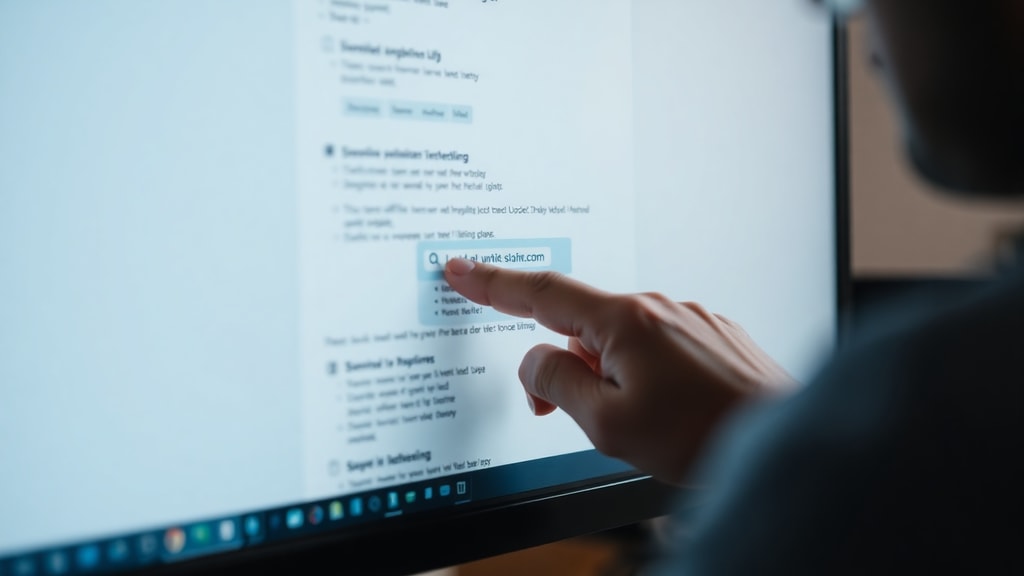
Den mest direkte måten å få en URL på er å se i adressefeltet øverst i nettleseren. Når du er på en nettside, vises hele adressen der. Du kan markere teksten med musen, trykke Ctrl+C (eller Cmd+C på Mac) for å kopiere den. Dette fungerer i alle moderne nettlesere som Chrome, Firefox, Edge og Safari. Dersom adressefeltet skjuler deler av URL, kan du klikke direkte i feltet for å vise hele adressen. Noen nettlesere viser kun hoveddomenet som standard, men et klikk avslører alt. Denne metoden er ideell for å kopiere adressen til selve siden du er inne på.

Høyreklikk for å kopiere lenke
Dersom du ønsker adressen til en bestemt lenke på en side, uten å klikke på den, kan du bruke høyreklikkmenyen. Denne teknikken er spesielt nyttig når du vil dele en lenke til en artikkel, en nedlastingsfil eller et bilde uten å åpne det selv. Under finner du en liste over trinnene:
Liste over trinn for høyreklikk-metoden
- Pek musen over lenken du ønsker adressen til.
- Trykk på høyre museknapp (eller hold fingeren nede på mobilen).
- Velg alternativet Kopier lenkeadresse eller Kopier kobling i menyen.
- URLen er nå lagret på utklippstavlen og kan limes inn med Ctrl+V.
Avanserte metoder: vis kildekode og inspiser
Noen ganger er URLen skjult i nettsidens bakgrunnskode. For eksempel kan en URL være innebygd i et skript eller en bakgrunnsfil. Da må du bruke verktøy som Vis kildekode eller Inspiser element. Høyreklikk på siden og velg Vis sidekilde. I koden finner du ofte URLer i headeren, i base-taggen eller i link-elementer. For å kopiere en spesifikk URL fra HTML-koden kan du søke etter ord som href eller src. Alternativt kan du velge Inspiser for å åpne utviklerverktøyene. Der kan du navigere i DOM-treet og høyreklikke på et element for å kopiere adressen. Disse metodene er nyttige for webutviklere og avanserte brukere som trenger nøyaktig kildeadresse.

Hvordan finne URL fra søkemotorer
Søkemotorer som Google viser URLer direkte i søkeresultatene. Under tittelen til en nettside ser du adressen i en mindre skrift. Du kan markere og kopiere den der. Dette er en rask måte å finne adressen til en side du ikke har åpnet enda. Merk at søkemotorer kan forkorte lange URLer, men kopierer du teksten får du den fulle adressen. For eksempel viser Googles hjelpeside for nettsøk hvordan du finner URL for bilder og sider. Denne metoden fungerer best når du allerede har et søkeresultat foran deg.
Spesielle tilfeller: bilder og filer
For å få URLen til et bilde eller en fil på nettet, bruker du en lignende teknikk. Høyreklikk på bildet og velg Åpne bilde i ny fane. Deretter vises adressen til bildet i adressefeltet. Du kan også velge Kopier bildeadresse direkte i høyreklikkmenyen. Dette fungerer for de fleste vanlige formater som JPEG, PNG og GIF. For dokumenter som PDF eller ZIP-filer, høyreklikk på nedlastningslenken og velg Kopier lenkeadresse. Dersom du vil ha den tekniske definisjonen av URL-formater, kan du lese Mozilla Developer Networks dokumentasjon om URL. Denne kilden er nyttig for å forstå strukturen bak adressene.
Mobil navigasjon og URL
På smarttelefoner er metodene litt annerledes. I Chrome for Android trykker du på adressefeltet for å vise hele URLen. Du kan deretter markere og kopiere teksten. I Safari på iPhone trykker du på adressefeltet og holder fingeren for å få fram kopieringsvalg. En annen metode er å trykke på delingsikonet og velge Kopier lenke. Dette fungerer både for nettsider og for enkeltbilder når du bruker delingsfunksjonen. De fleste mobilnettlesere har også en meny som heter Share og deretter Copy link. Dette gir deg URLen på utklippstavlen uten å måtte navigere bort fra innholdet.

Oppsummering av metoder
Tabellen under gir deg en rask oversikt over de mest effektive metodene for å hente en URL, bruksområde og vanskelighetsgrad:
Tabell over metoder for å få URL
| Metode | Best egnet for | Vanskelighetsgrad |
|---|---|---|
| Adressefelt i nettleser | Kopiere adressen til gjeldende side | Lett |
| Høyreklikk og Kopier lenkeadresse | Spesifikke lenker og bilder | Lett |
| Vis sidekilde eller Inspiser | Skjulte URLer i koden | Middels |
| Søkemotorresultater | Finne URL til uåpnede sider | Lett |
| Delingsmeny på mobil | Kopiere URL på smarttelefon | Lett |
Konklusjon
Å hente en URL er en enkel prosess når du kjenner til verktøyene. Enten du bruker datamaskin eller mobil, nettleserens innebygde funksjoner gjør jobben raskt. Fra å kopiere adressen i adressefeltet til å finne dypt skjulte lenkekildekoder, har du nå en komplett verktøykasse. Øv deg på disse teknikkene, så blir det en naturlig del av din digitale rutine. Husk at URLer er nøkkelen til å dele og organisere informasjon på nettet.
Referanser
Kildene under gir mer informasjon om URL-struktur og metoder for å hente adresser:
Google Web Search Help: Find the URL of a page or image. Tilgjengelig på: https://support.google.com/websearch/answer/118238
Mozilla Developer Network (MDN): URL - APIs da Web. Tilgjengelig på: https://developer.mozilla.org/pt-BR/docs/Web/API/URL
Tecnobits: Como encontrar o URL de uma página web? Tilgjengelig på: https://tecnobits.com/pt/como-encontrar-a-url-de-um-site/
Hostinger: Entenda agora: o que é URL e qual sua estrutura. Tilgjengelig på: https://www.hostinger.com/br/tutoriais/url
PMTech: Como obter URL de um site. Tilgjengelig på: https://www.portalinsights.com.br/perguntas-frequentes/como-saber-qual-a-url





