Hva er en PSB-fil?
PSB står for Photoshop Big, også kalt Photoshop Large Document Format. Dette filformatet ble utviklet av Adobe Systems som en utvidelse av det vanlige PSD-formatet. Mens PSD-filer har en maksimal størrelse på 2 gigabyte, kan PSB-filer lagre bilder på opptil 4 exabyte. PSB-formatet brukes hovedsakelig til profesjonell grafisk design, bildebehandling og trykkeribransjen der ekstremt store bilder eller komplekse lagstrukturer er nødvendig. En PSB-fil kan inneholde flere lag, kanaler, justeringslag, filtre og tekstlag akkurat som en PSD-fil, men uten begrensningene på filstørrelse. Dette gjør formatet ideelt for lagring av høyoppløselige skanninger, store digitale malerier og avanserte fotomontasjer. Det er viktig å merke seg at PSB ikke støttes av alle eldre versjoner av programmer, så kompatibilitet kan være et problem.
Hvordan åpne PSB-fil med Adobe Photoshop
Adobe Photoshop er det mest pålitelige verktøyet for å åpne PSB-filer. For å gjøre dette må du først ha Photoshop installert på datamaskinen. Programmet støtter PSB-formatet fullt ut i alle nyere versjoner. Framgangsmåten er enkel. Start Photoshop, gå til toppmenyen og klikk på Fil, deretter velger du Åpne. Naviger til mappen der PSB-filen ligger, marker filen og klikk på Åpne-knappen. Bildet vil da vises i Photoshop-området med alle lag og effekter intakt. Hvis du får en feilmelding, kan det skyldes at filen er ødelagt eller at du bruker en for gammel versjon av Photoshop. Adobe anbefaler å oppdatere programmet jevnlig for best mulig kompatibilitet. Det er også mulig å åpne PSB-filer via drag-and-drop-metoden, der du bare drar filen inn i Photoshop-vinduet. Uansett metode er dette den sikreste måten å få tilgang til alle funksjonene i PSB-formatet. Kilde: Lifewire – PSB File.

Alternative gratisprogrammer for å åpne PSB-filer
Hvis du ikke har tilgang til Adobe Photoshop, finnes det flere gratisalternativer som kan åpne PSB-filer. GIMP er blant de mest populære. GIMP er et åpen kildekode bilderedigeringsprogram som støtter mange filformater, inkludert PSB, men det krever ofte installasjon av en ekstra plugin for full funksjonalitet. Du kan laste ned en plugin som heter GIMP-PSD eller bruke innebygde funksjoner i nyere versjoner. Når pluginen er installert, åpner du GIMP, går til Fil og Åpne, og velger PSB-filen. Noen lag og effekter kan gå tapt, men grunnleggende bildeinnhold vises vanligvis korrekt. Et annet alternativ er Paint.NET med et tilleggsprogram for PSD/PSB-støtte. IrfanView er et lettvektsprogram som kan vise PSB-filer i forhåndsvisningsmodus, men redigeringsmulighetene er begrenset. For Mac-brukere finnes det også programmer som GraphicConverter og XnView som støtter PSB-formatet. Disse alternativene er gode for deg som trenger å se eller gjøre enkle endringer i PSB-filer uten å betale for Photoshop.
Åpne PSB-filer online uten installasjon
Online verktøy er en praktisk løsning hvis du ikke vil installere programvare. Aspose PSB Viewer er en gratis nettjeneste som lar deg laste opp PSB-filer og vise dem i nettleseren. Du trenger bare å gå til nettsiden, klikke på Opplast-knappen og velge filen din. Bildet vises da i full størrelse med mulighet for å zoome og rotere. Jumpshare er en annen plattform som støtter PSB-visning. Du kan laste opp filen via nettstedet eller desktop-appen, og deretter dele en lenke til forhåndsvisningen. File Format Apps tilbyr også en online PSB-viser som gir rask tilgang til bildeinnholdet. Disse tjenestene er spesielt nyttige når du jobber på en offentlig datamaskin eller bare trenger å sjekke innholdet i en PSB-fil midlertidig. Husk at opplastede filer kan være underlagt personvernregler, så unngå å laste opp sensitive eller konfidensielle bilder til ukjente nettsider. Kilde: FileMagic – How to Open PSB Files.
Hva er forskjellen mellom PSB- og PSD-format?
PSB og PSD er begge Adobes proprietære bilderedigeringsformater, men de har viktige forskjeller. Den største forskjellen ligger i filstørrelsesbegrensningene. PSD-filer kan ikke overskride 2 gigabyte, mens PSB-filer kan være opptil 4 exabyte. PSB støtter også flere lag og kanaler enn PSD, noe som gjør det mulig å håndtere komplekse prosjekter med tusenvis av lag. Høyden og bredden på et bilde i PSB-format kan være opptil 300 000 piksler, mens PSD er begrenset til 30 000 piksler per side. Dette betyr at PSB er bedre egnet for storformatutskrifter, digitale kunstverk i enorm oppløsning og vitenskapelige bilder. På den negative siden er PSB mindre kompatibelt med eldre programvare og applikasjoner som ikke er oppdatert. Mobile apper og nettbaserte verktøy støtter sjelden PSB. Hvis du arbeider med bilder som ikke krever ekstremt høy oppløsning eller lagdeling, er det bedre å bruke PSD for bredere kompatibilitet. Tabellen under viser en sammenligning av nøkkelfunksjoner.
| Egenskap | PSD | PSB |
|---|---|---|
| Maksimal filstørrelse | 2 GB | 4 EB (exabyte) |
| Maksimal pikseldimensjon | 30 000 x 30 000 | 300 000 x 300 000 |
| Lagstøtte | Opptil 8000 lag | Opptil 8000+ lag |
| Kompatibilitet | Bredt støttet | Begrenset til nyere programvare |
Feilsøking når du ikke får åpnet PSB-fil
Noen ganger oppstår problemer når du prøver å åpne en PSB-fil. Det vanligste problemet er at du bruker en eldre versjon av Photoshop som ikke støtter PSB. Løsningen er å oppgradere til den nyeste versjonen eller oppdatere programmet. En annen årsak kan være at filen er korrupt. Prøv å laste ned filen på nytt eller be avsenderen sende den på nytt. Hvis filen er for stor for datamaskinens minne, kan du prøve å åpne den på en maskin med mer RAM. Noen ganger kan filtypen være feil, og en fil som egentlig er en PSD eller JPEG har fått PSB-endelse. Sjekk filens meta-informasjon eller prøv å åpne den med et annet program. Hvis du bruker gratisprogrammer som GIMP, kan manglende plugin forårsake feil. Installer den nødvendige pluginen for PSD/PSB-støtte. For online verktøy kan en treg internettforbindelse eller nettleserproblemer hindre lasting av store filer. Prøv en annen nettleser eller rens cache. Hvis alt annet feiler, kan du konvertere PSB-filen til et mer vanlig format som TIFF eller PNG ved hjelp av et konverteringsverktøy.

Fordeler og ulemper ved PSB-formatet
PSB-formatet har både sterke og svake sider. Fordelene inkluderer evnen til å håndtere ekstremt store bilder uten kvalitetstap. Det bevarer alle lag, maske, justeringslag og andre avanserte funksjoner som er viktig for profesjonell redigering. PSB-filer er ideelle for arkiveringsformål der du vil beholde full redigerbarhet over tid. Ulempene er at formatet krever spesialprogramvare for å åpnes, noe som kan gjøre deling vanskelig. Filene blir ofte veldig store, noe som tar opp mye lagringsplass og krever rask internett for overføring. Eldre programmer og mobile enheter støtter sjelden PSB. For vanlig brukere kan det være mer praktisk å konvertere til PSD eller vanlige bildeformater. Likevel, for grafiske designere, fotografer og trykkerier som jobber med store prosjekter, er PSB uunnværlig. Vurder dine behov nøye før du velger format; hvis du ikke trenger lagdeling eller høy oppløsning, velg et mindre format.
Liste over programmer som kan åpne PSB-filer
- Adobe Photoshop (full støtte)
- GIMP (med plugin)
- Paint.NET (med tillegg)
- IrfanView (forhåndsvisning)
- XnView (forhåndsvisning)
- GraphicConverter (Mac)
- VLC media player (begrenset støtte)
- Aspose PSB Viewer (online)
- Jumpshare (online)
- File Format Apps (online)
Kan VLC media player åpne PSB-filer?
VLC media player er kjent for å spille av et bredt spekter av multimediafiler, men støtten for PSB er begrenset og uvanlig. I teorien kan VLC tolke PSB som et bildeformat, men i praksis fungerer det sjelden pålitelig. De fleste versjoner av VLC vil vise en feilmelding eller et tomt bilde når du prøver å åpne en PSB-fil. Noen eldre legacystøttede versjoner av VLC kan ha hatt en funksjon for undertekster i PSB-format, men dette er ikke standard. Hvis du har VLC installert, kan du prøve å dra PSB-filen inn i programmet og se hva som skjer. Men forvent ikke en fullgod løsning. For å åpne PSB-filer anbefales det sterkt å bruke dedikerte bildeverktøy som Photoshop, GIMP eller online visere. Kilde: Ficheiros.com.br – PSB Extension.
Hvordan konvertere PSB til andre formater
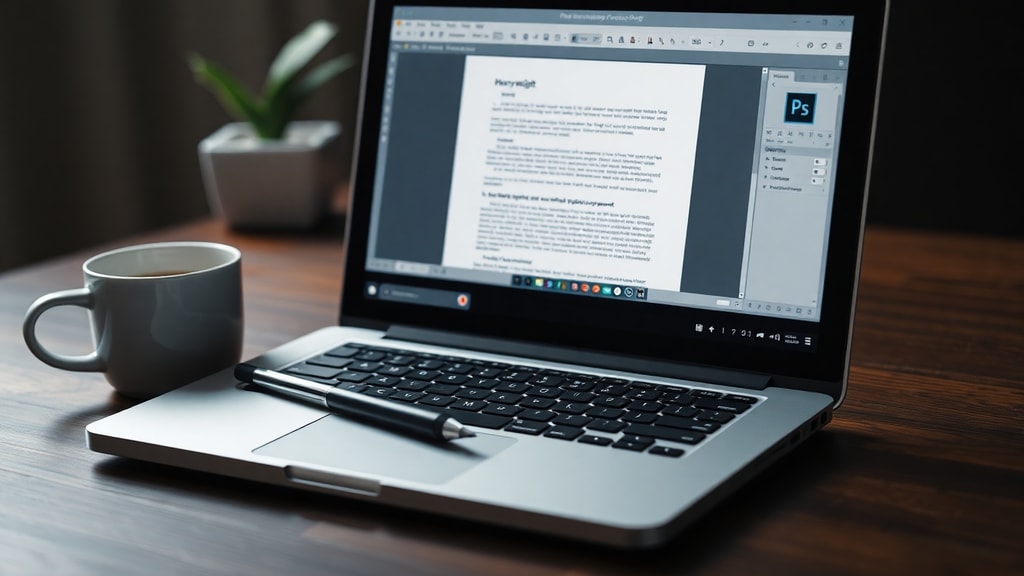
Hvis du trenger å dele PSB-filen med noen som ikke har egnet programvare, kan konvertering være nødvendig. Den enkleste metoden er å åpne filen i Adobe Photoshop og deretter velge Fil, Lagre som. Velg et mer vanlig format som PSD, TIFF, JPEG eller PNG. For store filer er TIFF ofte best fordi det bevarer lag og kvalitet. Hvis du vil redusere filstørrelse, velg JPEG, men vær oppmerksom på at det komprimerer bildet. Du kan også bruke online konverteringsverktøy som Zamzar eller CloudConvert som støtter PSB. Last opp filen, velg ønsket utdataformat og last ned den konverterte filen. Ulempen med online verktøy er at du ikke har kontroll over personvernet. For batchkonvertering av mange PSB-filer kan gratisprogrammer som XnConvert eller Adobe Bridge brukes. Konvertering fjerner alltid noe informasjon hvis du går til et format uten lag-støtte, så vurder om du trenger redigerbarhet. For arkivformål er det best å beholde PSB eller PSD.
Tips for håndtering av store PSB-filer
Store PSB-filer kan være krevende for datamaskinen. Her er noen tips for å jobbe effektivt. Sørg for at datamaskinen har nok RAM, minst 16 GB anbefales for store bilder. Lukk unødvendige programmer mens du arbeider med PSB for å frigjøre systemressurser. Bruk en SSD-harddisk for raskere lese- og skrivehastigheter. I Photoshop kan du aktivere Scratch Disks for å utvide virtuell minne. Dette gjør at programmet kan bruke harddiskplass som midlertidig minne. Unngå å ha for mange lag i bildet hvis det ikke er nødvendig, og slå sammen lag når du er ferdig med redigering. Lagre ofte og bruk Lagre som-versjoner for å unngå tap av data. Hvis du jobber med ekstremt store filer, vurder å dele prosjektet opp i mindre deler. For eksempel kan du jobbe med bakgrunn og forgrunn i separate filer og deretter kombinere dem. Online verktøy har ofte filstørrelsesbegrensninger, så store PSB-filer må kanskje konverteres eller komprimeres før opplasting.
Vanlige feil og løsninger
En av de vanligste feilene er at programmet sier at filen er ugyldig. Dette kan skyldes at PSB-filen er opprettet i en nyere versjon av Photoshop enn den du bruker. Oppdater programmet eller be avsenderen lagre i en eldre versjon. En annen feil er at farger vises feil eller at lag mangler. Dette skyldes ofte manglende støtte i gratisprogrammer. Prøv å bruke Photoshop for å se hele innholdet. Hvis filen ikke åpnes i det hele tatt, kan den være skadet. Bruk reparasjonsverktøy som Photoshop Repair Tool eller prøv å åpne filen i et annet program for å se om den er lesbar. Noen ganger kan filtilknytningen være feil, og Windows prøver å åpne PSB-filen med et annet program. Høyreklikk på filen, velg Åpne med og velg riktig program. For Mac-brukere kan du bruke Get Info-menyen for å endre standardprogram. Hvis du får minnefeil, må du oppgradere RAM eller bruke et mer lett program for visning.
Referanser
Lifewire. (2023). PSB File Extension. Tilgjengelig via: https://www.lifewire.com/psb-file-2622193
FileMagic. (2023). 4 Easy Ways to Open PSB Files. Tilgjengelig via: https://www.filemagic.com/es/raster-image-files/psb-file-extension/4-easy-ways-to-open





