Hva er etiketter for redigering og utskrift?
Etiketter for redigering og utskrift er en praktisk løsning for alle som trenger å lage personlige merkelapper hjemme eller på kontoret. Enten du skal organisere kontorrekvisita, lage adresselapper til julekort, eller produsere etiketter for hjemmelaget syltetøy, finnes det digitale verktøy som gjør prosessen enkel og tilgjengelig. Disse etikettene skiller seg fra ferdigtrykte alternativer ved at du kan tilpasse dem helt etter eget ønske. Du kan legge til tekst, endre farger, sette inn logoer, og til og med inkludere QR-koder eller strekkoder. Det beste er at de fleste plattformene har gratis web-baserte editorer med dra-og-slipp-funksjonalitet, slik at du ikke trenger noen teknisk kompetanse for å komme i gang.
Fordeler med digitale etikettredigerere
Moderne digitale verktøy har revolusjonert måten vi lager etiketter på. Tidligere krevde dette spesialisert programvare og ofte hjelp fra en trykkeri. I dag kan du bruke plattformer som Canva, Adobe Express eller Microsoft Word for å designe etiketter direkte i nettleseren. Disse verktøyene tilbyr et bredt spekter av maler som er klare til bruk. Du slipper å starte fra scratch, og du kan enkelt justere skrifttyper, størrelser og layout. En annen stor fordel er at mange editorer lar deg samarbeide med andre i sanntid, noe som er nyttig for teamprosjekter eller familiemedlemmer som hjelper til med planlegging.
Tilgjengeligheten er også et viktig punkt. Du trenger ikke å laste ned tung programvare, og du kan jobbe fra hvilken som helst enhet med internettforbindelse. Enten du bruker en PC, Mac, nettbrett eller mobiltelefon, kan du starte et prosjekt og fullføre det senere. Dette gir en fleksibilitet som er vanskelig å slå. I tillegg kan du enkelt lagre arbeidet ditt i skyen og hente det frem ved behov. For de som ønsker å dykke dypere, finnes det også avanserte innstillinger for justering av marginer, justering av etikettoppsett og import av egne bilder.

Hvordan velge riktig mal for dine etiketter
Når du skal lage etiketter for redigering og utskrift, er malene din beste venn. De fleste plattformer tilbyr hundrevis av forhåndsdesignede alternativer for spesifikke merker som Avery, DYMO, Brother eller Zebra. Dette betyr at du kan finne en mal som passer akkurat til den typen etikettpapir du har kjøpt. Hvis du for eksempel har kjøpt et ark med 24 runde etiketter, finnes det sannsynligvis en mal som matcher dette nøyaktig. Dette sparer deg for tid og reduserer risikoen for feiljustering når du skriver ut.
Det er også viktig å vurdere formålet med etiketten. Skal den brukes til å merke glasskrukker i et vaskerom, eller skal den festes på forretningskorrespondanse? For mer formelle anledninger kan det være lurt å velge en enkel og ren design med klassiske skrifttyper. Til mer kreative prosjekter, som gaveesker eller personlige notatbøker, kan du derimot leke med farger og mønstre. Mange maler lar deg også legge til støtte for tospråklig tekst, noe som er nyttig for norske bedrifter som opererer internasjonalt.
Trinn-for-trinn guide til å redigere etiketter
Prosessen med å redigere etiketter er intuitiv og krever lite tid. Først velger du en mal som passer dine behov, eller du starter med et tomt lerret. Deretter klikker du på tekstfeltene for å skrive inn din egen informasjon, for eksempel navn, adresse eller produktnavn. De fleste editorer har en verktøylinje der du kan endre skrifttype, størrelse, farge og justere tekstjusteringen. Hvis du vil legge til et bilde eller en logo, laster du den opp fra datamaskinen eller velger fra et bibliotek med gratis bilder.
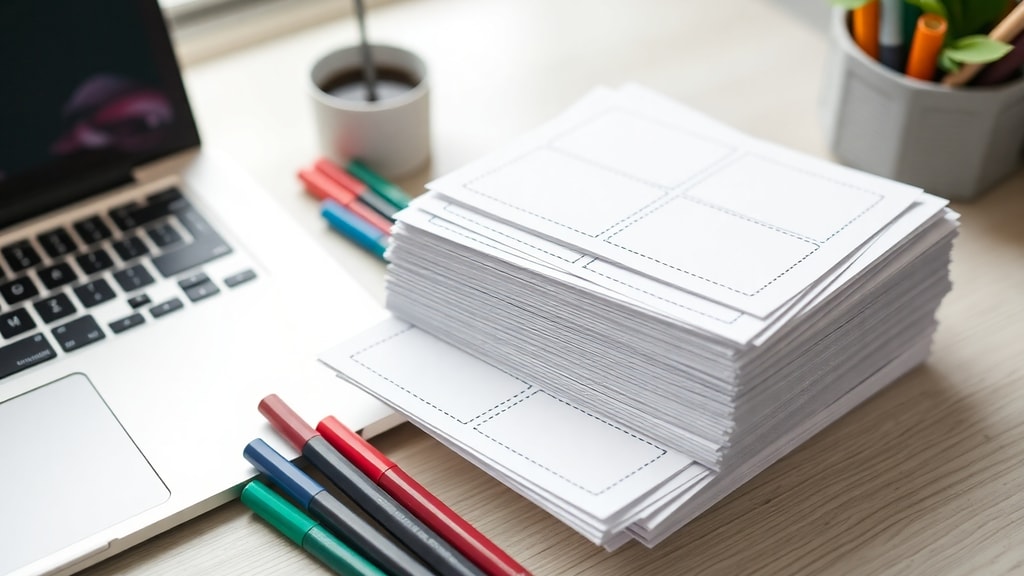
Når designet er ferdig, må du sjekke forhåndsvisningen for å se hvordan etikettene vil se ut når de skrives ut. Dette er et viktig steg for å unngå overraskelser. Du kan også justere marginer og avstander om nødvendig. Etter at du er fornøyd, eksporterer du filen. Vanlige formater er PDF, PNG eller JPG. Høykvalitets PDF er ofte best for utskrift, da det bevarer skarpheten i tekst og grafikk. Du kan deretter åpne filen på datamaskinen din og skrive ut på etikettpapir.
Tips for vellykket utskrift hjemme
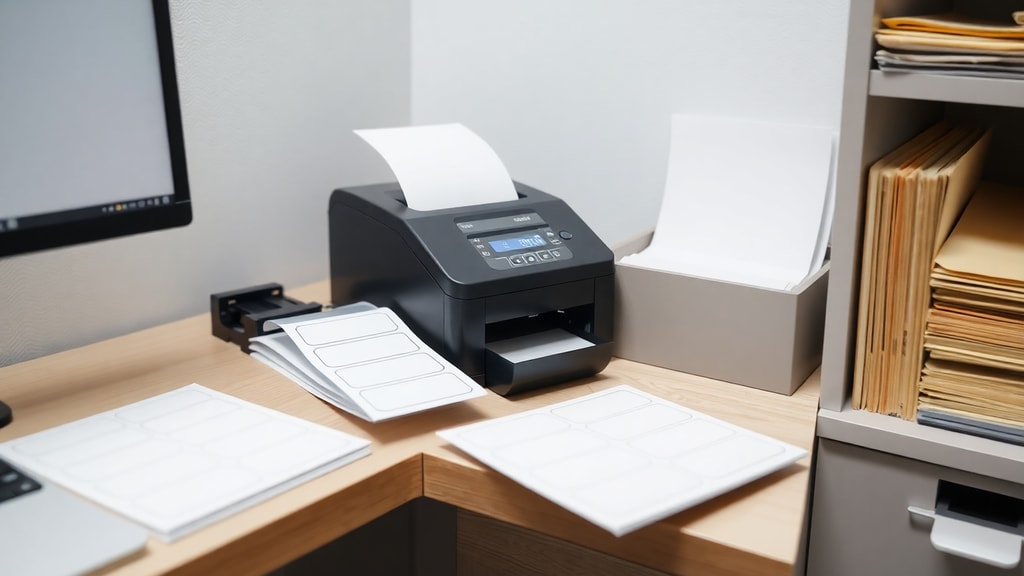
Å skrive ut etiketter hjemme kan være en smidig opplevelse hvis du følger noen grunnleggende retningslinjer. Først må du sørge for at du har riktig type etikettpapir. Det finnes spesialpapir for både blekkskrivere og laserskrivere. For blekkskrivere skal den adhesive siden vanligvis vende ned, mens for laserskrivere skal den vende opp for å forhindre varmeskader. Les alltid instruksjonene som følger med papiret.
Det kan også være lurt å skrive ut en testside på vanlig papir først. Dette lar deg sjekke justeringen og eventuelle feil i oppsettet. Mange editorer har en funksjon for å vise linjer som hjelper deg å se hvor hver etikett begynner og slutter. Når du er klar, last etikettpapiret inn i skriverens papirskuff. Pass på at papiret ligger plant og ikke er bøyd. Still inn skriveren for best mulig kvalitet, for eksempel ved å velge høy oppløsning og riktig papirtype i skriverinnstillingene.
Her er noen praktiske tips for utskrift:
- Bruk alltid ferskt etikettpapir for å unngå at etikettene løsner.
- Oppbevar papiret på et tørt og kjølig sted før bruk.
- Ikke rør den adhesive siden med fingrene for å unngå fingeravtrykk.
- Skriv ut i støvfrie omgivelser for best resultat.
- Hvis du skriver ut mange etiketter, la skriveren hvile innimellom for å unngå overoppheting.
Vanlige bruksområder for tilpassede etiketter
Tilpassede etiketter har et utall bruksområder i hverdagen. På kontoret kan du bruke dem til å merke mapper, hyller, og kontorutstyr. De gjør det lettere å holde orden og finne ting raskt. I hjemmet er de perfekte for å merke krydderglass, oppbevaringsbokser, eller etiketter på hjemmelagde produkter som såpe og mat. For småbedrifter kan etiketter brukes til produktmerking, fraktsedler, eller markedsføringsmateriell.
Mange bruker også etiketter for å lage personlige gaver. En etikett med mottakerens navn og en spesiell melding kan gjøre en enkel gave mye mer personlig. For arrangementer som bryllup eller barnedåp, kan etiketter på bordkort eller goodiebags skape en helhetlig og profesjonell følelse. Uansett formål, gir muligheten til å redigere og skrive ut etiketter deg full kontroll over designet.
Juridiske krav for etiketter på produkter
Hvis du produserer etiketter for produkter som skal selges eller gis bort, er det viktig å være klar over juridiske krav. I Norge og EU må etiketter for konsumvarer inneholde bestemt informasjon, som ingredienser, allergener, nettoinnhold og kontaktinformasjon til produsenten. Dette gjelder spesielt for matvarer, kosmetikk og kjemikalier. Kravene varierer avhengig av produkttype og hvor det selges. For eksempel må matvarer ha en holdbarhetsdato og oppbevaringsanvisning.
Du bør derfor alltid dobbeltsjekke regelverket før du trykker store opplag. Mange digitale editorer har maler som inkluderer plass til denne informasjonen, men det er ditt ansvar å fylle den ut korrekt. For å være sikker, kan du kontakte Mattilsynet eller en juridisk rådgiver som spesialiserer seg på produktmerking. Å ignorere disse kravene kan føre til bøter eller at produktene må trekkes tilbake.
Oversikt over populære verktøy
For å hjelpe deg med å velge riktig verktøy, har vi laget en sammenligning av noen av de mest populære plattformene for å lage etiketter for redigering og utskrift. Tabellen under viser viktige funksjoner og tilgjengelighet.
| Verktøy | Prisnivå | Malutvalg | Eksportformater | Spesielle funksjoner |
|---|---|---|---|---|
| Canva | Gratis / Premium | Svært stort | PDF, PNG, JPG | Dra-og-slipp, samarbeid, QR-koder |
| Adobe Express | Gratis / Betalt | Stort | PDF, PNG, JPG | Integrasjon med Adobe-apper, AI-assistent |
| Microsoft Word | Inkludert i Office | Moderat | PDF, DOCX | Enkel justering, etikettguider |
| VistaCreate | Gratis / Premium | Stort | PDF, PNG, JPG | Animert grafikk, maler for sosiale medier |
| OpenLabelMaker | Gratis | Spesialisert | PDF, PNG | Åpen kildekode, støtte for barcode |
Som du ser, er det mange alternativer å velge mellom. Gratisversjonene er ofte tilstrekkelige for de fleste personlige og små kommersielle prosjekter. Hvis du trenger flere funksjoner, som avansert bildebehandling eller større malbiblioteker, kan det være verdt å oppgradere til en betalt plan.
Hvordan eksportere og lagre etikettene dine
Når designarbeidet er fullført, er neste steg å eksportere filen på riktig måte. De fleste editorer gir deg muligheten til å laste ned etikettene i flere formater. For utskrift anbefales PDF, spesielt hvis du bruker en høyoppløselig innstilling. PNG-formatet er godt egnet for deling på nettet eller for innlegg i sosiale medier, mens JPG kan brukes til mindre krevende formål. Hvis du planlegger å sende etikettene til et trykkeri, bør du sjekke hvilke formater de aksepterer. Mange trykkerier foretrekker PDF med utskriftsmerker.
Husk også å lagre en redigerbar kopi av prosjektet ditt i skyen eller på datamaskinen. Dette gjør at du kan gjøre endringer senere uten å måtte starte fra begynnelsen. De fleste plattformer har en egen lagringsfunksjon, eller du kan laste ned prosjektet som en redigerbar mal. Hvis du jobber i team, kan du dele prosjektet med andre slik at de kan bidra. For mer informasjon om spesifikke funksjoner, kan du besøke Canva sin etikettseksjon eller Adobe Express sine etikettverktøy. Disse ressursene gir detaljerte veiledninger og inspirasjon.
Feilsøking av vanlige utskriftsproblemer
Selv med de beste forberedelsene, kan det oppstå problemer under utskrift. Et vanlig problem er at etikettene forskjøver seg, slik at teksten blir kuttet eller havner utenfor merket. Dette skyldes ofte feil justering av marginer eller at malen ikke samsvarer nøyaktig med etikettpapiret. Sjekk at du har valgt riktig mal for ditt spesifikke papirmerke og -størrelse. Noen skrivere har også en tendens til å flytte på utskriften litt, så du kan måtte justere plasseringen manuelt i editoren.
Et annet problem kan være at blekket smører seg eller at fargene ser annerledes ut enn på skjermen. Dette er ofte et spørsmål om papirkvalitet og skriverinnstillinger. Bruk alltid papir av god kvalitet som er beregnet for din skrivertype. Hvis du bruker en blekkskriver, la blekket tørke helt før du håndterer etikettene. For laserskrivere, unngå å brette papiret umiddelbart etter utskrift. Hvis problemet vedvarer, kan det være lurt å oppdatere skriverdriverne eller kontakte produsentens support.
Referanser
For å sikre at informasjonen i denne artikkelen er korrekt og oppdatert, har vi benyttet følgende kilder. Disse gir ytterligere detaljer og veiledning om etiketter for redigering og utskrift.
Canva. (2024). Canva Etiquetas. Tilgjengelig fra: https://www.canva.com/es_mx/etiquetas/
Adobe Express. (2024). Adobe Express Label Maker. Tilgjengelig fra: https://www.adobe.com/es/express/create/label
Microsoft Support. (2024). Create and print labels in Word. Tilgjengelig fra: https://support.microsoft.com/es-es/office/crear-e-imprimir-etiquetas-82086c07-2afa-4982-9d7d-9c9141d5035b
OpenLabelMaker. (2024). OpenLabelMaker. Tilgjengelig fra: https://openlabelmaker.com/es/es/
VistaCreate. (2024). VistaCreate Label Maker. Tilgjengelig fra:
etiketter
redigering
utskrift
maler
kontor
hjem
skole
tilpasning





