Hva er en utskriftstest?
En utskriftstest, ofte kalt teste de impressao på portugisisk, er en foreløpig prosedyre som brukes for å bekrefte skriverens ytelse, oppdage feil i digitale prosjekter og sikre fargenøyaktighet før endelig produksjon. Den fungerer som en prototype eller et eksemplar for både kunder og trykkerier. I en tid der digital kommunikasjon dominerer, kan en skriverutskrift fortsatt være avgjørende for dokumentasjon, markedsføring eller personlig bruk. Derfor er det viktig å vite at maskinen fungerer optimalt. En utskriftstest gir deg muligheten til å sjekke om skriveren leverer dataene korrekt, enten det er tekst, grafikk eller bilder. Denne prosessen er spesielt nyttig for grafiske designere, fotografer, kontormedarbeidere og privatpersoner som er avhengige av pålitelig utskriftskvalitet. Ved å utføre en test regelmessig kan du unngå avfall av blekk, papir og tid, samtidig som du sikrer at sluttresultatet møter forventningene. I denne artikkelen går vi i dybden på hva en utskriftstest innebærer, hvorfor den er viktig, og hvordan du utfører den på både Windows-maskiner og Epson-skrivere.
Hvorfor er en utskriftstest viktig?
Hovedformålet med en utskriftstest er å identifisere problemer med utskriftskvaliteten, som falmede farger, uregelmessige linjer, blekkflekker, feiljustering eller uskarp tekst. Uten en test kan du risikere å produsere et stort antall kopier med dårlig kvalitet, noe som både koster penger og svekker troverdigheten. For bedrifter som trykker brosjyrer, fakturaer eller rapporter, er kvalitetskontroll avgjørende. Testen verifiserer også at skriveren håndterer forskjellige materialer korrekt, for eksempel fotopapir eller etiketter. I tillegg kan den avdekke maskinvareproblemer som må løses med rengjøring eller reparasjon. Når du utfører en utskriftstest med jevne mellomrom, får du en referanse for hva som er normalt for din spesifikke skrivermodell. Dette gjør det lettere å oppdage endringer over tid, for eksempel slitasje på skriverhodet eller tørking av blekk. En test kan også være nyttig etter at du har byttet blekkpatroner eller installert nye drivere. Kort sagt, en utskriftstest er et verktøy for å spare ressurser og sikre profesjonelle resultater.
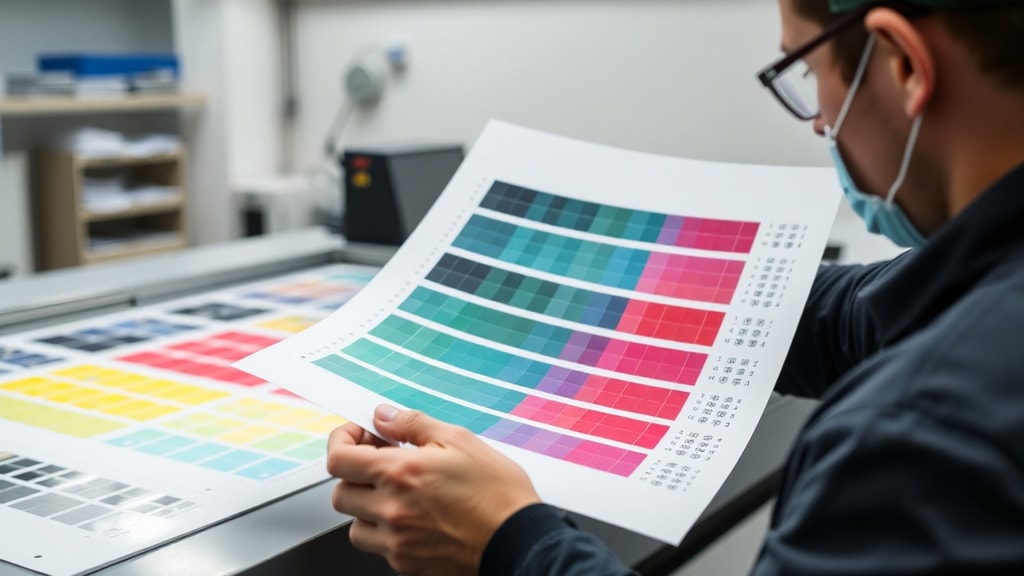
Typiske elementer på en testside
Standard utskriftstestsider inneholder vanligvis en rekke elementer for å analysere oppløsning og fargegjengivelse under ulike lysforhold. Disse elementene inkluderer fargegradienter i CMYK-modellen, tekstblokker i forskjellige størrelser og fonter, samt grafiske former som sirkler og linjer. Målet er å teste skriverens evne til å reprodusere både subtile overganger og skarpe kanter. Under ser du en tabell som viser de vanligste testelementene og hva de avslører om skriverens ytelse.
| Element | Hva det tester | Mulige feil |
|---|---|---|
| Fargegradienter | Overgangen mellom farger, jevnhet i utskriften | Falming, bånding, unøyaktig farge |
| Tekstblokker | Skarphet, lesbarhet, linjeavstand | Uskarphet, manglende bokstaver, feiljustering |
| Linjer og geometri | Presisjon, rette linjer, justering | Skjeve linjer, overlapp, uregelmessigheter |
| Bilder med detaljer | Oppløsning og kontrast | Kornet utseende, uskarpe detaljer |
Tabellen illustrerer hvordan hvert element bidrar til en helhetlig vurdering av utskriftskvaliteten. For eksempel, hvis fargegradientene viser tydelige striper eller bånd, kan det tyde på at skriverhodet er tilstoppet eller at blekk nivået er lavt. Tekstblokker som mangler klarhet, kan skyldes feil innstillinger i driveren eller slitasje på skriverkomponenter. Ved å analysere testresultatene systematisk kan du lokalisere problemet og iverksette tiltak. For mer informasjon om testing av farger og kvalitet, kan du besøke denne generelle veiledningen for utskriftstester.
Slik utfører du en utskriftstest i Windows
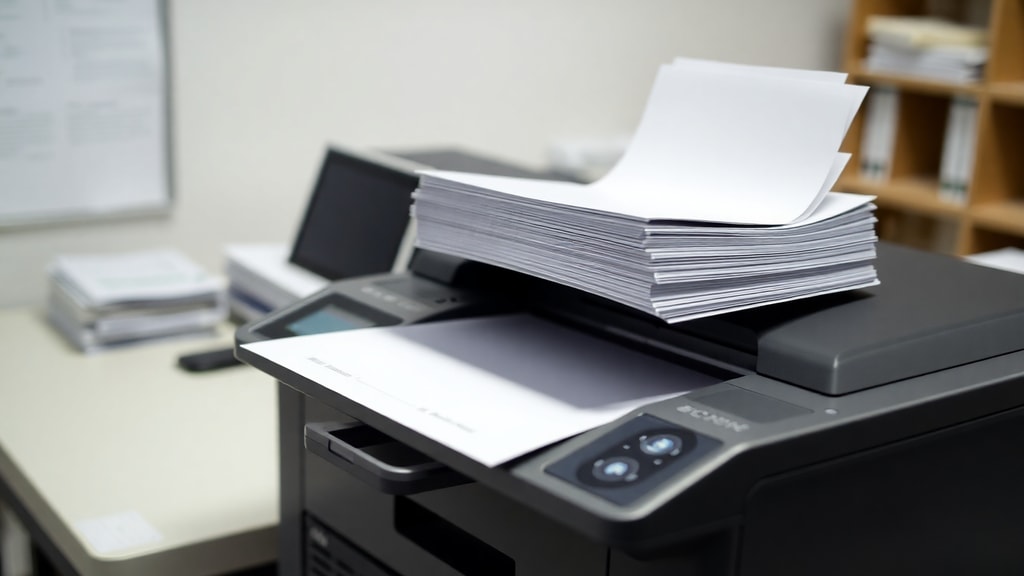
I Windows er prosedyren for å skrive ut en testside enkel og standardisert. Følg disse trinnene for å utføre en grunnleggende test:
- Åpne Kontrollpanel og velg "Enheter og skrivere".
- Finn skriveren du vil teste i listen, høyreklikk på ikonet og velg "Skriveregenskaper".
- I vinduet som åpnes, klikk på fanen "Generelt" og deretter på knappen "Skriv ut testside".
- Skriveren vil da produsere en testside med standard elementer som tekst, grafikk og farger.
- Etter at siden er skrevet ut, vurder kvaliteten som beskrevet senere i artikkelen.
Hvis skriveren ikke skriver ut testen, kan det skyldes driverproblemer eller maskinvarefeil. Prøv å oppdatere driveren via Enhetsbehandling eller last ned den nyeste versjonen fra produsentens nettsted. En annen mulighet er at skriveren er i en feiltilstand, for eksempel papirstopp eller tom blekkpatron. Sørg for at skriveren er slått på, at det er papir i skuffen, og at alle kabler eller trådløse forbindelser er stabile. I noen tilfeller kan du også bruke innebygde diagnoseverktøy i Windows for å teste skriveren ytterligere. Prosedyren er nyttig for både blekk- og laserskrivere, selv om testen ser litt annerledes ut avhengig av modell. For å sikre best mulig resultat, anbefales det å utføre testen etter at skriveren har vært i bruk en stund, slik at blekk eller toner har stabilisert seg.
Utskriftstest på Epson-skrivere
Epson-skrivere har ofte en innebygd hardwaretest som kan aktiveres uten å gå gjennom Windows. Dette er nyttig hvis du mistenker at driveren er problemet, eller hvis du ønsker en rask sjekk. For mange Epson-modeller kan du utføre testen ved å holde inne "Power" og "Avbryt"-knappene samtidig i omtrent fire sekunder. Da vil skriveren initialisere og automatisk skrive ut en testside. Denne testen inneholder som regel fargeblokker, linjer og tekst for å verifisere skriverens grunnleggende funksjoner. Husk å kontrollere at skriveren er påslått og at det er papir i skuffen før du starter. Hvis testen ikke skrives ut, kan du prøve å slå av skriveren, vente et minutt og deretter prøve på nytt. Noen modeller krever at du trykker på en kombinasjon av knapper som "Setup" og "Feed" – sjekk brukermanualen for din spesifikke skrivermodell. For detaljerte instruksjoner, se Epsons offisielle støttesider for utskriftstester. Denne metoden er rask og pålitelig, spesielt når du ikke har tilgang til en datamaskin.
Tolking av testresultater
Etter at testen er skrevet ut, må du undersøke siden nøye. Se etter ujevnheter i farger, spesielt i gradientene. Hvis fargene ser falmede ut eller har striper, kan det være nødvendig å rengjøre skriverhodet gjennom skriverens programvare. For Epson-skrivere finner du ofte et alternativ for "Hodereingjøring" i driverinnstillingene. Sjekk også om tekst er skarp og lesbar uten uskarphet. Linjer skal være rette og uten avbrudd. Hvis du oppdager at linjene er skjeve eller overlapper, kan dette skyldes feiljustering av skriverhodet. Mange skrivere har en automatisk justeringsfunksjon som korrigerer dette. I tillegg bør du vurdere om det er blekkflekker eller overflødig blekk på siden. Dette kan tyde på at skriveren trenger rengjøring eller at blekkpatronen lekker. Ved gjentatte problemer kan det være nødvendig å bytte ut komponenter eller kontakte teknisk støtte. Husk at testresultatene også påvirkes av papirkvaliteten – bruk alltid papir som er kompatibelt med skriveren for å få et rettferdig bilde av ytelsen. Hvis du utfører testen under forskjellige lysforhold, kan du også få et inntrykk av hvordan utskriften vil se ut i ulike miljøer, noe som er viktig for eksempler som skal vises frem offentlig.
Liste over vanlige problemer
Her er en liste over typiske feil som kan avdekkes under en utskriftstest, sammen med mulige løsninger. Listen er basert på erfaringer fra brukere og teknisk støtte, og den kan hjelpe deg med å feilsøke raskt.
- Falmede farger: Bytt blekkpatroner eller utfør hodereingjøring.
- Striper eller bånd i utskriften: Rengjør skriverhodet manuelt eller via programvare.
- Uskarp tekst: Sjekk driverinnstillinger for oppløsning og juster om nødvendig.
- Skjeve linjer: Kalibrer skriveren via justeringsverktøyet i programvaren.
- Blekkflekker: Kontroller at patroner er korrekt installert, og rengjør området rundt skriverhodet.
- Ingen utskrift i det hele tatt: Sjekk tilkobling, strøm og papir, samt driverstatus.
- Feil fargegjengivelse: Kalibrer skjermen og sørg for at CMYK-innstillingene er korrekte i dokumentet.
Ved å bruke denne listen kan du systematisere feilsøkingen og unngå å gjenta de samme trinnene. Hvis problemet vedvarer etter flere forsøk, kan det være et tegn på maskinvarefeil som krever profesjonell service. Husk å dokumentere resultatene fra testene for å sammen