Hva er PDF/X-1a og hvorfor er det viktig for trykking?
Når du skal sende filer til trykkeriet, er det avgjørende at dokumentene oppfyller bransjestandardene for å unngå feil i fargegjengivelse, skrifter eller layout. Mange tror at PDF/X-1a er det samme som PDF/A-1a, men dette er to helt forskjellige standarder. PDF/X-1a er en ISO-standard (ISO 15930-1) utviklet spesifikt for trykking og grafisk produksjon, mens PDF/A-1a er designet for langtidsarkivering. Formålet med PDF/X-1a er å sikre at alle elementer i en PDF-fil er selvforsynte og forutsigbare for utskrift. Dette inkluderer krav om innlegging av alle skrifter, spesifisering av fargerom (CMYK eller spotfarger), angivelse av utblødningsområder og metadata som beskriver trykkprosessen. Ved å konvertere til PDF/X-1a reduserer du risikoen for overraskelser når filen skal trykkes, enten det er på ark eller i større opplag.
Forskjellen mellom PDF/X-1a og PDF/A-1a
Det er en utbredt misforståelse at PDF/X-1a og PDF/A-1a er det samme. PDF/A-1a (ISO 19003-1) fokuserer på bevaring av dokumentinnhold over tid, og krever at alt innhold er innebygd og at strukturen er tilgjengelig. PDF/X-1a derimot er konstruert for å eliminere variabler som kan påvirke trykkvaliteten. For eksempel krever PDF/X-1a at alle farger er definert i CMYK eller spotfarger, ikke RGB, og at utblødning er spesifisert. I tillegg må skriftene være innebygd, og det er ikke tillatt med transparente objekter eller uavhengige lag. Hvis du søker etter verktøy for å konvertere til PDF/X-1a, vil du finne mange alternativer som støtter denne standarden, men du må være oppmerksom på at noen nettjenester markedsfører PDF/A-konvertering som PDF/X-1a. Det er derfor viktig å sjekke ISO-nummeret eller beskrivelsen nøye.
Hvorfor bruke PDF/X-1a i grafisk produksjon?
Trykkerier over hele verden foretrekker PDF/X-1a fordi filene er forutsigbare. Når du konverterer til dette formatet, sikrer du at:
- Alle skrifter er innebygd slik at teksten ikke endrer seg.
- Fargerommet er spesifisert som CMYK eller spotfarger, noe som unngår uventede fargeskift.
- Utblødningsområdet er definert, slik at trykkeriet vet hvor de skal beskjære.
- Det er ingen transparente objekter som kan forårsake problemer i rip-prosessen.
- Metadata om trykkprosessen er inkludert, noe som gjør arbeidsflyten smidigere.
For grafiske designere, trykkerier og reklamebyråer er PDF/X-1a derfor et uunnværlig verktøy for å sikre at sluttresultatet blir som forventet. Selv om nyere standarder som PDF/X-4 tillater gjennomsiktighet og fargerom i RGB, er PDF/X-1a fortsatt mye brukt på grunn av sin enkelhet og pålitelighet.
Verktøy for å konvertere til PDF/X-1a
Det finnes flere verktøy som støtter konvertering til PDF/X-1a. Noen er gratis, mens andre er profesjonelle og krever betaling. Her er en oversikt over de mest brukte verktøyene:
| Verktøy | Type | Kostnad | Støtte for PDF/X-1a |
|---|---|---|---|
| Adobe Acrobat Pro | Desktop | Betalt (abonnement) | Ja, full støtte via forhåndsinnstillinger |
| Adobe InDesign eller Illustrator | Desktop | Betalt | Ja, ved eksport eller lagring som PDF/X-1a |
| PDF24 Toolbox | Desktop | Gratis for personlig bruk | Ja, har egen funksjon for PDF/X-konvertering |
| Foxit PhantomPDF | Desktop | Betalt | Ja, via standardinnstillinger for utskrift |
| Online-verktøy (som AvePDF og iLovePDF) | Web | Gratis (begrenset) eller betalt | Ja, men vær oppmerksom på at noen tilbyr PDF/A i stedet |
For profesjonell bruk anbefales Adobe Acrobat Pro fordi du har full kontroll over innstillingene, for eksempel fargerom, komprimering og utblødning. For enkel konvertering kan nettbaserte verktøy være tilstrekkelig, men du må alltid dobbeltsjekke at filen faktisk er i PDF/X-1a-format og ikke PDF/A.
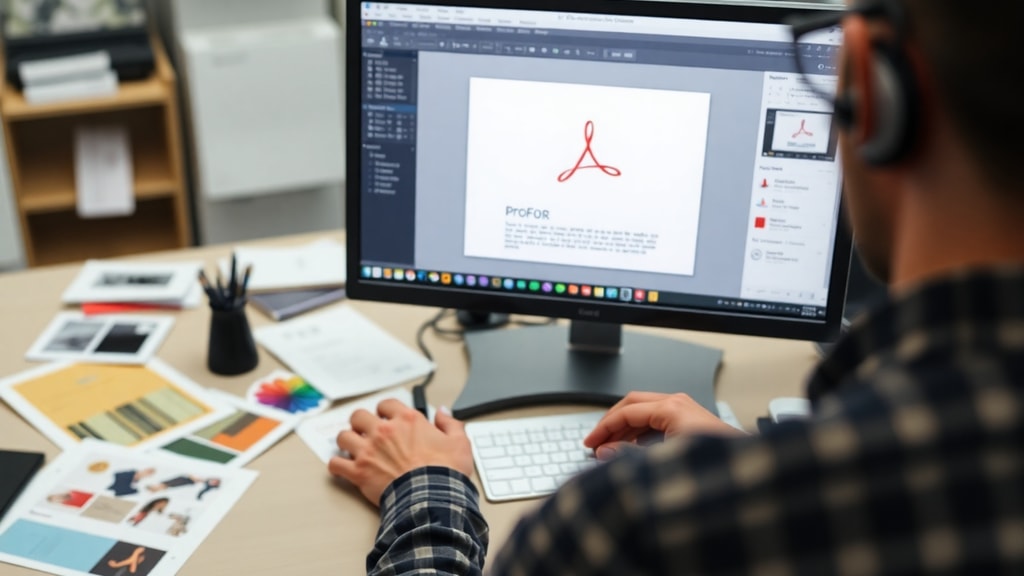
Slik konverterer du til PDF/X-1a i Adobe Acrobat Pro
Adobe Acrobat Pro er det mest pålitelige verktøyet for å konvertere PDF til PDF/X-1a. Følg disse trinnene for å oppnå riktig resultat:
Åpne PDF-filen i Adobe Acrobat Pro. Gå til Verktøy og velg Trykkproduksjon. Klikk deretter på Forhåndsinnstillinger for PDF. Velg PDF/X-1a:2001 eller PDF/X-1a:2003, avhengig av hva trykkeriet krever. Juster innstillinger som fargerom (CMYK), oppløsning og utblødning. Hvis du har spotfarger, må du kontrollere at de er definert riktig. Klikk på Lagre for å opprette en ny PDF/X-1a-fil. Du kan også bruke funksjonen Optimer skannet PDF for å fjerne overflødige data som kan påvirke trykkprosessen. Det er viktig å validere filen før du sender den, for eksempel ved å bruke Forhåndskontroll i Acrobat for å sjekke om den er PDF/X-kompatibel. Hvis du oppdager feil, kan du rette dem direkte i dokumentet eller justere innstillingene.
Online konvertering: Raske alternativer
Dersom du ikke har Adobe Acrobat Pro tilgjengelig, finnes det flere nettbaserte verktøy som kan konvertere PDF til PDF/X-1a. Et populært valg er AvePDF, som lar deg laste opp filen, velge standard og laste ned resultatet. En annen mulighet er Xodo, som tilbyr enkel konvertering direkte i nettleseren. iLovePDF har også en PDF/A-konverter, men vær oppmerksom på at denne ofte konverterer til PDF/A, ikke PDF/X. For å være sikker på at du får PDF/X-1a, bør du velge verktøy som spesifikt nevner PDF/X i innstillingene. Noen nettjenester krever registrering for å laste ned store filer, og du bør være forsiktig med sensitive dokumenter. For profesjonell bruk anbefales likevel en desktop-løsning fordi du har bedre kontroll over kvaliteten.
Vanlige feil ved konvertering og hvordan unngå dem
Selv med gode verktøy er det flere fallgruver som kan oppstå under konvertering til PDF/X-1a. En av de vanligste feilene er at skriftene ikke blir innebygd. Dette kan skje hvis du bruker spesielle fonter som ikke tillater innbygging, eller hvis du ikke har aktivert alternativet i konverteringsinnstillingene. Løsningen er å sjekke at skriftene er innebygd ved å åpne dokumentegenskapene i Acrobat. En annen feil er at fargerommet er feil, for eksempel at RGB-bilder ikke konverteres til CMYK. Dette kan føre til store fargeavvik i trykk. Du må derfor justere fargeinnstillingene før konvertering. Mange glemmer også å legge til utblødning, noe som kan føre til hvite kanter på trykksaken. Standard utblødning er vanligvis 3 mm på hver side. Til slutt kan transparente objekter eller lag forårsake problemer, ettersom PDF/X-1a krever flatet innhold. I Adobe Acrobat kan du bruke Flate ut gjennomsiktighet for å unngå dette.
Hvordan velge riktig PDF/X-standard for ditt prosjekt
PDF/X-1a er ikke den eneste standarden i PDF/X-familien. For eksempel er PDF/X-4 nyere og støtter gjennomsiktighet samt fargerom i både CMYK og RGB. Hvis du arbeider med komplekse layout med effekter som skygger, kan PDF/X-4 være et bedre valg. Likevel er PDF/X-1a fortsatt utbredt i tradisjonelle trykkerier fordi den gir enklere og mer forutsigbare filer. Sjekk alltid med trykkeriet hvilken standard de foretrekker. Noen krever spesifikt PDF/X-1a:2001 eller PDF/X-1a:2003, mens andre aksepterer PDF/X-4. Det finnes også PDF/X-3 som ligner på PDF/X-1a, men tillater fargerom i både CMYK og spotfarger. Ved usikkerhet, konverter til PDF/X-1a, da dette dekker de fleste grunnleggende behov for trykking.
Tekniske krav i PDF/X-1a
For at en PDF skal være kompatibel med PDF/X-1a, må den oppfylle en rekke tekniske krav. Alle farger må være definert i CMYK eller spotfarger, og det må ikke finnes noen RGB-elementer. Skrifter må være fullt innebygd, og det er ikke tillatt med skrifter som mangler. Videre må dokumentet ha en utblødningsangivelse, og metadata må inneholde informasjon om trykkprosessen. Det er også krav om at dokumentet ikke inneholder JavaScript, skjemaer eller multimedia. I tillegg må sidestørrelsen være riktig, og beskjæringsmerker må være korrekte. Mange av disse kravene kan kontrolleres automatisk i Adobe Acrobat ved hjelp av forhåndskontrollfunksjonen. Hvis du konverterer en vanlig PDF til PDF/X-1a, vil programmet ofte fikse enkle feil, men du bør alltid gjennomgå resultatet manuelt.
Gode råd for en smidig arbeidsflyt
For å unngå problemer med trykking, bør du etablere en rutine for konvertering til PDF/X-1a. Lag maler i Adobe Acrobat eller annet program med de riktige innstillingene, slik at du slipper å justere hver gang. Bruk forhåndskontroll for å validere filen før du sender den. Dersom du jobber med flere leverandører, kan det være lurt å ha en standardisert innstillingspakke som alle følger. Husk også å inkludere utblødning og beskjæringsmerker i dokumentet fra starten av i layoutprogrammet. Ved å følge disse enkle trinnene, reduserer du risikoen for kostbare omtrykninger og forsinkelser.
Referanser
ISO 15930-1:2001 – Graphic technology — Prepress digital data exchange — Use of PDF — Part 1: Complete exchange using PDF/X-1a (PDF/X-1a). Tilgjengelig via ISO.org. Adobe hjelpesenter: Slik konverterer du til PDF/X i Acrobat Pro. Adobe offisielle guide. Videre er det nyttig å konsultere trykkeriets egne spesifikasjoner for å sikre at filen oppfyller deres krav. Andre kilder inkluderer PDF24 Tools dokumentasjon for PDF/X-konvertering og AvePDFs manual for online konvertering.