Wat is de Rasterbator en waarom is het zo populair?
De Rasterbator is een gratis webapplicatie waarmee je elke digitale afbeelding kunt omzetten in een gigantische muurposter. Het principe is verrassend eenvoudig maar effectief: de tool analyseert jouw foto of afbeelding en verdeelt deze in een raster van duizenden kleine puntjes. De grootte van elk puntje wordt bepaald door de helderheid van het originele beeld. Donkere delen krijgen grotere punten, lichte delen kleinere punten. Dit wordt ook wel halftone of dot-matrix techniek genoemd, vergelijkbaar met hoe krantenfoto’s worden afgedrukt. Het resultaat is een poster die van een afstand scherp oogt, maar van dichtbij uit een patroon van puntjes bestaat. De Rasterbator is oorspronkelijk in 2004 ontwikkeld door de Finse student Matias Ärje als universiteitsproject en is sindsdien uitgegroeid tot een van de meest gebruikte tools voor doe-het-zelf posters. Het mooie is dat de tool volledig in de browser draait, zonder dat je een account hoeft aan te maken. Alle verwerking gebeurt lokaal, waardoor jouw privacy gewaarborgd blijft. De Rasterbator is daarmee niet alleen een handige tool voor thuis, maar ook voor scholen, verenigingen en creatieve ondernemers die snel een grote visuele uiting nodig hebben.
Hoe maak je een Rasterbator poster stap voor stap
Het maken van een Rasterbator poster is een eenvoudig proces dat uit enkele stappen bestaat. Eerst upload je een digitale afbeelding naar de website. De tool accepteert de meeste gangbare formaten zoals JPG, PNG, GIF en BMP. Vervolgens kies je de gewenste afmetingen van jouw poster. Je kunt de breedte en hoogte instellen in aantal vellen papier of in centimeters. De maximale grootte is maar liefst 20 meter, maar voor de meeste thuisprojecten volstaat een standaard posterformaat van bijvoorbeeld 4 bij 6 vellen A4. Daarna selecteer je een van de 11 rendering modes. De klassieke modus produceert de bekende zwart-witte puntjes, maar er zijn ook kleurvarianten, een high-contrast modus voor foto's met veel details en een plain tile modus die de afbeelding simpelweg in vellen knipt. Je kunt ook de vorm van de puntjes aanpassen, zoals rond, vierkant of diagonaal. Na het kiezen van deze instellingen klik je op Rasterbate. De tool genereert een PDF-bestand dat alle pagina's bevat in vectorformaat. Je kunt ook kiezen voor een ZIP-archief met JPG-bestanden per vel. Daarna print je de vellen, knip je de randen indien nodig en plak je ze aan elkaar tot een groot kunstwerk.

De beste instellingen voor een scherpe poster
Om het beste resultaat te krijgen met de Rasterbator, is het belangrijk om de juiste instellingen te kiezen. De resolutie van de originele afbeelding is bepalend voor de kwaliteit van de poster. Gebruik bij voorkeur een afbeelding met een hoge resolutie, minimaal 1500 pixels aan de langste zijde. Hoe hoger de resolutie, hoe meer detail de puntjes kunnen weergeven. De instelling dots per inch is cruciaal. Voor posters die van dichtbij worden bekeken, zoals in een woonkamer, is een dpi van minstens 200 aan te raden. Voor posters die op een afstand worden bekeken, zoals boven een deur, kun je volstaan met 100 dpi. De paper size bepaalt het formaat van de uiteindelijke poster. A4 is de meest gebruikte maat, maar A3 of Amerikaans letterformaat zijn ook mogelijk. De margin instelling bepaalt de witte rand rond elk vel. Kies voor 0 millimeter als je de poster zo groot mogelijk wilt hebben zonder witrand. De overlap instelling zorgt voor een klein overlappende zone tussen de vellen, wat handig is bij het knippen en plakken. De modus High Contrast is ideaal voor portretten en afbeeldingen met veel details. De modus Classic levert de meest herkenbare dot-matrix stijl op. Experimenteer met de verschillende modi om te ontdekken welke het beste bij jouw afbeelding past.
Praktische toepassingen van de Rasterbator
De Rasterbator wordt gebruikt voor uiteenlopende doeleinden, van persoonlijke interieurdecoratie tot educatieve projecten. Enkele populaire toepassingen zijn:
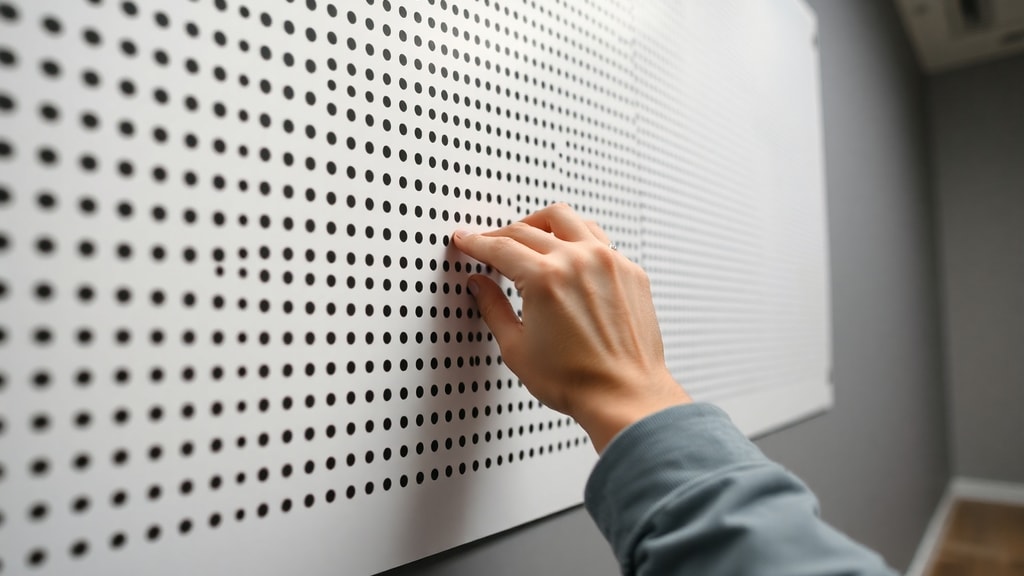
- Het vergroten van familiefoto's, vakantiekiekjes of portretten tot wandvullende posters.
- Het maken van promotiemateriaal voor evenementen, zoals feesten, concerten of sportwedstrijden.
- Educatieve projecten in scholen, waarbij leerlingen historische afbeeldingen of kaarten in groot formaat kunnen bestuderen.
- Het decoreren van kantoren, horecazaken of wachtkamers met opvallende beelden.
- Het vervaardigen van tijdelijke kunstinstallaties voor exposities of evenementen.
- Het personaliseren van een fotowand in een woonkamer of slaapkamer met een groot aantal posters.
De mogelijkheid om een enkele afbeelding tot 20 meter groot te maken, maakt de Rasterbator uniek in zijn soort. Waar andere tools beperkt zijn tot standaard posterformaten, biedt de Rasterbator vrijheid in schaal en uitvoering. Bovendien is de tool volledig gratis en zonder watermerken, wat het een aantrekkelijke optie maakt voor zowel hobbyisten als professionals.
Vergelijking van de rendering modes
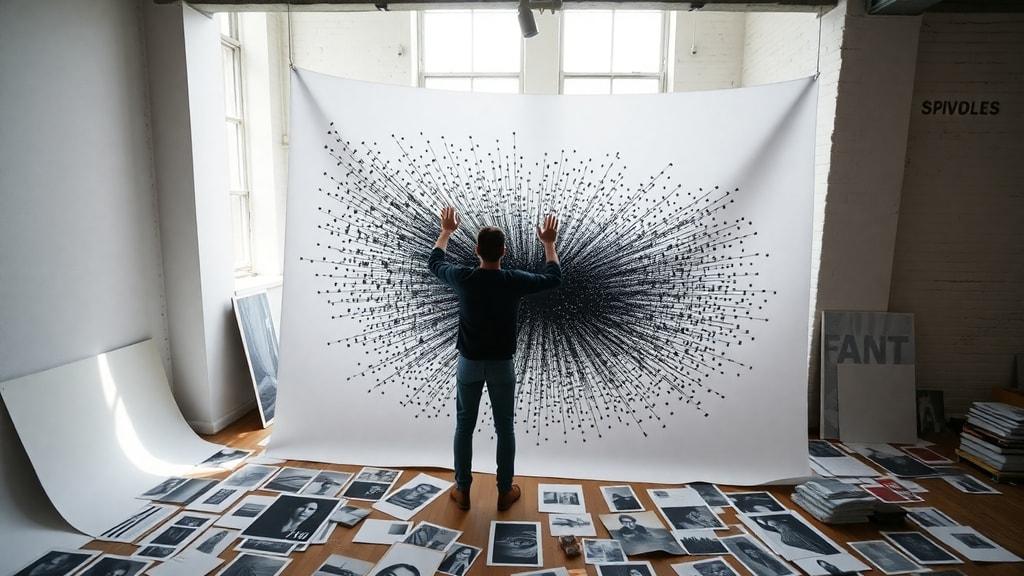
De Rasterbator biedt elf verschillende rendering modes, elk met een eigen visueel effect. In de tabel hieronder vind je een overzicht van de meest gebruikte modi en hun kenmerken.
| Rendering Mode | Effect | Geschikt voor |
|---|---|---|
| Classic | Zwart-witte puntjes met variërende grootte | Krantenstijl, zwart-wit fotografie |
| Color | Gekleurde puntjes op basis van originele pixelkleur | Kleurrijke afbeeldingen, posters |
| High Contrast | Sterk contrast, scherpe overgangen | Portretten, afbeeldingen met details |
| Plain Tile | Eenvoudig knippen in vellen zonder puntjes | Panorama's, landschappen |
| Invert | Omgekeerd kleurenschema (negatief) | Artistieke effecten |
De keuze van de rendering mode hangt af van het gewenste effect en de inhoud van de afbeelding. Voor een klassieke posterlook kies je de Classic modus. Voor een moderne, kleurrijke wanddecoratie is de Color modus ideaal. De High Contrast modus levert de meest opvallende resultaten voor portretten. De Plain Tile modus is niet echt een raster-effect, maar simpelweg het vergroten van een afbeelding door deze in vellen te knippen. Dit is handig voor panoramafoto's of landschappen waar het dot-patroon afleidt. De Invert modus geeft een negatief effect en is geschikt voor experimentele kunstprojecten.
Tips voor het afdrukken en assembleren
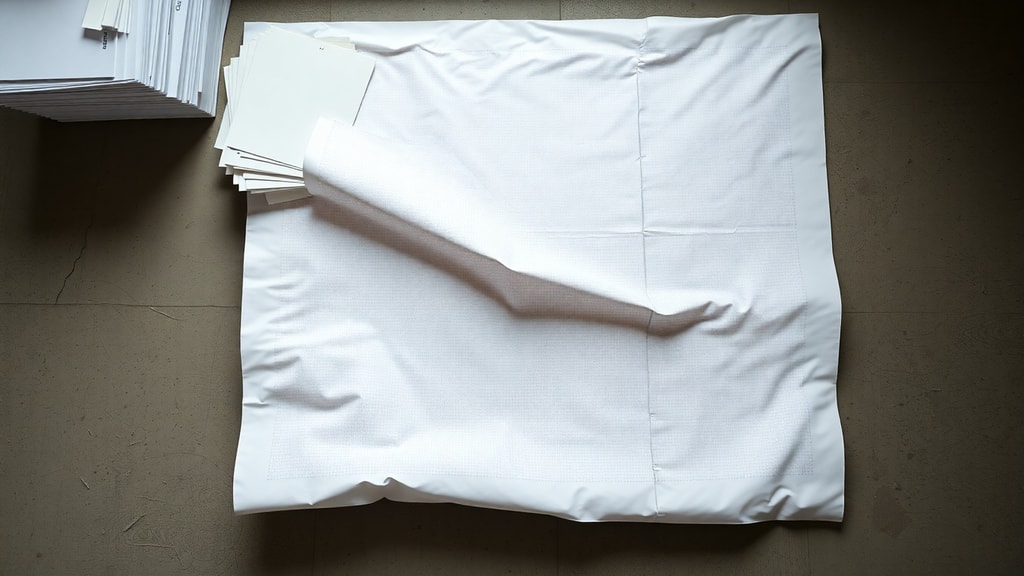
Het afdrukken van een Rasterbator poster vereist aandacht voor detail. Gebruik altijd een printer die de juiste papierkwaliteit aankan. Standaard kopieerpapier is voldoende voor een goedkope poster, maar voor een luxere uitstraling kies je voor fotopapier of zwaarder papier, minimaal 120 grams. Zorg ervoor dat de printerinstellingen overeenkomen met de door de Rasterbator gegenereerde PDF. Stel de papiergrootte in op A4 of het gekozen formaat en kies voor de hoogste printkwaliteit. Print altijd een testvel eerst om te controleren of de kleuren en het contrast juist zijn. Na het printen knip je de witte randen van de vellen af met een scherpe snijder of schaar. Gebruik een snijmat en een liniaal voor rechte lijnen. Plak de vellen aan elkaar met een lijmstift of dubbelzijdig tape. Voor een perfecte uitlijning leg je de vellen op een vlakke ondergrond en gebruik je de snijtekens op de hoeken. Laat de lijm kort drogen voordat je de poster ophangt. Gebruik geen plakband op de voorkant, want dit laat residu achter en beschadigt het papier. Hang de poster op met punaises, dubbelzijdig tape of posterstrips die het papier niet beschadigen.
Veelgestelde problemen en oplossingen
Een veelvoorkomend probleem bij het gebruik van de Rasterbator is dat de afbeelding wazig of korrelig wordt. Dit komt meestal doordat de resolutie van het originele bestand te laag is. Gebruik een afbeelding met minimaal 1500 pixels aan de langste zijde. Een andere oorzaak is een te hoge dots per inch instelling voor de gekozen postergrootte. Houd aan dat voor een poster van 100 bij 100 centimeter je een dpi van 100 tot 150 nodig hebt. Soms genereert de Rasterbator foutmeldingen of loopt de verwerking vast. Dit kan te maken hebben met de bestandsgrootte. Beperk het uploadbestand tot maximaal 20 megabyte voor een vlotte verwerking. Het gebruik van ongebruikelijke bestandsformaten kan ook problemen geven; kies altijd voor JPG of PNG. Als de PDF niet correct wordt weergegeven in de browser, probeer dan een andere browser zoals Chrome of Firefox. Sommige gebruikers ervaren problemen met het genereren van grote posters. Als de poster meer dan 100 vellen bevat, kan het verwerken langer duren. Geduld is hier de oplossing, maar je kunt ook kiezen voor een kleiner formaat. De Rasterbator werkt het beste met een stabiele internetverbinding. Een verbroken verbinding tijdens het uploaden kan leiden tot een foutmelding. Upload de afbeelding opnieuw als dit gebeurt.
Alternatieven voor de Rasterbator
Hoewel de Rasterbator een van de populairste tools is voor het maken van gerasterde posters, zijn er alternatieven beschikbaar. Voor gebruikers die de voorkeur geven aan een offline applicatie, is de standalone Windows-versie van de Rasterbator beschikbaar via platforms zoals FileHippo. Deze versie, vaak aangeduid als Rasterbator 1.21, heeft dezelfde functionaliteit als de webapplicatie, maar draait volledig op de computer. Een ander alternatief is Block Posters, een webapplicatie die afbeeldingen ook in vellen knipt, maar zonder het halftone effect. Block Posters is eenvoudiger in gebruik, maar biedt minder aanpassingsmogelijkheden. Voor professioneel gebruik zijn tools zoals Adobe Photoshop of GIMP met plugins voor halftone effecten geschikter. Deze programma's bieden volledige controle over het rasterproces, maar vereisen meer technische kennis. Ook zijn er gespecialiseerde apps voor mobiele apparaten, zoals Poster Maker en Raster Print, die het mogelijk maken om direct vanaf een telefoon posters te maken. Deze apps zijn vaak beperkter in functionaliteit en voegen soms watermerken toe. De kracht van de Rasterbator zit in de combinatie van gebruiksgemak, gratis karakter en de mogelijkheid om tot 20 meter grote posters te maken zonder watermerk. Daarom blijft het de eerste keus voor de meeste doe-het-zelvers.
Inspiratie voor creatieve projecten
De Rasterbator kan dienen als basis voor talloze creatieve projecten. Een populair idee is het maken van een zwart-wit portret van een familielid of een huisdier, afgedrukt als reeks vellen en samengevoegd tot een groot kunstwerk. Je kunt ook meerdere kleinere posters combineren om een fotowand te creëren met een thema, zoals reisfoto's of stadsgezichten. Voor kinderen is het leuk om hun eigen tekeningen te vergroten tot een poster voor in hun slaapkamer. In scholen kan de Rasterbator worden gebruikt voor projecten over de geschiedenis van de fotografie of over de werking van het menselijk oog. De dot-matrix techniek toont namelijk hoe het oog van een afstand kleuren en vormen combineert tot een geheel. Ook voor evenementen zoals verjaardagsfeesten, bruiloften of bedrijfsfeesten kan de Rasterbator worden ingezet om een centrale poster te maken met een groepsfoto of een logo. De mogelijkheden zijn eindeloos. Door te spelen met de verschillende rendering modes en dot-vormen, kun je elke afbeelding omtoveren tot een uniek, opvallend object.
Referenties
De informatie in dit artikel is gebaseerd op de officiële website van de Rasterbator, onafhankelijke softwarebeoordelingen en historische documentatie. De Rasterbator tool is toegankelijk via rasterbator.org, waar gebruikers de tool direct kunnen gebruiken en handleidingen kunnen vinden. Voor verdere uitleg over de getegelde afdrukmethode (tiled printing) en de historische context van dot-matrix technieken verwijzen we naar de relevante pagina op Wikipedia over tiled printing. Aanvullende technische specificaties en gebruikersrecensies zijn beschikbaar via AlternativeTo en Product Hunt, alsook via de downloadpagina van de standalone Windows-versie op FileHippo. UpdateStar biedt informatie over versiegeschiedenis en compatibiliteit met besturingssystemen. Deze bronnen zijn geraadpleegd om een compleet en accuraat beeld te geven van de mogelijkheden en toepassingen van de Rasterbator.





