De basis van toetsenbord functies
Het toetsenbord is het belangrijkste invoerapparaat voor elke computer of laptop. Het stelt je in staat om tekst te typen, commando's te geven en door programma's te navigeren. Zonder toetsenbord zouden veel dagelijkse taken op een computer onmogelijk zijn. De indeling van een standaard toetsenbord is gebaseerd op het typemodel uit de negentiende eeuw, maar tegenwoordig zijn er veel extra functies bijgekomen. Denk aan sneltoetsen, functietoetsen en speciale knoppen voor media en games. In dit artikel bespreken we de verschillende toetsenbord functies en geven we je handige tips om er meer uit te halen.
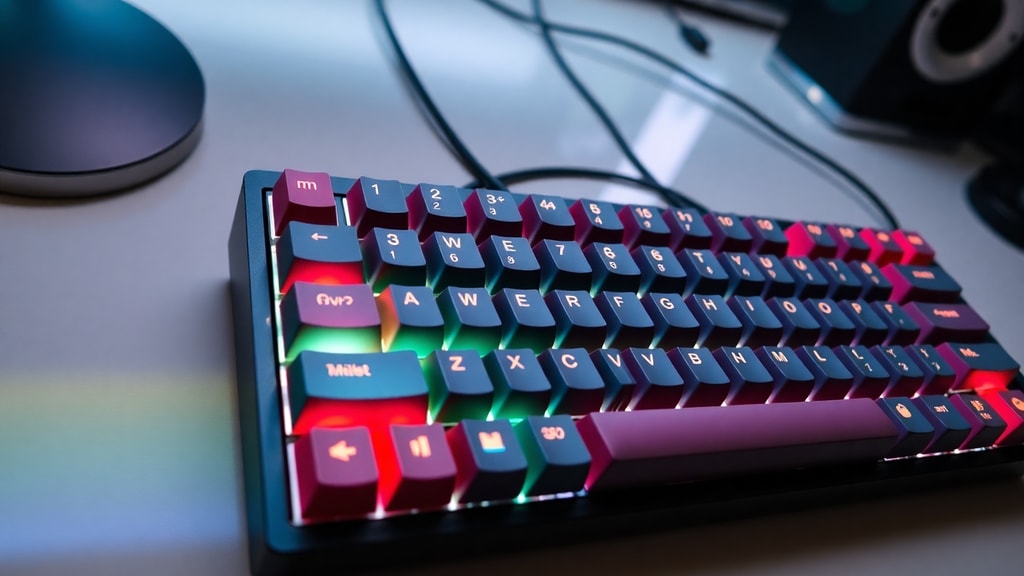
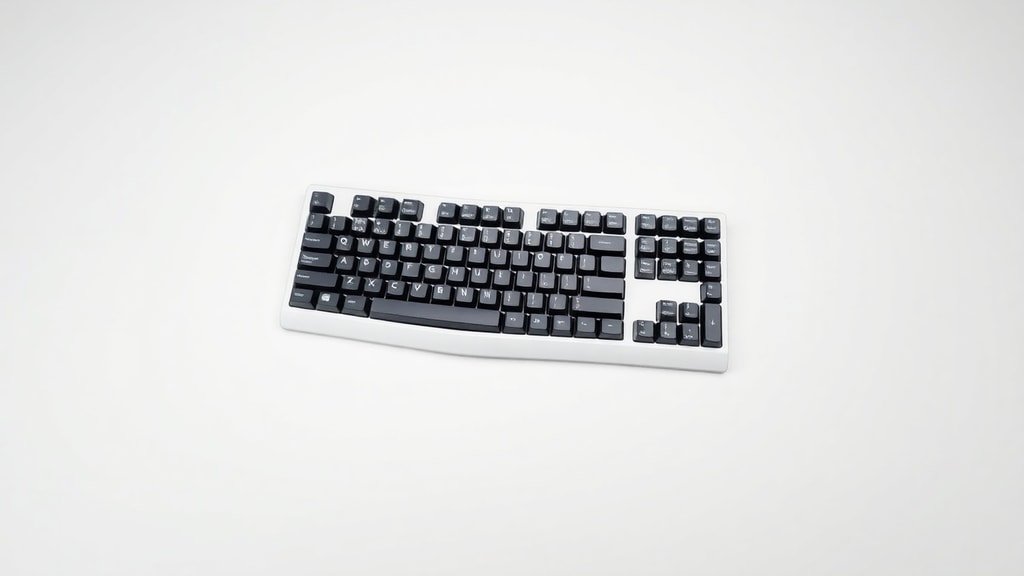
Een toetsenbord bestaat uit verschillende groepen toetsen. Er zijn alfanumerieke toetsen voor letters en cijfers, functietoetsen bovenaan, navigatietoetsen zoals pijltjestoetsen, en een apart numeriek blok. Elk van deze toetsen heeft een specifieke rol. De primaire functie blijft het invoeren van gegevens, maar moderne toetsenborden bieden veel meer. Zo kun je met een combinatie van toetsen snel acties uitvoeren, zoals kopiëren of plakken. Dit bespaart tijd en verhoogt de productiviteit. Het is daarom nuttig om de belangrijkste toetsenbord functies te kennen.
Alfanumerieke toetsen en speciale tekens
De alfanumerieke toetsen vormen het grootste deel van het toetsenbord. Dit zijn de toetsen voor letters A tot Z, cijfers 0 tot 9, en leestekens. Met deze toetsen typ je de meeste tekst. Daarnaast zijn er speciale toetsen zoals Shift, Caps Lock, en Enter. Shift gebruik je om hoofdletters te typen en om toegang te krijgen tot speciale tekens, zoals het apenstaartje of het euroteken. Caps Lock vergrendelt de hoofdletterfunctie, waardoor je in één keer een hele reeks hoofdletters kunt typen. Enter bevestigt een invoer of start een nieuwe regel.
Het typen van speciale tekens vereist soms een combinatie van toetsen. Op een Nederlands toetsenbord typ je bijvoorbeeld een apenstaartje door Alt Gr en de 2-toets tegelijk in te drukken. Het euroteken typ je met Alt Gr en de 5-toets. Deze combinaties kunnen per toetsenbordindeling verschillen. Het is handig om de meest gebruikte speciale tekens uit het hoofd te leren. Dit versnelt het typen en voorkomt dat je steeds naar het scherm moet kijken. Naast tekstinvoer worden toetsenbord functies ook gebruikt voor het navigeren door documenten en webpagina's.

Navigatietoetsen en cursorbeweging
Navigatietoetsen helpen je om door tekst en bestanden te bewegen zonder de muis te gebruiken. De pijltjestoetsen verplaatsen de cursor omhoog, omlaag, naar links of naar rechts. Met Page Up en Page Down blader je snel door een document of webpagina. Home en End springen naar het begin of einde van een regel of document. Deze toetsenbord functies zijn vooral handig bij het bewerken van lange teksten of het doorlopen van mappen. In combinatie met Shift kun je tekst selecteren terwijl je navigeert, wat efficiënter is dan met de muis.
Het gebruik van navigatietoetsen bespaart veel tijd. Stel dat je een foutje ziet aan het begin van een lange alinea. In plaats van te scrollen met de muis, druk je op de Home-toets om direct naar het begin te gaan. Of je gebruikt Ctrl plus de pijltjestoetsen om per woord te springen. Deze snelheden zijn ingebouwd in de meeste besturingssystemen. Door deze toetsenbord functies te oefenen, werk je sneller en vloeiender. Het is een investering in je productiviteit die zich snel terugbetaalt.
Functietoetsen F1 tot F12
De functietoetsen bevinden zich bovenaan het toetsenbord, van F1 tot F12. Elke toets heeft een standaardfunctie, maar die kan per programma verschillen. F1 wordt bijna overal gebruikt om een helpmenu te openen. F2 hernoemt een geselecteerd bestand of item. F3 opent een zoekfunctie. F5 wordt vaak gebruikt om een pagina te verversen in een webbrowser of om een diavoorstelling te starten. F11 schakelt over naar de volledige schermweergave. Deze toetsenbord functies zijn essentieel voor snel werken in veel toepassingen.
Sommige programma's gebruiken de functietoetsen voor specifieke taken. In tekstverwerkers kan F7 de spellingcontrole starten. In games worden F-toetsen vaak toegewezen aan acties zoals het openen van een kaart of inventaris. De exacte functies kunnen afhankelijk zijn van het besturingssysteem en de software. Het loont om de handleiding van jouw favoriete programma's te raadplegen. Hoe meer je weet over deze toetsenbord functies, hoe minder je afhankelijk bent van muisklikken.
Sneltoetsen voor efficiëntie
Sneltoetsen zijn combinaties van twee of meer toetsen die specifieke acties uitvoeren. De bekendste zijn Ctrl+C voor kopiëren, Ctrl+V voor plakken, en Ctrl+X voor knippen. Ctrl+Z ongedaan maken een actie en Ctrl+Y herhaalt deze. Deze toetsenbord functies werken in bijna alle programma's. Voor het schakelen tussen vensters gebruik je Alt+Tab. Voor het afsluiten van een programma gebruik je Alt+F4. Door deze sneltoetsen te gebruiken, kun je veel tijd besparen en hoef je minder vaak naar de muis te grijpen.
Er zijn nog veel meer sneltoetsen die het dagelijks werk veraangenamen. Ctrl+S slaat een document op, Ctrl+P opent het afdrukvenster, en Ctrl+A selecteert alles. In webbrowsers kun je met Ctrl+T een nieuw tabblad openen en met Ctrl+W het huidige tabblad sluiten. Met Ctrl+Shift+T open je een gesloten tabblad opnieuw. Het leren van deze toetsenbord functies kost even tijd, maar het resultaat is een vloeiendere werkstroom. Je zult merken dat je minder onderbroken wordt en productiever bent.
| Sneltoets | Functie | Programma/Context |
|---|---|---|
| Ctrl+C | Kopiëren | Alle programma's |
| Ctrl+V | Plakken | Alle programma's |
| Ctrl+Z | Ongedaan maken | Alle programma's |
| Alt+Tab | Schakelen tussen vensters | Windows |
| Ctrl+Shift+Esc | Taakbeheer openen | Windows |
Modificatietoetsen en slottoetsen
Modificatietoetsen veranderen de functie van andere toetsen. De belangrijkste zijn Ctrl, Alt en Shift. Ctrl wordt gebruikt in combinatie met een letter of cijfer om sneltoetsen te vormen. Alt opent menu's in programma's en wordt ook gebruikt voor sneltoetsen zoals Alt+F4. Shift wordt gebruikt voor hoofdletters en speciale tekens. Op sommige toetsenborden vind je ook een Windows-toets of Command-toets, die specifieke systeemfuncties activeert. Deze toetsenbord functies zijn onmisbaar voor gevorderd computergebruik.
Slottoetsen zoals Caps Lock, Num Lock en Scroll Lock zetten een bepaalde modus aan of uit. Caps Lock vergrendelt de hoofdletterinvoer, Num Lock activeert het numerieke blok, en Scroll Lock beïnvloedt het scrollgedrag in sommige oude programma's. Deze toetsen hebben een indicatielampje op de meeste toetsenborden. Het is belangrijk om te weten wanneer deze functies actief zijn. Verkeerd gebruik kan leiden tot onverwachte resultaten, zoals per ongeluk alleen hoofdletters typen. Door bewust om te gaan met deze toetsenbord functies, voorkom je fouten.

Gaming en multimediatoetsen
Veel toetsenborden tegenwoordig hebben extra toetsen voor gaming en multimedia. Gamingtoetsenborden bevatten vaak WASD-toetsen voor beweging in games, macrotoetsen voor snelle acties, en een speciale gamemodus die bepaalde toetsen uitschakelt. Multimediatoetsen geven direct toegang tot volume, afspelen, pauzeren, en volgende nummer. Deze toetsenbord functies zijn ontworpen om de ervaring te verbeteren en tijd te besparen. Gamers profiteren van snelle reacties, terwijl mediamakers snel tussen tracks kunnen schakelen.
Het gebruik van speciale gamingtoetsen vereist soms aanpassing via software. Veel merken bieden programma's om macro's te programmeren en toetsen opnieuw toe te wijzen. Dit maakt het mogelijk om complexe acties met één druk op de knop uit te voeren. Ook voor multimedia kunnen deze toetsen worden aangepast. Denk aan het starten van een bepaalde app of het openen van een map. De flexibiliteit van deze toetsenbord functies maakt het toetsenbord veel meer dan alleen een typeapparaat. Het wordt een commandocentrum voor je computer.
Besturingssysteem afhankelijkheden
Het is belangrijk om te weten dat veel toetsenbord functies afhankelijk zijn van het besturingssysteem. Wat op Windows werkt met Ctrl, werkt op macOS vaak met Command. De F-toetsen kunnen in macOS zijn toegewezen aan systeemfuncties zoals helderheid of volume, tenzij je een instelling wijzigt. In Linux kunnen sneltoetsen per distributie verschillen. Dit betekent dat je de specifieke functies van jouw systeem moet kennen. Een handige tip is om de sneltoetsenlijst van jouw besturingssysteem te raadplegen en te oefenen.
Daarnaast kunnen toepassingen hun eigen sneltoetsen overschrijven. In Photoshop werkt Ctrl+Z anders dan in Word. In sommige programma's kun je sneltoetsen aanpassen via de instellingen. Dit is vooral nuttig voor gebruikers die veel met specifieke software werken. Door de toetsenbord functies aan te passen maak je jouw workflow persoonlijker. Het is een kwestie van uitproberen en wennen. Hoe meer je eigen sneltoetsen gebruikt, hoe intuïtiever het werken wordt.

Handige tips voor optimaal gebruik
Om het meeste uit je toetsenbord te halen, is het goed om een aantal zaken te onthouden. Ten eerste: oefen regelmatig met veelgebruikte sneltoetsen. Begin met de basis zoals knippen, kopiëren en plakken. Breid langzaam uit naar complexere combinaties. Ten tweede: pas de toetsenbordinstellingen aan naar jouw voorkeur. Denk aan de herhaalsnelheid van toetsen of de taalindeling. Ten derde: leer de locatie van de functietoetsen uit het hoofd. Dit vermindert het zoeken en verhoogt de snelheid.
Een andere tip is om gebruik te maken van online bronnen en handleidingen. Er zijn veel websites die overzichtelijke lijsten bieden met sneltoetsen voor Windows, macOS en Linux. Daarnaast kun je de helpfunctie van de meeste programma's gebruiken om specifieke toetsenbord functies te vinden. Sommige toetsenborden hebben ook eigen software om macro's te programmeren. Door deze tools te gebruiken, kun je het toetsenbord aanpassen aan jouw behoeften. Het is een investering in efficiëntie die de moeite waard is.
Lijst met veelgebruikte toetsenbord functies
- Tekst invoeren met alfanumerieke toetsen
- Hoofdletters typen met Shift of Caps Lock
- Navigeren met pijltjestoetsen, Page Up, Page Down, Home, End
- Help openen met F1
- Pagina verversen met F5
- Kopiëren met Ctrl+C
- Plakken met Ctrl+V
- Ongedaan maken met Ctrl+Z
- Alles selecteren met Ctrl+A
- Venster sluiten met Alt+F4
- Taakbeheer openen met Ctrl+Shift+Esc (Windows)
- Schakelen tussen vensters met Alt+Tab
- Spellingcontrole starten met F7 in tekstverwerkers
- Bestand hernoemen met F2
Referenties
GeeksforGeeks – What is a Keyboard. https://www.geeksforgeeks.org/computer-science-fundamentals/what-is-a-keyboard/
Computer Hope – What is a Keyboard. https://www.computerhope.com/jargon/k/keyboard.htm
Wikipedia – Computer keyboard
Bachchantop – Keyboard: A Complete Guide
Nelson Miller – 7 Fun Facts About Keyboards
Scribd – The Keyboard and Its Functions
Study.com – What is a Computer Keyboard?





