Wat is een standaardbrowser precies?
Een standaardbrowser is de webbrowser die automatisch wordt geopend wanneer u op een hyperlink klikt, een HTML-bestand opent of een andere webtaak uitvoert zonder dat u zelf een ander programma selecteert. Denk aan het aanklikken van een link in een e-mail, een bericht in Slack of een pdf-document. Het besturingssysteem koppelt dan standaard het http- of https-protocol aan die browser. Naast het openen van links zorgt de standaardbrowser ook voor systeemintegraties zoals het beheren van wachtwoorden, automatisch invullen en het synchroniseren van bladwijzers tussen apparaten. Volgens WhatIsMyBrowser.com is de standaardbrowser de spil tussen het besturingssysteem en de rest van uw digitale leven. Een term die hier regelmatig voor wordt gebruikt is default browser, en u kunt dit aanpassen in de instellingen van uw apparaat.
Welke browser is standaard op de meestgebruikte besturingssystemen?
Elk besturingssysteem levert een eigen browser mee die standaard wordt ingesteld. Op Windows 10 en 11 is dat Microsoft Edge. Op macOS en iOS is Apple Safari de standaard. Op Android is Google Chrome voorgeïnstalleerd als standaard op de meeste toestellen, al bieden fabrikanten vaak ook andere opties. Bij Linux-distributies is Mozilla Firefox een veelvoorkomende standaardbrowser, maar dat verschilt per distributie. Deze keuzes zijn niet willekeurig; ze zijn bedoeld om een naadloze ervaring te binnen het ecosysteem van de fabrikant. Toch is het goed om te weten dat u deze standaardinstelling eenvoudig kunt wijzigen.
Marktaandelen en populariteit in 2026
Uit recente cijfers van TechReport blijkt dat Google Chrome wereldwijd een dominant marktaandeel heeft van ongeveer 69 procent. Apple Safari volgt met ongeveer 16 procent, Microsoft Edge heeft een kleine 5 procent en Firefox ongeveer 2 procent. Chrome is zo populair omdat het standaard op miljarden Android-apparaten staat en op veel desktops wordt geïnstalleerd. Ook de integratie met Google-diensten speelt een grote rol. Voor wie overweegt over te stappen: het is zinvol om te kijken naar uw eigen surfgedrag en de functionaliteiten die u vaak gebruikt.

Prestatieverschillen: waarom de standaardbrowser soms sneller lijkt
U heeft wellicht gemerkt dat de browser die standaard staat ingesteld, sneller aanvoelt dan andere browsers. Dat is niet alleen een gevoel. Uit onderzoek van Alibaba Tech-Efficiency blijkt dat besturingssystemen bepaalde optimalisaties alleen toepassen voor de standaardbrowser. Denk aan een voorverwarmde netwerkstack en versnelde DNS-resolutie. Dat kan de laadtijd van pagina’s met gemiddeld 22 procent verbeteren. Als u dus overschakelt naar een andere browser, kan het zijn dat u iets meer geduld moet hebben. Toch weegt voor veel gebruikers het gebruiksgemak en de extra functies zwaarder dan die minimale vertraging.
Hoe stelt u een standaardbrowser in op Windows en macOS?
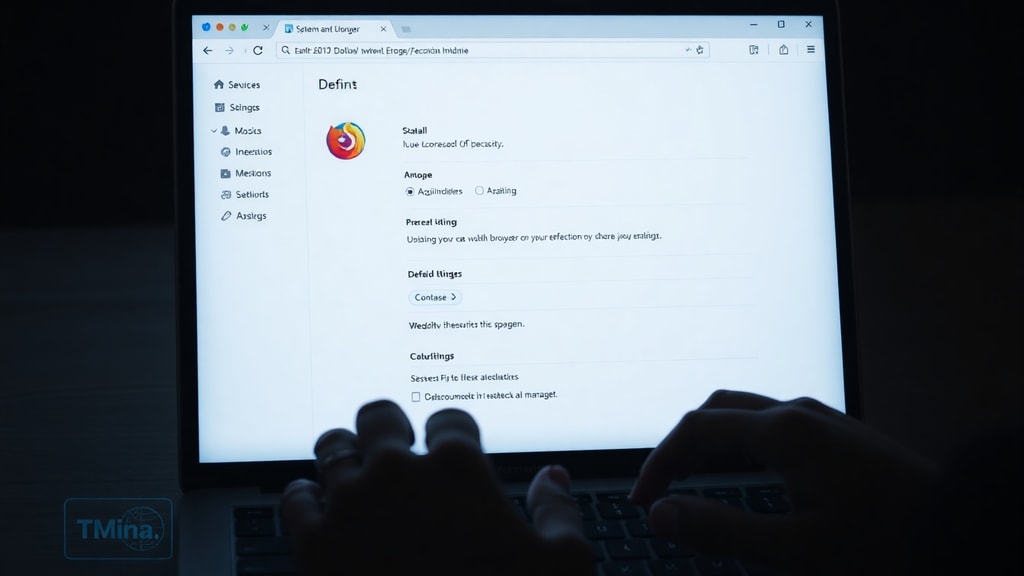
Het wijzigen van de standaardbrowser is gelukkig eenvoudig en overal vergelijkbaar. Op Windows gaat u naar Instellingen > Apps > Standaardapps. U kiest dan de gewenste browser en klikt op ‘Instellen’. Op macOS opent u Systeeminstellingen > Algemeen > Standaardwebbrowser en selecteert u de browser van uw keuze. Op Android verschilt het per fabrikant, maar meestal vindt u het in Instellingen > Apps > Standaardapps > Browser-app. Op iOS en iPadOS staat de optie onder Instellingen > Safari (of een andere browser) > Standaardbrowser-app. Een lijst met stappen per besturingssysteem ziet u onderaan dit artikel.
Waarom zou u uw standaardbrowser wijzigen?
Er zijn diverse redenen om niet de voorgeïnstalleerde browser te gebruiken. Sommige gebruikers verkiezen privacy, bijvoorbeeld met Firefox of Brave. Anderen willen de synchronisatiemogelijkheden van Chrome of de snelheid van Edge. Ook de beschikbaarheid van extensies, de integratie met clouddiensten of een specifieke interface kunnen doorslaggevend zijn. Het is een persoonlijke keuze die u eenvoudig terug kunt draaien. Wees alleen bewust dat de standaardbrowser optimalisaties misloopt die het besturingssysteem voor de eigen browser reserveert. Over het algemeen wegen de voordelen van een browser die goed bij uw workflow past ruimschoots op tegen dat kleine prestatieverschil.

Een lijst met veelgebruikte browsers en hun kenmerken
Hieronder ziet u een overzicht van populaire browsers, hun standaardpositie en een aantal opvallende eigenschappen.
- Google Chrome – standaard op Android, marktleider, sterke synchronisatie, veel extensies, maar relatief hoog geheugengebruik.
- Apple Safari – standaard op macOS en iOS, sterke privacy, energiezuinig op Apple-hardware, beperkte extensies.
- Microsoft Edge – standaard op Windows, gebaseerd op Chromium, ingebouwde AI, goede prestaties.
- Mozilla Firefox – standaard op veel Linux-distributies, focus op privacy, aanpasbaar, lagere marktaandeel.
- Brave – niet standaard op een besturingssysteem, privacygericht, blokkeert advertenties, ondersteunt BAT-tokens.
Het is goed om te weten dat u met deze browsers allemaal dezelfde internetsites kunt bezoeken; het verschil zit vooral in functionaliteit, snelheid en privacy.
Een tabel met marktaandelen en standaardbronnen
Om een helder beeld te geven van de populariteit en herkomst van de belangrijkste browsers, vindt u hier een overzichtstabel.
| Browser | Marktaandeel (2026) | Standaard op |
|---|---|---|
| Google Chrome | 69% | Android (meeste modellen) |
| Apple Safari | 16% | macOS, iOS, iPadOS |
| Microsoft Edge | 5% | Windows 10, 11 |
| Mozilla Firefox | 2% | Veel Linux-distributies |
Deze cijfers zijn afkomstig van TechReport en Wikipedia (web browser). Ze geven een indicatie van het wereldwijde gebruik.
De impact van een standaardbrowser op uw workflow
Wanneer u een standaardbrowser kiest, heeft dat invloed op hoe u dagelijks met uw computer of telefoon omgaat. Klikt u op een link in een e-mail, dan wordt die direct in uw voorkeursbrowser geopend. U hoeft niet telkens te kopiëren en plakken of een andere browser te starten. Ook het openen van HTML-bestanden, het starten van webapps en het gebruiken van snelkoppelingen op het bureaublad gaan via de ingestelde browser. Het is daarom verstandig om even de tijd te nemen om te bepalen welke browser het beste past bij uw behoeften. Veel mensen blijven bij de standaard omdat het gemakkelijk is, maar het omzetten naar een andere browser kost slechts een paar muisklikken.
Veelvoorkomende problemen bij het instellen en oplossingen
Soms lukt het niet direct om een andere browser als standaard in te stellen, bijvoorbeeld omdat het besturingssysteem blijft terugvallen op de eigen browser. Dit kan gebeuren na een update of door conflict met andere software. Een eenvoudige oplossing is om via de instellingen van het besturingssysteem de koppeling voor http en https handmatig naar de gewenste browser te verwijzen. Ook kunt u in de browser zelf vaak een optie vinden zoals ‘Maak deze browser de standaard’. Controleer daarna of de wijzigingen zijn doorgevoerd door een testlink te openen. Blijft het probleem bestaan, dan is een herstart van de computer of een nieuwe installatie van de browser soms nodig. Raadpleeg eventueel de help-pagina van uw OS of browser.
Waarom u niet bang hoeft te zijn voor het wijzigen
Sommige gebruikers denken dat het wijzigen van de standaardbrowser ingewikkeld is of dat ze daardoor toegang verliezen tot bepaalde systeemfuncties. Dat is niet waar. U kunt altijd teruggaan naar de oorspronkelijke browser als het niet bevalt. De browser die u instelt, doet precies hetzelfde werk: links openen, websites laden, wachtwoorden opslaan. De enige verandering is dat het besturingssysteem voortaan uw keuze respecteert. Dus als u Chrome prettiger vindt dan Edge of Firefox boven Safari, dan is dat perfect mogelijk. Probeer het gerust een week uit en kijk of het bevalt.
Referenties
De informatie in dit artikel is gebaseerd op betrouwbare bronnen. Hieronder vindt u een overzicht van de gebruikte referenties.
WhatIsMyBrowser.com – Definitie en uitleg van default browser. Beschikbaar op: https://www.whatismybrowser.com

Alibaba Be Connected – Overzicht van standaardbrowsers per besturingssysteem. Beschikbaar op: https://beconnected.esafety.gov.au/pluginfile.php/80535/mod_resource/content/1/index.html
TechReport – Browserstatistieken 2026. Beschikbaar op: https://techreport.com/statistics/software-web/browser-statistics/
Wikipedia – Web browser marktaandeel. Beschikbaar op: https://en.wikipedia.org/wiki/Web_browser
Alibaba Tech-Efficiency – Prestatieoptimalisatie voor standaardbrowser. Beschikbaar op: https://lifetips.alibaba.com/tech-efficiency/dont-get-stuck-with-your-default-browser-get-choosy





