Wat is retroverlichting van het toetsenbord
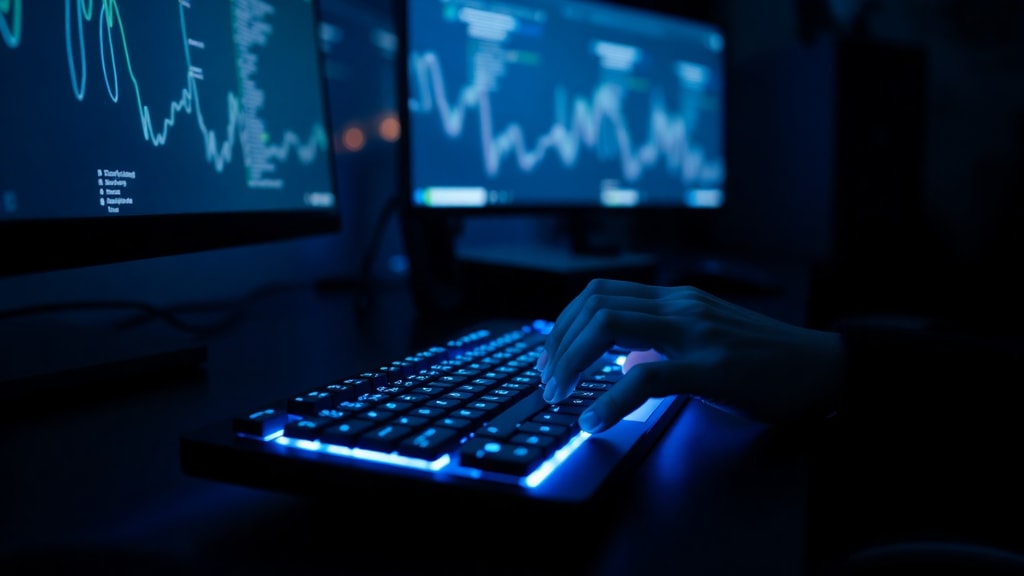
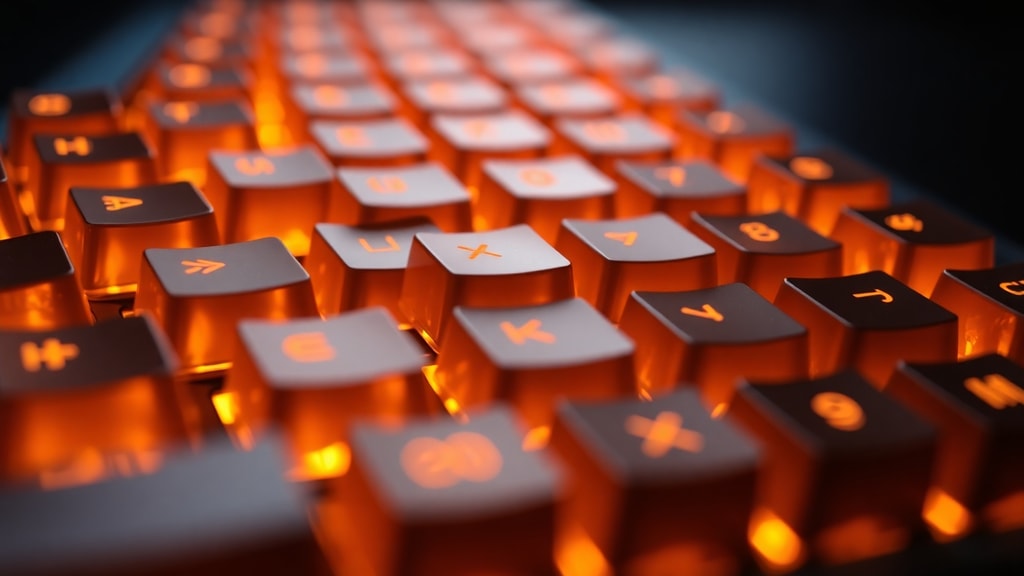
Retroverlichting van het toetsenbord, ook wel backlight genoemd, is een functie die de letters en symbolen op de toetsen van achteren verlicht. Hierdoor worden de toetsen goed zichtbaar in donkere omgevingen of tijdens het typen in de avond. De verlichting wordt mogelijk gemaakt door kleine ledlampjes die onder de toetsen zijn geplaatst. Het licht schijnt door de halfdoorzichtige toetsen heen en verlicht zo de tekens. Deze technologie is tegenwoordig standaard op veel laptops en gaming toetsenborden, maar ook als losse accessoire verkrijgbaar. Dankzij de verlichting kun je productief blijven werken zonder dat je een extra lamp hoeft aan te zetten, en het zorgt ook voor een strakke, moderne uitstraling van het toetsenbord.
De technologie achter retroverlichting
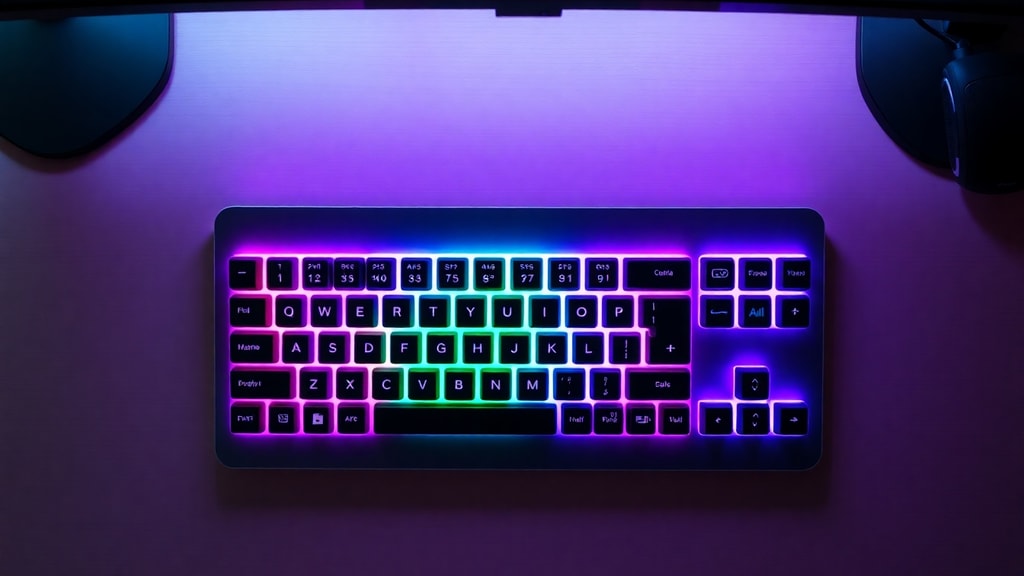
De meeste retroverlichte toetsenborden maken gebruik van oppervlakte-montage leds die op de printplaat zijn gesoldeerd. Het licht wordt via een reflecterende laag of een lichtgeleider gelijkmatig over het toetsenbord verspreid. De toetsen zelf hebben een doorschijnend deel dat de vorm van het teken aanneemt. De kleur van de verlichting kan variëren van wit, blauw, rood tot volledig aanpasbaar RGB. Bij RGB-verlichting kun je per toets of zone een kleur instellen en vaak ook dynamische effecten zoals golven of ademen. Deze mogelijkheden worden vooral gewaardeerd door gamers en mensen die hun werkplek een persoonlijk tintje willen geven.
Voordelen van retroverlichting
Het grootste voordeel is het gemak bij weinig licht. Of je nu in een slecht verlichte kamer werkt, in een vliegtuig of in bed, je ziet altijd precies welke toetsen je indrukt. Daarnaast helpt het bij het verminderen van oogbelasting, omdat je niet constant naar het scherm hoeft te kijken om te zien waar een toets zit. Ook voor nachtelijke gamers is het essentieel om snel te kunnen reageren zonder het gevoel te verliezen. De verlichting kan vaak worden gedimd of uitgezet om batterij te sparen, wat handig is voor mobiele gebruikers. Verder heeft het een esthetische waarde: een mooi verlicht toetsenbord kan je setup er professioneler en aantrekkelijker uit laten zien.
Enkele praktische voordelen op een rij:

- Betere zichtbaarheid in het donker
- Minder vermoeide ogen
- Sneller typen en gamen bij weinig licht
- Instelbare helderheid voor energiebesparing
- Persoonlijke aanpassing met RGB-kleuren
Hoe schakel je de verlichting in op een Mac
Apple biedt ingebouwde ondersteuning voor retroverlichting op MacBooks en Magic Keyboards. Ga naar de Systeeminstellingen en klik op Toetsenbord. Daar vind je een schuifregelaar voor de helderheid van het toetsenbord. Sleep deze naar rechts om de verlichting te verhogen, of volledig naar links om hem uit te schakelen. Sommige Mac-modellen hebben speciale toetsen voor de helderheid van het toetsenbord, vaak de F5- en F6-toetsen in combinatie met de Fn-toets. Houd de Fn-toets ingedrukt en druk op F5 om de verlichting te verlagen, of op F6 om deze te verhogen. Op nieuwere MacBooks wordt de helderheid van het toetsenbord automatisch aangepast op basis van de omgevingslichtsensor. Wil je de autofunctie uitschakelen, dan kan dat in dezelfde Systeeminstellingen onder Toetsenbord.
Hoe schakel je de verlichting in op een pc-notebook
Bij de meeste Windows-laptops wordt de retroverlichting bediend via een functietoetscombinatie. Je zoekt naar een toets met een pictogram van een toetsenbord of een lampje, vaak op de F7, F10 of een van de pijltjestoetsen. Houd de Fn-toets ingedrukt en druk vervolgens op die toets. Bij sommige modellen kun je de helderheid aanpassen door de combinatie meerdere keren in te drukken. Herhaal dit om de verlichting hoger of lager te zetten, en nogmaals om hem volledig uit te schakelen. Bij Dell-notebooks is de standaard combinatie Fn + F10, maar ook Fn + F6 komt voor. ASUS gebruikt vaak Fn + F7, terwijl Lenovo Fn + spatiebalk gebruikt op bepaalde modellen. Het is altijd raadzaam om de handleiding van je laptop te raadplegen, want de exacte toetscombinatie verschilt per merk en model. Als de combinatie niet werkt, kan het zijn dat de verlichting in het BIOS is uitgeschakeld. Start de laptop opnieuw op, druk op F2 of Del om in het BIOS te komen en zoek naar de optie Keyboard Backlight.
Hoe herken je of je notebook retroverlichting heeft
Niet alle notebooks zijn standaard voorzien van retroverlichting. De makkelijkste manier om te controleren is door te kijken naar de secundaire functies op de toetsen F1 tot en met F12. Staat er een icoon van een lampje of een toetsenbord op een van die toetsen? Dan heeft je laptop vrijwel zeker een backlight. Ook kun je in het donker met een zaklamp tussen de toetsen kijken of je ledjes ziet. Een andere methode is het openen van de systeeminstellingen. Onder Windows ga je naar Configuratiescherm, Apparaten en printers, en klik je met rechts op je laptop. Kies Apparaatinstellingen en zoek naar de optie voor toetsenbordverlichting. Op Mac is het zichtbaar in Systeemvoorkeuren bij Toetsenbord. Als deze optie ontbreekt, dan heeft het toestel geen ingebouwde retroverlichting. Bij twijfel kun je het modelnummer opzoeken op de website van de fabrikant of de specificatielijst bekijken.
Overzicht van veelgebruikte sneltoetsen per merk
Hieronder staat een overzicht van de toetscombinaties die vaak worden gebruikt om de retroverlichting op laptops van verschillende merken in of uit te schakelen. De combinaties kunnen per serie verschillen, maar dit zijn de meest gangbare.
Merk - Sneltoets (met Fn-toets ingedrukt)
Dell - F10 of F6 (afhankelijk van model)
HP - F5 of F12 (soms met pictogram van lampje)
Lenovo - Fn + Spatiebalk (of F7/F8 op sommige modellen)
ASUS - F7 (vaak met zonnetje of toetsenbordicoon)
Acer - F9 of F10 (samen met het pictogram)
Apple - F5 en F6 (direct of via Touch Bar)
Conclusie
Retroverlichting is een functionele en esthetische toevoeging voor elk toetsenbord. Het maakt typen in het donker een stuk eenvoudiger en kan de algehele gebruikerservaring verbeteren. De technologie is eenvoudig te bedienen, ongeacht of je een Mac of Windows-laptop gebruikt. De meeste notebooks hebben een speciale sneltoets of een instelling in het besturingssysteem. Door de variatie in helderheid en kleur kun je de verlichting aanpassen aan je omgeving en persoonlijke voorkeur. Zorg ervoor dat je weet hoe je de verlichting in- en uitschakelt, zodat je er optimaal van profiteert zonder onnodig batterijverbruik.
Referenties
De informatie in dit artikel is gebaseerd op betrouwbare bronnen van fabrikanten. Raadpleeg voor meer details de volgende pagina’s:
– Lenovo: What is a backlit keyboard? (Lenovo Glossary) – Bron: Lenovo
– HP: Why do I need a notebook with a backlit keyboard? – Bron: HP
– Apple Support: How to turn keyboard backlighting on or off on Mac – Bron: Apple
– Dell: How to turn off or on and troubleshoot backlit keyboard on Dell notebook – Bron: Dell
– ASUS: How to enable backlit keyboard – Bron: ASUS
– Portal Insights: What is a backlit keyboard – Bron: Portal Insights





