Waarom je internetverbruik in de gaten moet houden
Steeds meer huishoudens en kleine bedrijven gebruiken internet voor streamen, videobellen, online gaming en thuiswerken. Daarbij komt vaak een datalimiet om de hoek kijken. Of je nu een abonnement hebt met een vaste hoeveelheid gigabytes of een onbeperkt plan dat na een bepaalde drempel wordt afgeknepen: het is verstandig om te weten hoeveel data je werkelijk verbruikt. Veel mensen vragen zich af hoe ze dat kunnen controleren via hun modem. Helaas is het antwoord niet altijd eenvoudig. Modems zijn namelijk ontworpen om verbinding te maken met het netwerk van je provider, niet om zelf een nauwkeurige verbruiksteller bij te houden. Toch zijn er manieren om inzicht te krijgen in je internetconsumptie. In dit artikel leggen we uit welke opties je hebt, waar je moet kijken en wat de beperkingen zijn.

De beperkingen van een standaard modem
De meeste modems die je van je internetprovider krijgt, bevatten geen ingebouwde functie die het totale dataverbruik weergeeft. Dat klinkt misschien vreemd, maar er is een goede reden voor. Het modem zelf fungeert als een doorgeefluik: het stuurt pakketjes data van en naar het wereldwijde web, maar het slaat geen cumulatieve telling op van alle gigabytes die erdoorheen gaan. Die taak ligt bij de systemen van je internetprovider. Zij meten jouw verbruik op netwerkniveau, vaak per maand of per factuurperiode. Wanneer je het modem uitschakelt of reset, gaat de lokale teller verloren. Daarom kun je op het apparaat zelf zelden een betrouwbare stand van zaken vinden. Sommige modems tonen wel kortstondige statistieken zoals de huidige downloadsnelheid of het aantal verbonden apparaten, maar geen historisch overzicht van het totaal verbruik. Dit is een belangrijk punt om te onthouden: vertrouw niet blindelings op een eventuele teller in de webinterface van je modem, want die kan onnauwkeurig zijn of ontbreken.
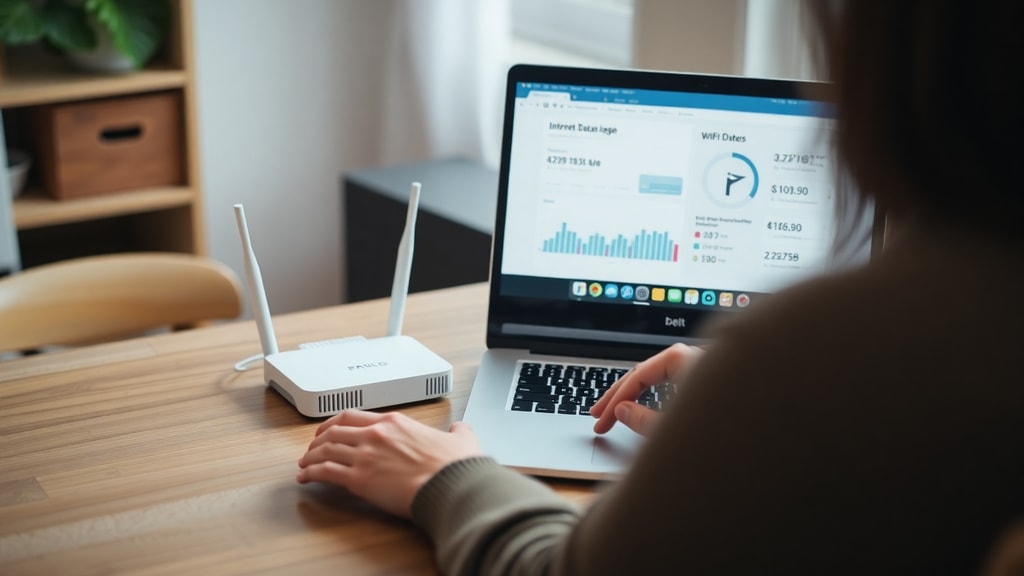
Internetverbruik bekijken via je provider
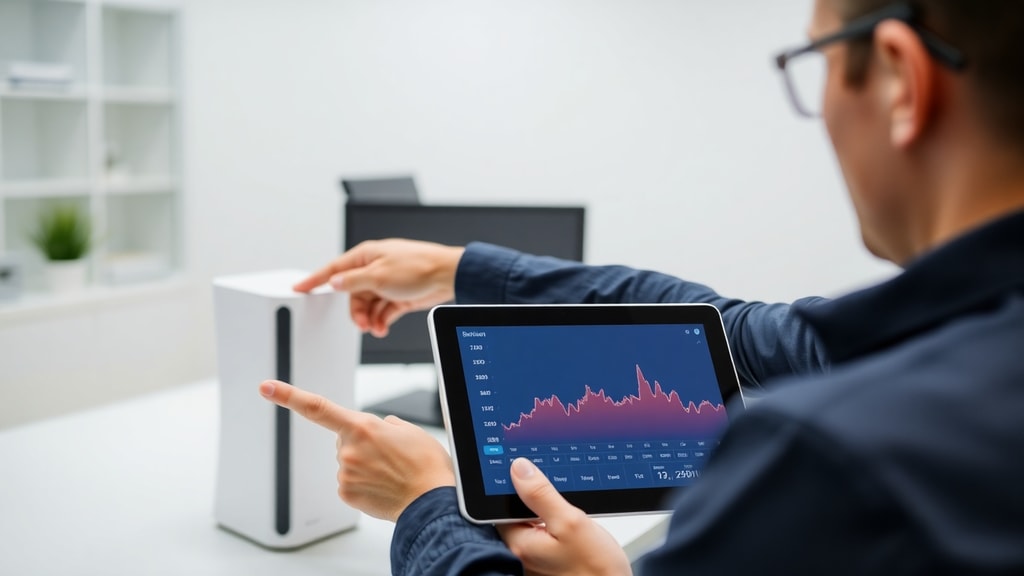
De meest directe en betrouwbare manier om je dataverbruik te controleren is door in te loggen op de website of app van je internetprovider. Vrijwel alle grote aanbieders bieden een klantenportaal waar je een overzicht vindt van je verbruik, vaak gesplitst per dag, week of maand. Je kunt daar zien hoeveel gigabytes je al hebt gebruikt, hoeveel je nog over hebt en wanneer de factuurperiode opnieuw begint. Vaak staat deze optie onder termen als "Status", "Dataverbruik", "Mijn account" of "Gebruikte data". Het voordeel van deze methode is dat de cijfers kloppen met wat de provider registreert. Mocht je onenigheid krijgen over een factuur, dan is dit de gouden standaard. Een nadeel is dat je niet real-time ziet wat elk apparaat afzonderlijk verbruikt; het gaat om het totale verbruik van je hele aansluiting. Toch is dit voor de meeste gebruikers voldoende om te bepalen of ze binnen hun limiet blijven. Volg deze stappen om je verbruik te bekijken:
- Open de website of mobiele app van je internetprovider.
- Log in met je gebruikersnaam en wachtwoord. Heb je nog geen account? Maak er dan een aan via je klantnummer.
- Zoek naar een sectie zoals 'Mijn gegevens', 'Abonnement' of 'Dataverbruik'. Soms staat het onder 'Status' of 'Overzicht'.
- Bekijk het dashboard. Meestal zie je een balk of grafiek met het verbruik in gigabytes, vaak met een indicatie van de resterende dagen in de factuurperiode.
- Optioneel kun je meldingen instellen die je waarschuwen wanneer je een bepaalde grens nadert.
Als je provider geen duidelijke optie biedt, kun je telefonisch contact opnemen met de klantenservice. Zij kunnen je meestal de actuele stand doorgeven. Houd er rekening mee dat er soms een vertraging van enkele uren kan zitten in de weergave, maar over het algemeen is deze methode de beste om factuurverrassingen te voorkomen.

Zelf de modem administratiepagina raadplegen
Sommige modems, vooral nieuwere modellen of apparaten die je zelf hebt aangeschaft, bevatten wel een beperkte functie voor dataverbruik. Dit kun je controleren door in te loggen op de beheerpagina van je modem. Open een browser op een apparaat dat met dezelfde Wi-Fi is verbonden, typ het standaard IP-adres van je modem in (vaak 192.168.0.1, 192.168.1.1 of 192.168.2.1) en log in met de modembeheerder inloggegevens. Die staan meestal op een sticker op de onderkant of in de handleiding. Eenmaal ingelogd zoek je naar termen als "Status", "Data Usage", "Traffic Statistics" of "Internetverbinding". In sommige gevallen zie je een teller die aangeeft hoeveel data er sinds de laatste keer dat de teller is gereset is verbruikt. Let op: deze teller begint vaak op nul na een reset of stroomonderbreking, en lang niet elke modem ondersteunt deze functie. Het is dus een hulpmiddel, maar niet zaligmakend. Om de voor- en nadelen van de verschillende methodes te vergelijken, geven we je een overzicht:
| Methode | Voordelen | Nadelen |
|---|---|---|
| Via providerportaal | Altijd correct, vaak per dag te zien, officieel | Geen real-time, niet per apparaat, niet offline te raadplegen |
| Via modem administratie | Direct beschikbaar, geen internet nodig voor toegang | Teller reset bij stroomuitval, niet bij alle modems aanwezig |
| Custom firmware (DD-WRT) | Zeer gedetailleerd per apparaat, historische gegevens | Installatie vereist technische kennis, kan garantie teniet doen |
Zoals de tabel laat zien, heeft elke methode zijn eigen sterke en zwakke punten. Voor de meeste gebruikers is het providerportaal de veiligste keuze. Maar als je meer gedetailleerd inzicht wilt, bijvoorbeeld om te zien of een specifieke smart-tv of gameconsole de boel opvreet, dan kun je overwegen om de modem administratie te gebruiken of zelfs over te stappen op alternatieve firmware.
Geavanceerde opties met custom firmware
Als je een ervaren gebruiker bent en echt grip wilt krijgen op je internetverbruik, dan kun je overwegen om je modem (of router) te voorzien van custom firmware zoals DD-WRT, OpenWrt of Tomato. Deze alternatieve besturingssystemen bieden veel meer functionaliteit dan de standaard software. Zo kun je per apparaat exact zien hoeveel data er is gedownload en geüpload, kun je grafieken bekijken voor de afgelopen dagen of weken, en kun je limieten instellen waarna een apparaat wordt geblokkeerd. Deze firmware werkt vaak op oudere hardware die anders stof zou happen, maar het installatieproces is niet voor iedereen weggelegd. Je moet het IP-adres van je apparaat weten, de juiste firmwareversie kiezen en het flashen uitvoeren via een bekabelde verbinding. Bovendien kan het de garantie van je modem ongeldig maken. Toch zijn er online veel handleidingen te vinden, en de community is groot. Als je kiest voor deze route, heb je een krachtig instrument in handen om je netwerk te beheren. Houd er echter rekening mee dat niet alle modems ondersteund worden. Een van de bekendste opties is DD-WRT, waarmee je zelfs meldingen kunt krijgen als je verbruik een bepaalde drempel overschrijdt. Je kunt meer lezen over de mogelijkheden van deze software op de website van de DD-WRT community. Overweeg deze stap alleen als je technisch onderlegd bent.
Veelvoorkomende misverstanden over modemverbruik
Er bestaan hardnekkige misverstanden over wat een modem verbruikt. Sommige gebruikers denken dat het stroomverbruik van het modem iets zegt over de datastroom. Dat is niet waar. Het elektriciteitsverbruik van een modem ligt doorgaans tussen de 8 en 15 watt, ongeacht of je veel of weinig data gebruikt. Het stroomverbruik heeft dus niets te maken met het aantal gigabytes. Een ander misverstand is dat het modem zelf een teller heeft die tot op de byte nauwkeurig is. Zoals eerder gezegd, is dat alleen het geval bij gespecialiseerde modellen of na installatie van custom firmware. Tot slot denken sommigen dat het voldoende is om de Wi-Fi uit te zetten om het dataverbruik te stoppen, maar vergeet niet dat bekabelde apparaten nog steeds verbinding maken. Het uitschakelen van de modem is alleen nodig als je absoluut geen verbruik wilt hebben. Verwarrend genoeg gebruiken providers soms de term 'modem' voor een combinatieapparaat (modem-router). In dat geval kan het apparaat meer statistieken bijhouden, maar nog steeds niet het totale verbruik zoals de provider dat registreert. Kortom, blijf kritisch en vertrouw op de officiële cijfers van je provider voor facturatie, en gebruik de modem administratie alleen als indicatie.
Conclusie en aanbevelingen
Het bekijken van je internetverbruik via de modem is niet altijd even rechttoe rechtaan. De meest betrouwbare methode blijft het portaal van je internetprovider, waar de exacte teller staat die ook voor je factuur wordt gebruikt. Wil je meer inzicht in het verbruik per apparaat of op korte termijn, dan kun je de webinterface van je modem raadplegen, maar wees je bewust van de beperkingen. Voor enthousiastelingen biedt custom firmware zoals DD-WRT een schat aan informatie, maar dat vereist wel technische kennis. Onthoud ook dat het stroomverbruik van het modem niets te maken heeft met je datalimiet. Zorg ervoor dat je regelmatig je verbruik controleert, vooral als je een beperkt abonnement hebt. Stel meldingen in bij je provider, zodat je niet onverwachts zonder data zit. Mocht je problemen ondervinden met het inloggen op het modem, raadpleeg dan de handleiding of de website van de fabrikant. Op die manier houd je grip op je online activiteiten en voorkom je hoge kosten.
Referenties
De informatie in dit artikel is gebaseerd op de volgende bronnen:
Microsoft Learn – antwoorden op vragen over dataverbruik op modems: https://learn.microsoft.com/es-es/answers/questions/2595950/como-para-saber-cuanta-giga-he-consumido-en-mi-mod
Cidesp Blog – uitleg over het controleren van GB-limieten bij providers: https://cidesp.com.br/blog/como-saber-quantos-gb-de-internet-eu-tenho
Em.com.br – artikel over modemfunctionaliteit en custom firmware: https://www.em.com.br/emfoco/2025/11/20/esse-aparelho-gasta-energia-a-noite-toda-mesmo-sem-ninguem-usando/
NW Genergia – informatie over stroomverbruik van modems: https://www.nwgenergia.it/blog/consumo-modem-wifi





