Waarom zijn drivers updaten belangrijk?
Het updaten van drivers is een van de meest ondergewaardeerde onderdelen van computeronderhoud. Drivers, ook wel stuurprogramma's genoemd, vormen de essentiële schakel tussen je besturingssysteem en je hardware. Denk aan je grafische kaart, geluidskaart, netwerkadapter en zelfs je moederbord. Zonder de juiste drivers werkt je hardware niet optimaal of soms helemaal niet. Helaas laten veel gebruikers dit na, met soms vervelende gevolgen: crashes, prestatieverlies of beveiligingslekken. Gelukkig worden drivers tegenwoordig eenvoudiger geïnstalleerd dan ooit tevoren, en kun je met enkele muisklikken je systeem stabiel houden.
Het is niet alleen belangrijk om drivers te updaten voor nieuwe functies, maar ook voor veiligheid. Fabrikanten zoals Nvidia en Intel brengen regelmatig patches uit voor kwetsbaarheden. Zo blijkt uit recente rapporten dat Nvidia driver versie 596.49 (WHQL) maar liefst 14 kwetsbaarheden verhelpt in zowel Windows- als Linux-stuurprogramma's. Het niet uitvoeren van deze updates kan je systeem blootstellen aan mogelijke aanvallen. Daarom is het verstandig om op de hoogte te blijven van de nieuwste drivers voor jouw hardware.

Drivers updaten op Windows 10 en 11
Windows 10 en 11 bieden meerdere manieren om drivers te updaten. De meest eenvoudige methode is via Windows Update. Microsoft heeft de functionaliteit uitgebreid om drivers te beheren, inclusief de mogelijkheid om problematische drivers op afstand terug te draaien. Dit is een belangrijke verbetering, vooral voor gebruikers die te maken krijgen met foutieve stuurprogramma's die via Windows Update worden geleverd. Dankzij deze functie kan Microsoft de kwaliteit van Windows 11-drivers verhogen en compatibiliteitsproblemen snel oplossen.
Naast Windows Update kun je ook gebruikmaken van de Apparaatbeheerder. Open deze door met de rechtermuisknop op de Startknop te klikken en 'Apparaatbeheer' te selecteren. Zoek het apparaat dat je wilt updaten, klik met de rechtermuisknop en kies 'Stuurprogramma bijwerken'. Je kunt vervolgens kiezen voor automatisch zoeken of bladeren op je computer. Voor de beste resultaten kun je echter beter de officiële website van de fabrikant bezoeken. Fabrikanten zoals Nvidia, Intel en AMD bieden speciale software aan die het proces vereenvoudigt, zoals de Nvidia GeForce Experience of de Intel Driver & Support Assistant.
Nvidia drivers: de nieuwste versies en problemen
Nvidia blijft een van de actiefste fabrikanten op het gebied van driverupdates. Zo werd onlangs versie 596.49 uitgebracht, die 14 kwetsbaarheden in Windows- en Linux-stuurprogramma's verhelpt. Dit volgde op de terugtrekking van versie 595.59 vanwege problemen met ventilatorregeling en boostklokken. Het is dan ook verstandig om de nieuwste stabiele versie te installeren, die beschikbaar is via de Nvidia-website of GeForce Experience. Windows-gebruikers wordt aangeraden om versie 596.49 of hoger te installeren, terwijl Linux-gebruikers versie 590.48.01 of hoger moeten kiezen. Voor wie voorzichtig is, blijft versie 591.86 beschikbaar als een stabiel alternatief voor terugval.
Het installeren van een Nvidia-driver verloopt meestal vlekkeloos, maar het kan voorkomen dat een update problemen veroorzaakt. In dat geval kun je eenvoudig terugkeren naar de vorige versie. Dit doe je via Apparaatbeheer: ga naar je grafische kaart, klik met de rechtermuisknop, kies 'Eigenschappen', ga naar het tabblad 'Stuurprogramma' en klik op 'Vorige stuurprogramma terugzetten'. Zorg ervoor dat je de oude driver nog niet hebt verwijderd. Het is altijd een goed idee om een systeemherstelpunt te maken voordat je een grote driverupdate uitvoert, zodat je snel kunt terugkeren naar een werkende staat.

Intel graphics drivers: bugfixes en verbeteringen
Intel heeft onlangs grafische driver versie 27.20.100.8336 uitgebracht voor Windows 10. Deze update lost meerdere problemen op, waaronder crashes in het spel Ring of Elysium en weergaveproblemen met Doom Eternal. Voor gebruikers van Intel-geïntegreerde graphics is dit een welkome verbetering. Intel biedt zijn drivers aan via het Intel Driver & Support Assistant-hulpmiddel, dat automatisch controleert op updates en deze installeert. Dit is veruit de eenvoudigste manier om ervoor te zorgen dat je Intel-grafische driver up-to-date blijft.
Het is belangrijk om te weten dat Intel regelmatig updates uitbrengt, niet alleen voor nieuwe functies, maar ook voor stabiliteit en beveiliging. Hoewel Intel-grafische kaarten niet dezelfde prestatieniveaus halen als die van Nvidia of AMD, zijn ze nog steeds essentieel voor miljoenen gebruikers. Het negeren van updates kan leiden tot verminderde prestaties, grafische fouten of zelfs crashes. Bij problemen kun je via de Intel-website handmatig een oudere, stabiele versie downloaden en installeren. Houd er rekening mee dat Intel ook van plan is om verouderde drivers uit Windows Update te verwijderen om beveiligingsrisico's te minimaliseren.

Veelvoorkomende problemen bij driverupdates
Hoewel driverupdates over het algemeen soepel verlopen, kunnen er problemen ontstaan. Een veelvoorkomend probleem is dat een nieuwe driver incompatibel blijkt met je systeem of bepaalde programma's. Dit kan zich uiten in crashes, blauwe schermen of zelfs een niet-opstartende computer. In dergelijke gevallen is het verstandig om de driver terug te draaien of een oudere versie te installeren. Het is daarom altijd raadzaam om een back-up van je huidige driver te maken voordat je een update uitvoert.
Een ander probleem is dat Windows Update soms niet de nieuwste beschikbare driver aanbiedt, of een verkeerde driver installeert. Dit kan leiden tot prestatieverlies of stabiliteitsproblemen. In dat geval kun je het beste handmatig de driver downloaden van de officiële website van de fabrikant. Ook kan het voorkomen dat een update niet volledig wordt geïnstalleerd. Probeer dan de driver opnieuw te installeren of gebruik een hulpmiddel zoals Display Driver Uninstaller (DDU) om oude sporen te verwijderen voordat je de nieuwe driver installeert. Dit is vooral aan te raden bij grafische drivers, omdat restanten van oude drivers conflicten kunnen veroorzaken.
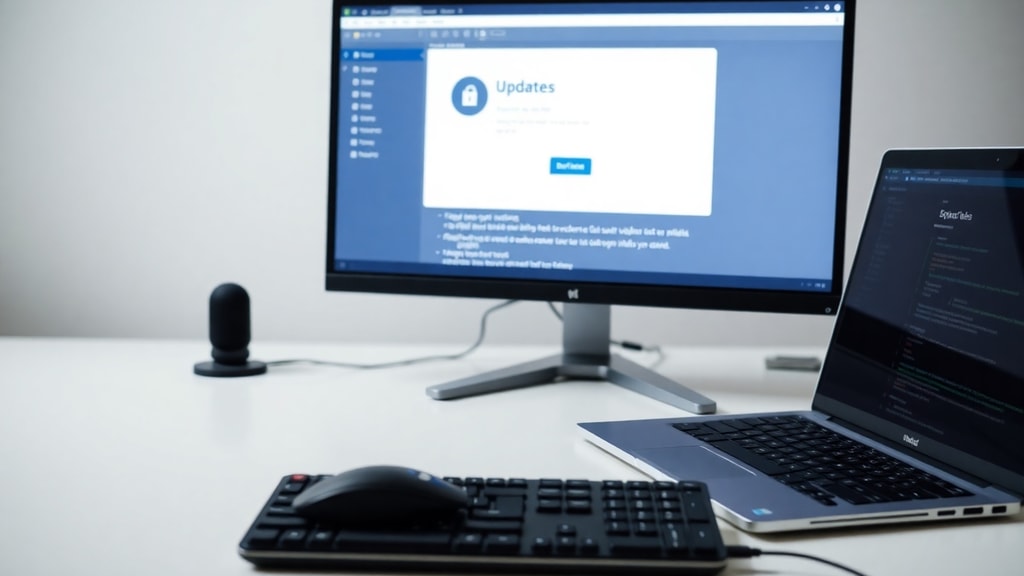
- Maak altijd een systeemherstelpunt voordat je een driverupdate uitvoert.
- Download drivers alleen van officiële bronnen om malware te voorkomen.
- Gebruik driverupdate-software van de fabrikant zoals GeForce Experience of Intel DSA.
- Controleer op bekende problemen met een driver voordat je installeert.
- Draai een problematische driver terug via Apparaatbeheer of fabrikantsoftware.
Vergelijking van driverupdate-methoden
Er zijn verschillende manieren om drivers te updaten, elk met voor- en nadelen. Hieronder een vergelijking van de meest gebruikte methoden:
| Methode | Voordelen | Nadelen |
|---|---|---|
| Windows Update | Automatisch, geïntegreerd in het systeem, geschikt voor de meeste gebruikers | Kan verouderd zijn, niet alle drivers worden aangeboden, soms foutieve installatie |
| Apparaatbeheer | Eenvoudig, directe controle over specifieke hardware | Biedt niet altijd de nieuwste versie, handmatig zoeken vereist |
| Fabrikantsoftware | Meest actuele drivers, automatische detectie, extra functies (bv. optimalisatie) | Kan veel systeembronnen gebruiken, soms opdringerig |
| Handmatig downloaden | Volledige controle, meest recente drivers mogelijk | Tijdrovend, risico op foutieve installatie, vereist technische kennis |
De keuze van de beste methode hangt af van je ervaring en behoeften. Voor de meeste gebruikers is Windows Update of fabrikantsoftware de beste optie, omdat deze het minste handwerk vereisen. Voor wie problemen ondervindt, is handmatig downloaden vaak de oplossing, maar dit vereist meer technische kennis.
Radeon-gebruikers en specifieke problemen
Ook AMD Radeon-gebruikers kunnen te maken krijgen met problemen na een driverupdate. Uit recente meldingen blijkt dat een aantal gebruikers onder Windows 10 problemen ondervond met de nieuwste driver. Het terugdraaien naar de driver van 29 mei 2026 bleek in veel gevallen de oplossing. Het is dan ook verstandig om bij problemen te controleren of er een oudere, stabiele driver beschikbaar is. AMD biedt via zijn website de mogelijkheid om eerdere versies te downloaden, evenals de Adrenalin-software die updates beheert.
AMD-gebruikers worden geadviseerd om niet te haasten met het installeren van de nieuwste driver, tenzij deze expliciet een beveiligingslek verhelpt die jouw systeem bedreigt. Het is altijd goed om eerst recensies en forums te raadplegen om te zien of andere gebruikers problemen melden. Het gebruik van de AMD Cleanup Utility kan helpen om oude drivers volledig te verwijderen voordat je een nieuwe installeert, waardoor de kans op conflicten afneemt.
Toekomst van driverupdates
Microsoft heeft plannen aangekondigd om periodiek verouderde drivers uit Windows Update te verwijderen. Dit moet de beveiligings- en compatibiliteitsrisico's verminderen die gepaard gaan met het gebruik van legacy-drivers. Dit is een positieve ontwikkeling, omdat het gebruikers dwingt om up-to-date te blijven en het systeem te beschermen tegen bekende kwetsbaarheden. De nieuwe mogelijkheid om problematische drivers op afstand terug te draaien, zoals eerder genoemd, past in deze strategie en zal de gebruikerservaring aanzienlijk verbeteren.
Daarnaast zien we dat fabrikanten steeds vaker gebruikmaken van geautomatiseerde updates, vaak gekoppeld aan besturingssysteemupdates. Dit vermindert de kans dat gebruikers belangrijke patches missen. Toch blijft het belangrijk dat gebruikers zelf proactief blijven, vooral bij gespecialiseerde hardware zoals grafische kaarten. De combinatie van automatische updates en handmatige controle biedt de beste balans tussen gemak en stabiliteit.
Referenties
Voor dit artikel is gebruikgemaakt van de volgende bronnen:
Bleeping Computer over Microsofts nieuwe driver terugdraai-functionaliteit: Windows Update.
PCWorld over de Nvidia driver 596.49 en de problemen met 595.59: Nvidia trekt driver in vanwege bugs.
TechRadar over de beveiligingskwetsbaarheden in Nvidia drivers: Nvidia verhelpt 14 kwetsbaarheden.
HT Tech over de Intel graphics driver 27.20.100.8336: Intel lost crashes en display problemen op.





