Wat is een bestandsbeheerder en waarom is het belangrijk?
Een bestandsbeheerder, ook wel bestandsmanager of file manager genoemd, is een softwaretoepassing waarmee u bestanden op uw computer, telefoon of in de cloud kunt bekijken, ordenen, verplaatsen, kopiëren, hernoemen en verwijderen. Zonder een goede bestandsbeheerder raakt u snel het overzicht kwijt, zeker als u dagelijks met tientallen documenten, afbeeldingen en andere bestanden werkt. Een moderne bestandsbeheerder biedt niet alleen basisfunctionaliteit, maar ook geavanceerde opties zoals synchronisatie tussen apparaten, ondersteuning voor meerdere opslaglocaties en integratie met notitie-apps. Het doel is om bestanden beheren snel en eenvoudig te maken, zodat u zich kunt concentreren op uw werk in plaats van op het zoeken naar bestanden.
In de praktijk betekent een goede bestandsbeheerder dat u al uw digitale informatie op een logische en overzichtelijke manier kunt organiseren. Of u nu werkt met lokale mappen op uw harde schijf, bestanden deelt via een clouddienst of notities maakt in een open-source tool zoals Obsidian, de bestandsbeheerder vormt de basis van uw digitale workflow. Het is dan ook essentieel om een oplossing te kiezen die aansluit bij uw specifieke behoeften, of u nu een student, ondernemer, ontwikkelaar of thuisgebruiker bent.
Verschillende soorten bestandsbeheerders
Bestandsbeheerders zijn er in vele varianten, elk met hun eigen sterke punten. De eenvoudigste zijn de ingebouwde bestandsbeheerders van besturingssystemen, zoals Windows Verkenner of macOS Finder. Deze zijn gratis en direct beschikbaar, maar bieden vaak beperkte functionaliteit voor gevorderde gebruikers. Daarnaast zijn er gespecialiseerde tools die zich richten op een specifiek bestandstype of gebruiksscenario, zoals notities, facturen of mediabestanden.

Een belangrijke indeling is die tussen lokale bestandsbeheerders en cloudgebaseerde oplossingen. Lokale beheerders werken volledig op uw eigen apparaat en bieden maximale privacy en controle. Cloudgebaseerde beheerders zoals Google Drive en Microsoft OneDrive slaan uw bestanden op externe servers, maar maken het wel eenvoudig om bestanden te delen en te synchroniseren tussen meerdere apparaten. Daarnaast zijn er hybride oplossingen die beide werelden combineren, zoals File Manager + voor Android, dat zowel lokale opslag als clouddiensten ondersteunt.
Verder zijn er gespecialiseerde bestandsbeheerders voor specifieke doelgroepen. Ontwikkelaars werken bijvoorbeeld graag met terminal-gebaseerde tools zoals fnote (FileNote), waarmee ze bestanden kunnen doorzoeken en notities kunnen toevoegen via de commandoregel. Kenniswerkers en schrijvers gebruiken vaak tools zoals Obsidian of FSNotes, die zich richten op het beheren van Markdown-bestanden en notities. Voor bedrijven zijn er enterprise-oplossingen zoals Factorial HR File Management, die zich specifiek richten op het beheren van HR-documenten en compliance-dossiers.
Belangrijke functies van een goede bestandsbeheerder
Een moderne bestandsbeheerder onderscheidt zich door een aantal kernfuncties. Hieronder vindt u een overzicht van de belangrijkste eigenschappen die u moet overwegen bij het kiezen van een tool:
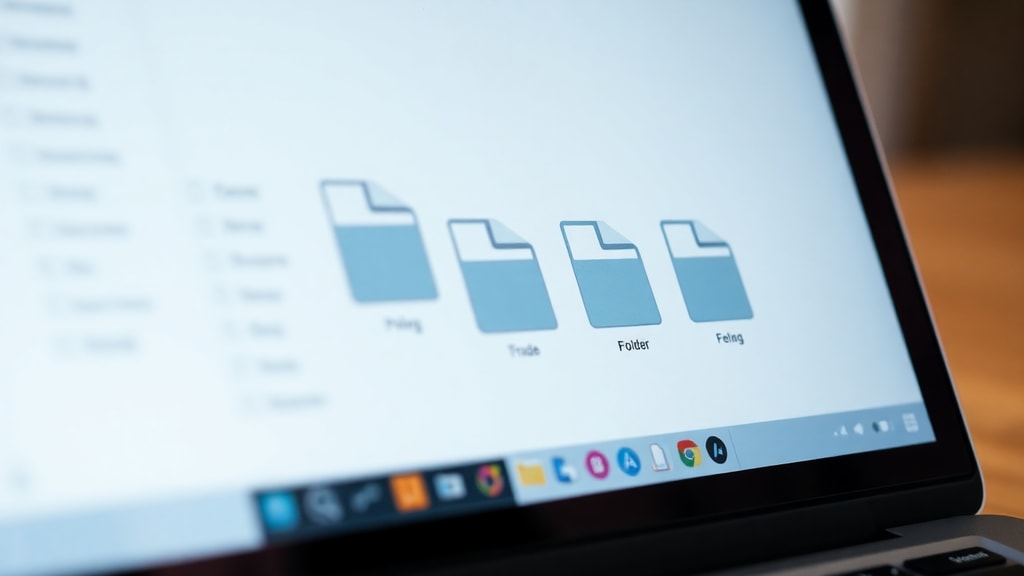
- Bestandsorganisatie en mappenstructuur: de mogelijkheid om bestanden te sorteren, filteren en in logische mappen te plaatsen.
- Zoekfunctionaliteit: snel bestanden kunnen vinden op basis van naam, extensie, datum of inhoud.
- Ondersteuning voor meerdere opslaglocaties: lokaal, externe schijven, NAS en clouddiensten zoals Google Drive en OneDrive.
- Bestandsbewerking en -preview: het direct kunnen bekijken of bewerken van documenten zonder een aparte applicatie te openen.
- Synchronisatie en back-up: automatisch bestanden synchroniseren tussen apparaten en back-ups maken.
- Privacy en beveiliging: ondersteuning voor versleuteling, wachtwoordbeveiliging en lokale opslag zonder cloudafhankelijkheid.
- Gebruiksvriendelijke interface: intuïtieve navigatie, sleep-en-neerzetfunctionaliteit en aanpasbare weergaven.
Afhankelijk van uw gebruikssituatie zijn sommige functies belangrijker dan andere. Een ondernemer die veel facturen en contracten verwerkt, hecht meer waarde aan zoekfunctionaliteit en back-up dan een student die alleen notities maakt. Een ontwikkelaar wil juist integratie met versiebeheer en commandoregelondersteuning. Het is daarom verstandig om vooraf goed te inventariseren welke functionaliteiten voor u essentieel zijn.
Vergelijking van populaire bestandsbeheerders
Om u te helpen bij het kiezen van de juiste bestandsbeheerder, volgt hier een overzicht van enkele populaire tools met hun belangrijkste kenmerken. Deze tabel geeft een beknopt overzicht van de mogelijkheden en doelgroepen.
| Tool | Platform | Type | Belangrijkste kenmerk |
|---|---|---|---|
| Obsidian | Windows, macOS, Linux, mobiel | Lokale notitie- en bestandsbeheerder | Open-source, Markdown-ondersteuning, koppelingen tussen notities |
| FSNotes | macOS, iOS | Notitie- en bestandsbeheerder | Native Apple-ontwerp, ondersteuning voor GitHub Flavored Markdown |
| Notion | Web, Windows, macOS, mobiel | Cloudgebaseerde werkruimte | Alles-in-één voor documenten, databases en samenwerking |
| File Manager + | Android | Lokale en cloudbestandsbeheerder | Ondersteuning voor APK, media en meerdere clouddiensten |
| Marknote (KDE) | Linux | Lichte notitie- en bestandsbeheerder | Integratie met KDE-ecosysteem, eenvoudig en snel |
| Google Drive | Web, Windows, macOS, mobiel | Cloudopslag en -beheer | Gratis opslag, eenvoudig delen en samenwerken |
| Microsoft OneDrive | Web, Windows, macOS, mobiel | Cloudopslag en -beheer | Naadloze integratie met Microsoft 365, versiegeschiedenis |
| fnote (FileNote) | Linux (terminal) | Command-line bestandsbeheerder | Notities toevoegen aan bestanden, doorzoeken op trefwoord |
| Factorial HR | Web | Enterprise documentbeheer | HR-specifiek, compliance, gecentraliseerd beheer |
Uit deze tabel blijkt dat er voor elke gebruikersgroep en elk platform geschikte opties zijn. Obsidian is bijvoorbeeld een uitstekende keuze voor wie lokaal en veilig notities wil beheren in een open-source omgeving, terwijl Notion beter past bij teams die cloudgebaseerd willen samenwerken. Voor Android-gebruikers biedt File Manager + een complete oplossing voor zowel lokale als cloudopslag.

Bestandsbeheer voor notities en documenten
Een speciale categorie bestandsbeheerders zijn de notitie-apps die ook als bestandsbeheerder fungeren. Deze tools zijn ontworpen om tekstbestanden, vaak in Markdown-formaat, te beheren en te organiseren. Obsidian is hier een prominent voorbeeld van. Het is een open-source kennisbank die werkt met lokale Markdown-bestanden. U kunt notities maken, aan elkaar koppelen en doorzoeken, allemaal op uw eigen apparaat. Dit geeft u volledige controle over uw gegevens, zonder afhankelijkheid van een clouddienst. Obsidian is beschikbaar voor Windows, macOS, Linux en mobiele apparaten, en biedt synchronisatie via de eigen Obsidian Sync of via externe diensten zoals iCloud of Dropbox.
FSNotes is een andere opvallende tool, specifiek voor macOS en iOS. Het is een native applicatie die de ontwerpprincipes van Apple volgt en uitstekende ondersteuning biedt voor GitHub Flavored Markdown. FSNotes is ideaal voor gebruikers die veel notities maken en deze snel willen doorzoeken en organiseren. Het werkt volledig lokaal en respecteert open bestandsformaten, wat betekent dat u uw notities altijd kunt openen met andere editors. Voor Linux-gebruikers is er Marknote, een onderdeel van de KDE-softwarecollectie. Het is een lichte en eenvoudige notitie-app die naadloos integreert met de KDE-desktopomgeving. Marknote is perfect voor wie een minimalistische tool zoekt zonder overbodige functies.
Cloudgebaseerde bestandsbeheerders: Google Drive en OneDrive
Cloudopslagdiensten zoals Google Drive en Microsoft OneDrive zijn in feite ook bestandsbeheerders, maar dan met de nadruk op online opslag en samenwerking. Ze bieden een webinterface en desktop-apps waarmee u bestanden kunt uploaden, downloaden, delen en synchroniseren. Google Drive biedt 15 GB gratis opslag en integreert met Google Workspace-apps zoals Docs, Sheets en Slides. Microsoft OneDrive biedt 5 GB gratis en is diep geïntegreerd in Windows en Microsoft 365. Beide diensten ondersteunen versiebeheer, zodat u eerdere versies van bestanden kunt herstellen, en delen van bestanden met externe gebruikers is eenvoudig.
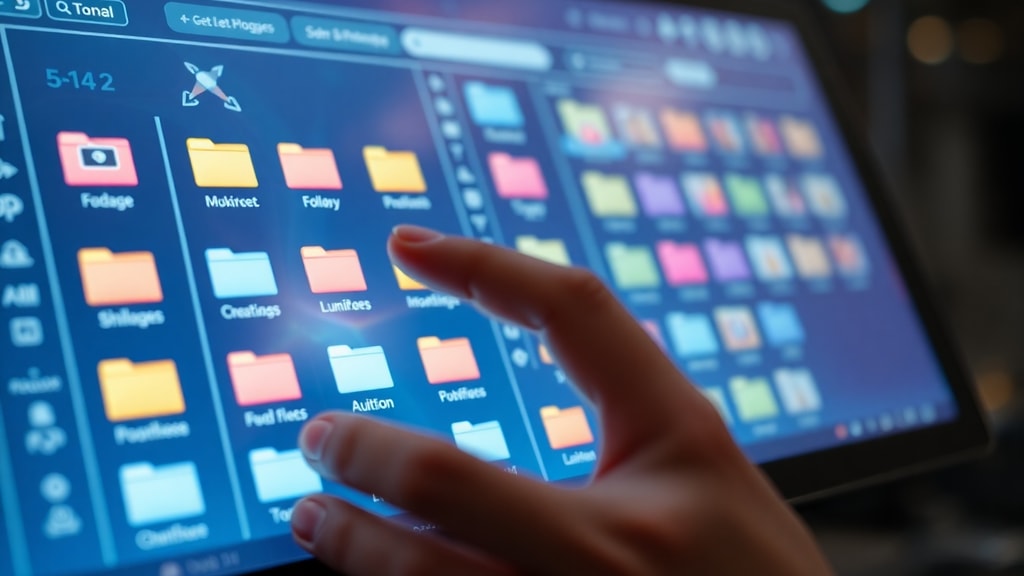
Voor zakelijke gebruikers zijn er geavanceerdere functies zoals gedeelde schijven, beveiligingsinstellingen en compliance-tools. Factorial HR File Management is een voorbeeld van een enterprise-oplossing die specifiek is ontworpen voor HR-afdelingen. Het helpt bij het beheren van personeelsdossiers, contracten, beoordelingen en andere gevoelige documenten, met aandacht voor privacy en wettelijke vereisten. Dit type bestandsbeheerder is onmisbaar voor bedrijven die willen voldoen aan wet- en regelgeving zoals de AVG.
Bestandsbeheer op mobiele apparaten
Ook op smartphones en tablets is een goede bestandsbeheerder essentieel. Android-gebruikers kunnen terecht bij File Manager +, een krachtige app die zowel lokale opslag als clouddiensten zoals Dropbox, Google Drive en NAS ondersteunt. De app kan ook APK-bestanden installeren, mediabestanden afspelen en back-ups maken. Het is een veelzijdige tool die de functionaliteit van een desktop-bestandsbeheerder naar een mobiel apparaat brengt. Voor iPhone- en iPad-gebruikers is de ingebouwde Bestanden-app van Apple een prima optie, maar ook FSNotes biedt een uitstekende mobiele ervaring voor notities.
Mobiele bestandsbeheerders zijn handig voor onderweg, bijvoorbeeld om snel een document te openen, een bijlage te delen of een foto te verplaatsen naar een cloudmap. De beste apps bieden ook ondersteuning voor bestandscompressie, beveiligde mappen en integratie met andere apps. Het is belangrijk om een app te kiezen die regelmatig wordt bijgewerkt en goed beoordeeld wordt op veiligheid en privacy.

Terminal-gebaseerde bestandsbeheerders voor ontwikkelaars
Voor de meer technisch onderlegde gebruiker zijn er bestandsbeheerders die volledig in de terminal draaien. fnote, of FileNote, is een open-source command-line tool voor Linux waarmee u notities kunt toevoegen aan bestanden, bestanden kunt doorzoeken op trefwoord en overzichten kunt exporteren. Het is licht, snel en ideaal voor ontwikkelaars die toch al veel in de terminal werken. Dergelijke tools zijn niet bedoeld voor de gemiddelde gebruiker, maar bieden ongekende flexibiliteit voor wie ze weet te gebruiken. Ze integreren vaak goed met andere command-line tools zoals grep, find en versiebeheersystemen.
Het gebruik van een terminal-gebaseerde bestandsbeheerder vergt enige leercurve, maar eenmaal onder de knie biedt het een efficiëntie die met grafische tools moeilijk te evenaren is. Ontwikkelaars en systeembeheerders waarderen de snelheid, de mogelijkheid tot automatisering en de lage resource-voetafdruk. fnote is een klein maar krachtig voorbeeld van hoe bestandsbeheer eruit kan zien voor de gevorderde gebruiker.
Bestandsbeheer in een bedrijfscontext
In een bedrijfsomgeving is bestandsbeheer vaak een stuk complexer dan thuis. Er zijn meerdere gebruikers, verschillende afdelingen, strenge beveiligingseisen en vaak ook wet- en regelgeving waaraan voldaan moet worden. Factorial HR File Management is een voorbeeld van een tool die specifiek is ontworpen voor HR-documenten, maar er zijn ook algemenere enterprise content management-systemen zoals SharePoint of DocuWare. Deze systemen bieden functies zoals versiebeheer, goedkeuringsworkflows, audittrails en geavanceerde zoekmogelijkheden.
Een goed doordacht bestandsbeheer in een bedrijf kan veel tijd en frustratie besparen. Het gestructureerd opslaan van facturen, contracten, offertes en personeelsdossiers zorgt ervoor dat medewerkers snel de juiste informatie vinden. Het gebruik van een gestandaardiseerde mapstructuur en naamgevingsconventies is hierbij essentieel. Daarnaast is het belangrijk om regelmatig back-ups te maken en te controleren of aan de bewaarplicht wordt voldaan. Het blogartikel over het beheren van notas fiscais benadrukt hoe belangrijk een goede organisatie van financiële documenten is, niet alleen voor de efficiëntie maar ook voor compliance.
Praktische tips voor effectief bestandsbeheer
Ongeacht welke bestandsbeheerder u kiest, er zijn een aantal universele tips die u helpen om uw bestanden georganiseerd te houden. Gebruik een consistente mapstructuur met duidelijke namen, zoals jaar, project of categorie. Maak gebruik van tags of trefwoorden als uw bestandsbeheerder dat ondersteunt. Archiveer oude bestanden die u niet meer dagelijks nodig hebt in een aparte map. Maak regelmatig een back-up van uw belangrijkste bestanden, bij voorkeur op een externe schijf en in de cloud.
Daarnaast is het verstandig om af en toe op te schonen: verwijder dubbele bestanden, oude downloads en tijdelijke bestanden. Dit houdt uw bestandsbeheerder overzichtelijk en voorkomt dat uw schijf vol raakt. Als u met een notitie-app werkt zoals Obsidian of FSNotes, zorg dan dat u een systeem hebt voor het maken van koppelingen tussen gerelateerde notities. Dit maakt het later gemakkelijker om informatie terug te vinden.





