Waarom een printkop reinigen noodzakelijk is
Een printer die strepen vertoont, kleuren mist of witte vlekken achterlaat op papier, wijst vrijwel altijd op een vervuilde printkop. Dit onderdeel, ook wel printhead genoemd, is verantwoordelijk voor het nauwkeurig aanbrengen van inkt op het papier. Wanneer inktresten opdrogen en de minuscule spuitmondjes verstoppen, ontstaan er problemen met de afdrukkwaliteit. Een tijdige reiniging van de printkop kan dit verhelpen zonder dat u dure onderdelen hoeft te vervangen. In dit artikel leest u stap voor stap hoe u uw printkop schoonmaakt, welke methoden het beste werken en waar u op moet letten om schade te voorkomen.
Automatische reiniging via software
Voordat u overgaat tot handmatige ingrepen, is het verstandig om eerst de ingebouwde reinigingsfunctie van uw printer te gebruiken. Vrijwel alle moderne printers beschikken over een softwarematige optie om de printkop te reinigen. U vindt deze functie meestal in het menu van de printer zelf of via de stuurprogrammas op uw computer. In Windows kunt u bijvoorbeeld naar Configuratiescherm, vervolgens naar Apparaten en printers gaan, met de rechtermuisknop op uw printer klikken en de optie Afdrukinstellingen of Service selecteren. Kies daar voor Printkop reinigen of Clean printhead. De printer zal dan automatisch inkt door de spuitmondjes persen om lichte verstoppingen weg te spoelen. Soms is het nodig om deze cyclus twee of drie keer te herhalen. Gebruik altijd deze methode als eerste stap, omdat deze het veiligst is en geen risico op fysieke schade met zich meebrengt.

Handmatige reiniging: voorbereiding en benodigdheden
Wanneer de automatische reiniging niet werkt, is handmatig ingrijpen onvermijdelijk. Voordat u begint, moet u de juiste materialen verzamelen. Gebruik alleen zachte, pluisvrije doekjes of keukenpapier dat niet oplost in water. Schurende materialen zoals papieren handdoeken met reliëf kunnen de kwetsbare spuitmondjes beschadigen. Verder heeft u gedestilleerd water nodig, bij voorkeur gemengd met isopropylalcohol in een verhouding van 50 procent alcohol op 50 procent water. Voor hardnekkige verstoppingen kunt u ook een mengsel van gelijke delen ammoniak en water gebruiken. Houd ook een ondiepe schaal of bakje bij de hand waarin u de printkop kunt laten weken. Zorg dat u een werkplek kiest met voldoende licht en leg een oude doek neer om morsen op te vangen.
Het type printkop bepalen
Niet elke printer heeft een printkop die u eenvoudig kunt verwijderen. Er zijn twee hoofdtypen: vaste printkoppen die onderdeel zijn van de printer en verwijderbare printkoppen die u uit de printer kunt halen. Bij veel HP en Canon printers zit de printkop vast in de printer, terwijl bij sommige Epson en oudere Canon modellen de printkop los te nemen is. Raadpleeg de handleiding van uw printer of zoek online naar uw specifieke model om te ontdekken welk type u heeft. Dit is essentieel omdat de reinigingsmethode verschilt. Een verkeerde aanpak kan leiden tot onherstelbare schade. Als u twijfelt, kijk dan op de website van de fabrikant of zoek naar een video voor uw exacte model.
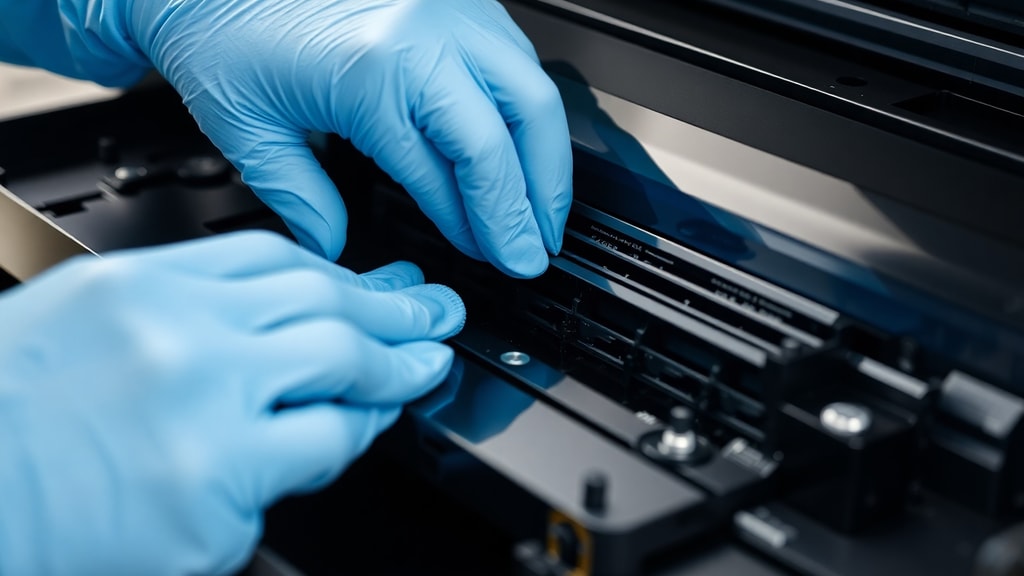
Stap-voor-stap reiniging van een verwijderbare printkop
Als uw printer een verwijderbare printkop heeft, kunt u deze grondig reinigen door hem uit de printer te halen. Volg deze stappen nauwkeurig:
- Schakel de printer uit en haal de stekker uit het stopcontact. Wacht enkele minuten tot de printer is afgekoeld.
- Open de klep van de printer en wacht tot de cartridges naar het midden bewegen. Verwijder vervolgens de inktcartridges.
- Zoek de printkop. Dit is meestal een metalen of plastic blok met koperen contactpunten en een rij kleine gaatjes aan de onderzijde. Maak de printkop voorzichtig los door de vergrendeling of klemmen te openen.
- Vul een ondiepe schaal met het mengsel van warm gedestilleerd water en isopropylalcohol. Het water mag niet koken, gebruik lauwwarm water om smelten van kunststof te voorkomen.
- Leg de printkop met de spuitmondjes naar beneden in de vloeistof. Zorg dat alleen het onderste gedeelte van de printkop in het vocht ligt en dat de elektrische contacten droog blijven. Laat de printkop 10 tot 20 minuten weken.
- Haal de printkop uit de schaal en dep de onderkant voorzichtig droog op een schone, pluisvrije doek. Herhaal dit tot er geen inktvlekken meer achterblijven op de doek.
- Laat de printkop volledig drogen aan de lucht voordat u hem terugplaatst. Dit duurt meestal 30 tot 60 minuten.
- Plaats de printkop terug, klik hem vast, plaats de cartridges en sluit de printer. Voer een testafdruk uit om te controleren of de verstopping is verholpen.
De blot-methode voor vaste printkoppen
Printers met een vaste printkop kunt u niet eenvoudig demonteren. Voor deze printers gebruikt u de blot-methode. Neem een pluisvrij doekje of een vel keukenpapier zonder reliëf. Bevochtig het doekje met warm water of het alcoholmengsel, maar zorg dat het niet druipnat is. Leg het doekje plat op een stevige ondergrond. Zet de printer aan en open de klep zodat de cartridges naar de vervangingspositie bewegen. Trek de stekker uit het stopcontact om te voorkomen dat de printer bewegingen maakt tijdens het reinigen. Verplaats de cartridges of printkopunit voorzichtig naar de zijkant tot u bij de printkop komt. Druk de printkop zachtjes op het vochtige doekje en beweeg hem een paar keer heen en weer. Dit helpt om opgedroogde inkt los te weken. Laat de printkop vervolgens een paar minuten rusten op het doekje. Haal de printkop los en dep hem droog met een schoon deel van het doekje. Laat alles goed drogen, sluit de printer en voer een testafdruk uit.
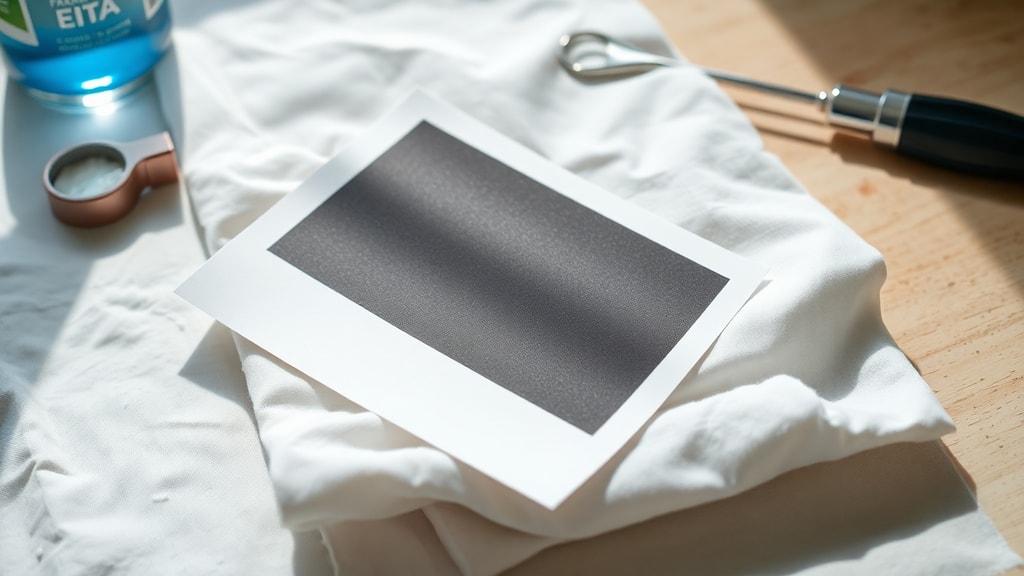
Spoelmethode voor oude Canon modellen
Voor oudere Canon printers met een verwijderbare printkop bestaat een specifieke spoelmethode. Deze printers hebben vaak een aparte printkop die u eruit kunt halen. Nadat u de printkop heeft verwijderd, houdt u hem onder een zachte stroom lauwwarm water uit de kraan. Let op dat het water niet heet is, want kokend water kan de kunststof onderdelen doen smelten. Houd de printkop zo dat het water door de spuitmondjes stroomt, niet van bovenaf. U ziet de inktresten weglopen. Blijf spoelen tot het water helder is. Dep de printkop droog met een pluisvrije doek en laat hem een nacht drogen voor u hem terugplaatst. Deze methode werkt uitstekend voor hardnekkige verstoppingen bij specifieke Canon modellen, maar is niet geschikt voor printers waarbij de printkop vastzit.
Vergelijking van reinigingsmethoden
Om u een duidelijk overzicht te geven van de verschillende methoden en hun toepasbaarheid, vindt u hieronder een tabel met de belangrijkste kenmerken.
| Methode | Geschikt voor | Duur | Benodigdheden |
|---|---|---|---|
| Automatische reiniging | Alle printers | 2-5 minuten | Geen extra materialen |
| Weken in alcoholmengsel | Verwijderbare printkoppen | 10-20 minuten weken, 30-60 minuten drogen | Gedestilleerd water, isopropylalcohol, schaal |
| Blot-methode | Vaste printkoppen | 5-10 minuten | Pluisvrij doekje, warm water of alcohol |
| Spoelmethode met water | Oude Canon modellen (verwijderbaar) | 5-10 minuten spoelen, 12 uur drogen | Lauw stromend water |
Veelgemaakte fouten en hoe u ze vermijdt
Bij het reinigen van een printkop worden vaak fouten gemaakt die de printer beschadigen. Een van de grootste fouten is het gebruik van agressieve schoonmaakmiddelen zoals bleekmiddel, aceton of spiritus. Deze stoffen tasten de kunststof en rubberen afdichtingen aan. Gebruik nooit schuurpapier of harde borstels om de spuitmondjes schoon te schrapen. Ook het gebruik van papieren doekjes met een ruw oppervlak kan krassen veroorzaken. Een andere veelgemaakte fout is het te lang laten weken van de printkop. Maximaal 20 minuten is voldoende; langer kan leiden tot corrosie van de elektrische contacten. Droog de printkop altijd volledig voordat u hem terugplaatst, want vocht kan kortsluiting veroorzaken. Tot slot: forceer nooit een vastzittende printkop. Als deze niet loskomt, forceer dan niet, maar zoek professionele hulp.
Wanneer professionele hulp inschakelen
Als alle reinigingsmethoden geen verbetering geven, kan de printkop defect zijn of zo ernstig verstopt dat handmatig reinigen niet meer helpt. In dat geval is het verstandig om de printer naar een reparatiedienst te brengen of contact op te nemen met de fabrikant. Soms is het goedkoper om een nieuwe printer te kopen dan een dure reparatie te laten uitvoeren, vooral bij budgetmodellen. Overweeg ook of het probleem niet elders ligt, bijvoorbeeld bij een lege of defecte inktcartridge. Vervang eerst de cartridges en test opnieuw voordat u conclusies trekt over de printkop.
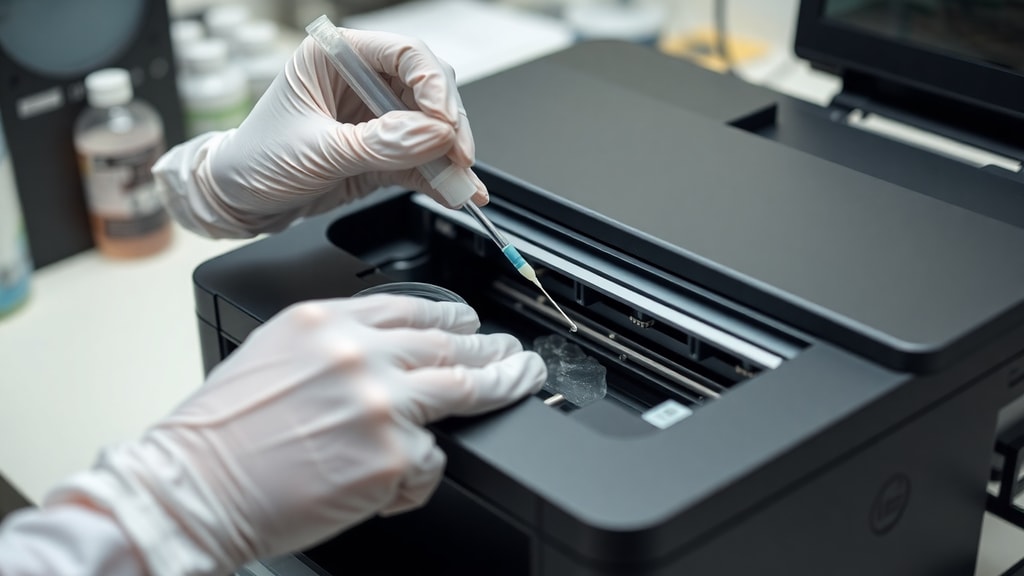
Aanvullende tips voor preventie
Voorkomen is beter dan genezen. Door uw printer regelmatig te gebruiken, blijft de inkt vloeibaar en drogen de spuitmondjes niet in. Als u de printer langere tijd niet gebruikt, zet hem dan aan en voer minstens een keer per maand een testafdruk uit. Bewaar uw printer op een droge plaats uit de buurt van direct zonlicht en extreme temperaturen. Gebruik altijd inkt van goede kwaliteit, want goedkope inkt kan sneller opdrogen of onzuiverheden bevatten die de printkop verstoppen. Sommige printers hebben een slaapstand die de printkop periodiek reinigt; laat deze functie ingeschakeld. Als u de printer verplaatst, zorg dan dat de cartridges goed zijn vergrendeld en dat de printkop niet kan verschuiven.
Externe bronnen en verdere informatie
Voor meer gedetailleerde instructies die specifiek zijn voor uw printermodel, kunt u de volgende websites raadplegen. Op de site van HP staat een uitgebreide gids over het reinigen van printkoppen, inclusief stappen voor verschillende modellen. Lenovo biedt een overzicht van veelvoorkomende problemen en oplossingen voor printkopreiniging. Deze bronnen zijn betrouwbaar en worden regelmatig bijgewerkt.
Referenties
De informatie in dit artikel is gebaseerd op de volgende bronnen: HP Tech Takes over het reinigen van printkoppen, Lenovo glossary over printkopreiniging, Canon support documenten over spoelmethode, Ricoh USA glossary over printhead cleaning, Piezography print head cleaning tips, LD Products blog over HP printkoppen reinigen, en Inkjet Wholesale over printer maintenance. Deze bronnen zijn geraadpleegd voor actuele en veilige reinigingsmethoden.





