Inleiding tot omgevingsaudio opnemen met je mobiele telefoon
Het opnemen van omgevingsaudio met je mobiele telefoon is een praktische vaardigheid die voor veel situaties nuttig kan zijn. Of je nu een college vastlegt, een interview afneemt, inspirerende geluiden uit de natuur wilt bewaren of een podcast opneemt, de meeste hedendaagse smartphones bieden voldoende mogelijkheden om dit te doen. Toch is de kwaliteit van dergelijke opnames niet altijd optimaal als je geen rekening houdt met een aantal belangrijke factoren. In dit artikel bespreken we uitgebreid hoe je omgevingsaudio op een effectieve manier kunt vastleggen met je mobiele telefoon. We gaan in op de ingebouwde functies, de invloed van de omgeving en praktische aanpassingen die je kunt doen om storende ruis te minimaliseren. Het doel is om je te helpen bij het maken van heldere en bruikbare audio-opnames, zonder dat je speciale apparatuur hoeft aan te schaffen.
De ingebouwde voice recorder gebruiken
Bijna elke smartphone heeft een standaard app voor het opnemen van geluid. Op Android-toestellen heet deze vaak Voice Recorder of Gravador, en hij is meestal te vinden in de app-lade of in een Google-map. Het gebruik ervan is eenvoudig: je opent de app, tikt op de opnameknop en de telefoon begint met het vastleggen van omgevingsgeluid. Dit is de snelste manier om een opname te starten, zonder dat je extra software hoeft te downloaden. Het is belangrijk om te weten dat de microfoon van je telefoon zich meestal aan de onderkant bevindt. Houd dit in gedachten wanneer je de telefoon neerlegt of vasthoudt. Als je de microfoon per ongeluk bedekt met je hand of met een hoesje, kan het geluid gedempt worden. Zorg er daarom voor dat de microfoon vrij is en dat er geen obstructie is. De ingebouwde recorder is ideaal voor korte notities of spontane opnames, maar voor langere of kwalitatief hoogwaardigere opnames zijn er extra overwegingen.
De ideale afstand en positie voor helder geluid
Wanneer je een gesprek of een toespraak opneemt, is de afstand tussen de telefoon en de geluidsbron cruciaal. Een veelgemaakte fout is dat mensen de telefoon te ver weg houden, waardoor de stem zacht en onduidelijk wordt. Experts adviseren om de telefoon op een afstand van 15 tot 25 centimeter van je mond te houden als je een podcast of speech opneemt. Dit zorgt ervoor dat je stem dominant is in de opname en dat achtergrondgeluiden minder invloed hebben. Probeer de microfoon niet te bedekken, want dat veroorzaakt dof en geblokkeerd geluid. Als je meerdere personen wilt opnemen, plaats de telefoon dan in het midden van de tafel, met de microfoon naar het belangrijkste geluid gericht. In een grotere ruimte kun je de telefoon beter dichter bij de spreker plaatsen. Het is ook slim om een proefopname van een paar seconden te maken om het volume en de helderheid te controleren voordat je de definitieve opname start.

De omgeving optimaliseren: stilte en akoestiek
De ruimte waarin je opneemt, heeft een grote invloed op de uiteindelijke kwaliteit van de omgevingsaudio. Harde, lege kamers met veel beton en glas veroorzaken galm en echo, wat de opname onprofessioneel maakt. Kies daarom bij voorkeur voor een stille omgeving met zachte materialen. Een kamer met tapijt, gordijnen, boekenkasten of meubels met stoffen bekleding absorbeert geluid en vermindert reflecties. Zelfs een kast vol kleding kan dienen als een natuurlijke geluidsdemper. Als je geen stille kamer tot je beschikking hebt, overweeg dan om op te nemen in een kleinere ruimte, zoals een badkamer met handdoeken of een auto met de ramen dicht. Het belangrijkste is dat je constante geluidsbronnen uitschakelt. Zet airconditioning, ventilatoren, verwarmingen en andere elektrische apparaten uit. Sluit ramen die uitkijken op een drukke straat en vraag anderen in huis om stil te zijn tijdens de opname. Door deze maatregelen te nemen, verminder je de kans op ruis die later moeilijk te verwijderen is.
Technische instellingen: vliegtuigmodus en netwerkstoringen
Mobiele telefoons zijn ontworpen om constant verbinding te maken met netwerken, maar deze verbindingen kunnen interferentie veroorzaken tijdens audio-opnames. Inkomende oproepen, meldingen en datatransmissies kunnen plotselinge piepjes of bromgeluiden in de opname veroorzaken. Om dit te voorkomen, is het aan te raden om de vliegtuigmodus in te schakelen voordat je begint met opnemen. Dit schakelt alle draadloze communicatie uit, inclusief mobiele data, wifi en bluetooth. Als je internettoegang nodig hebt voor bijvoorbeeld een online woordenboek of een referentie, kun je de mobiele data uitschakelen en wifi aan laten. Dit vermindert de kans op storing aanzienlijk, terwijl je toch online kunt blijven. Het is ook verstandig om meldingen van apps tijdelijk uit te schakelen. Zelfs een stille trilling kan worden opgevangen door de gevoelige microfoon van de telefoon. Door deze voorzorgsmaatregelen te nemen, zorg je voor een schone opname zonder onderbrekingen.
Gebruik van screen recorder apps voor audio-opnames
Soms wil je niet alleen omgevingsgeluid opnemen, maar ook het geluid van een video die je op je telefoon bekijkt. Of je wilt tijdens het streamen van een live-evenement het geluid vastleggen. In dergelijke gevallen kan een screen recorder app uitkomst bieden. Populaire apps zoals AZ Screen Recorder en DU Recorder hebben de optie om intern geluid op te nemen, soms in combinatie met de microfoon. Je kunt dus zowel het geluid van de app als omgevingsgeluid vastleggen. Het is belangrijk om in de instellingen van de app te controleren of de audio-opname is ingeschakeld en of de juiste bron is geselecteerd. Deze methode is vooral handig voor het maken van tutorials of het vastleggen van online lessen. Let wel op dat het opnemen van geluid van sommige streamingdiensten inbreuk kan maken op auteursrechten; gebruik dit dus alleen voor persoonlijke doeleinden of met toestemming.
Praktische tips voor een betere opnamekwaliteit
Om het meeste uit je telefoon te halen, volgen hier enkele concrete aanwijzingen die je direct kunt toepassen. Deze tips zijn gebaseerd op ervaringen van audioprofessionals en kunnen het verschil maken tussen een ruizige en een heldere opname.
- Plaats de telefoon op een stabiele ondergrond, zoals een tafel of boekenplank, om trillingen te voorkomen.
- Maak altijd een korte testopname en luister deze af met een koptelefoon om eventuele problemen vroegtijdig te detecteren.
- Als je buiten opneemt, bescherm de microfoon dan tegen wind met een klein pluisje of een speciaal windkapje.
- Zet de telefoon in niet storen-modus en schakel trillingen uit.
- Spreek rustig en duidelijk, met een constante afstand tot de microfoon.
- Vermijd kleding die ritselt of sieraden die tegen de telefoon kunnen tikken.
Deze eenvoudige aanpassingen verhogen de kans op een bruikbare opname aanzienlijk, zonder dat je dure apparatuur nodig hebt.
Vergelijking van verschillende opnamemethoden
Om een goed beeld te geven van de sterke en zwakke punten van de beschikbare opties, is hier een overzicht in tabelvorm. Dit helpt je om de juiste keuze te maken voor jouw specifieke situatie.
| Methode | Voordelen | Nadelen |
|---|---|---|
| Ingebouwde voice recorder | Direct beschikbaar, eenvoudig in gebruik, geen extra apps nodig | Weinig instelmogelijkheden, beperkte audiobewerking |
| Screen recorder app (met audio) | Kan intern en extern geluid combineren, handig voor video-geluidsopname | Verbruit meer batterij, kan interface vertragen, moet correct worden ingesteld |
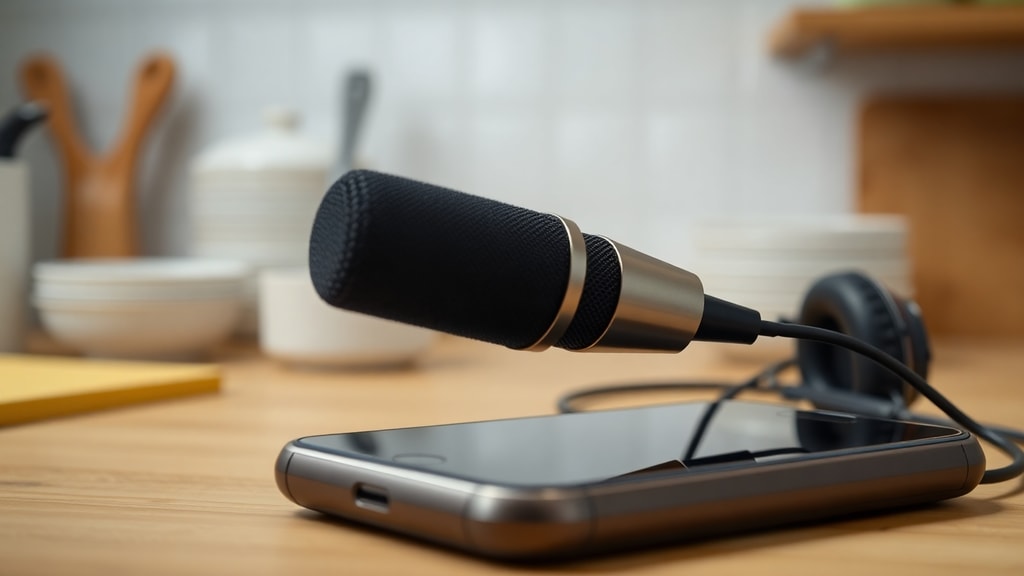
| Externe microfoon (via audiojack of USB-C) | Aanzienlijk betere geluidskwaliteit, gerichte opname, minder ruis | Extra aankoop, niet altijd draagbaar, compatibiliteitsissues |
| Professionele opnameapp (bijv. Dolby On, RecForge II) | Geavanceerde functies zoals ruisonderdrukking, equalizer, meerdere formaten | Vereist enige kennis, kan advertenties bevatten, betalen voor premium |
Deze tabel maakt duidelijk dat de keuze afhangt van je behoefte. Voor incidentele notities is de ingebouwde recorder voldoende. Voor serieuze opnames is een externe microfoon of een gespecialiseerde app aan te raden.
Wat te doen bij lange opnames in grote ruimtes
Wanneer je een lang gesprek of een lezing in een grote zaal wilt opnemen, wordt de uitdaging groter. De afstand tot de spreker is vaak groter en de akoestiek van de ruimte kan tegenwerken. In dit geval is het belangrijk om de telefoon zo dicht mogelijk bij de geluidsbron te plaatsen. Als je de telefoon op een tafel laat liggen aan de andere kant van de kamer, zal het geluid te zacht en echoënd zijn. Probeer de telefoon in de buurt van de spreker te zetten, bijvoorbeeld op een lessenaar of een stoel. Als dat niet mogelijk is, overweeg dan om een kleine externe microfoon aan te schaffen die je op de spreker kunt bevestigen. Ook kun je de telefoon in een beker of een glas plaatsen om het geluid te versterken, maar dit werkt alleen bij korte afstanden. Het belangrijkste is dat je de opname tussentijds controleert, indien mogelijk met een koptelefoon, om het volume aan te passen. Lange opnames verbruiken veel batterij en opslagruimte, dus zorg dat je telefoon voldoende is opgeladen en dat er geheugen beschikbaar is.
Veelgemaakte fouten en hoe ze te vermijden
Zelfs ervaren gebruikers maken soms fouten die de opnamekwaliteit negatief beïnvloeden. Een van de meest voorkomende fouten is het starten van de opname zonder de omgeving te controleren op storende geluiden. Het geluid van een koelkast, een computer ventilator of voorbijrijdend verkeer wordt pas later opgemerkt. Daarom is het essentieel om voor de opname een luisterscan te doen. Zet alle apparaten uit, sluit deuren en ramen, en vraag aan anderen om stil te zijn. Een andere fout is het vasthouden van de telefoon met een trillende hand, wat resulteert in een onstabiele opname. Gebruik liever een statief of leg de telefoon neer. Ook het negeren van de microfoonplaatsing is een probleem: veel mensen houden de telefoon scheef of bedekken de microfoon onbewust. Controleer altijd waar de microfoon zich bevindt, meestal aan de onderkant, en houd die vrij. Tot slot vergeten mensen vaak om een back-up te maken van belangrijke opnames. Na een verloren of per ongeluk verwijderd bestand is er geen herstel meer mogelijk. Bewaar opnames daarom op meerdere plekken, zoals in de cloud of op een computer.
Aanvullende bronnen en software
Naast de ingebouwde tools bestaan er talloze apps die specifiek zijn ontworpen voor het verbeteren van audio-opnames. Voor Android zijn apps zoals RecForge II, Dolby On en Easy Voice Recorder populair vanwege hun geavanceerde opties zoals ruisonderdrukking, automatische gain-regeling en ondersteuning voor hoge resolutie. Op iPhones is de standaard Memo-app al zeer capabel, maar apps zoals Voice Record Pro bieden extra functionaliteit. Het is raadzaam om een app te kiezen die opnames opslaat in een verliesvrij formaat zoals WAV of FLAC als je de audio later wilt bewerken. Daarnaast zijn er online tools waarmee je opnames kunt bewerken, zoals het knippen van stiltes of het versterken van het volume. Let wel op dat deze bewerkingen de kwaliteit kunnen verminderen als je niet voorzichtig bent. Voor professionele doeleinden is een externe microfoon een betere investering, maar voor alledaags gebruik zijn de mobiele apps al uitstekend.
Referenties
Voor dit artikel is gebruik gemaakt van de volgende bronnen, die meer gedetailleerde informatie bieden over het opnemen van omgevingsaudio met een mobiele telefoon. Anymp4 legt uit hoe de ingebouwde voice recorder op Android werkt en geeft tips voor het starten van een opname. Audio-editor online beschrijft de ideale afstand van 15 tot 25 centimeter en het belang van een stille omgeving met dempende materialen. 4easysoft biedt richtlijnen over het inschakelen van de vliegtuigmodus en het gebruik van screen recorder apps voor audio. WikiHow geeft advies over het plaatsen van de telefoon bij lange opnames in grote ruimtes. Deze bronnen zijn geraadpleegd om de aanbevelingen in dit artikel te onderbouwen en om praktische, realistische tips te geven die direct toepasbaar zijn.
Bronnen:
Anymp4. (z.d.). How to Record Audio on Android. Geraadpleegd via https://www.anymp4.com/pt/recorder/record-audio-on-android.html
Audio-editor online. (z.d.). Gravando Áudio com Qualidade: Dicas para Celular. Geraadpleegd via https://www.audio-editor.online/pt/blog/como-gravar-audio-pelo-celular
4easysoft. (z.d.). Gravar Áudio no Android: Passo a Passo. Geraadpleegd via https://www.4easysoft.com/pt/how-to-record-audio-on-android/
WikiHow. (z.d.). Como Gravar um Áudio no Celular. Geraadpleegd via https://pt.wikihow.com/Gravar-um-%C3%81udio-no-Celular





