Inleiding: Kan een grotere harde schijf worden gekloond naar een kleinere?
Veel gebruikers staan voor de vraag of het mogelijk is om een harde schijf met een grotere capaciteit te klonen naar een schijf die kleiner is. Dit komt vooral voor wanneer men overschakelt van een traditionele HDD naar een snellere SSD, of wanneer men een oude schijf vervangt door een exemplaar dat fysiek kleiner is maar voldoende prestaties biedt. Het antwoord is: ja, het is mogelijk, maar onder strikte voorwaarden. De crux ligt bij de hoeveelheid gebruikte ruimte op de bronschijf. Als de gebruikte data kleiner is dan of gelijk aan de totale capaciteit van de doelschijf, dan kan een kloon succesvol worden uitgevoerd. Is de gebruikte ruimte groter, dan lukt het niet zonder eerst data te verwijderen of partities te verkleinen.
In dit artikel bespreken we de technische achtergrond, de benodigde software, de stappen om veilig te klonen en de valkuilen. We putten daarbij uit betrouwbare bronnen en praktijkervaringen. Het doel is om je een helder beeld te geven van wat wel en niet mogelijk is, zodat je zonder risico je schijf kunt klonen naar een kleiner formaat.
Wanneer is klonen naar een kleinere schijf mogelijk?
Het belangrijkste criterium is de verhouding tussen de gebruikte opslagruimte op de bron en de totale capaciteit van de doel schijf. Stel: je hebt een oude harde schijf van 1 TB waarvan 600 GB daadwerkelijk is gevuld met bestanden, programma’s en het besturingssysteem. Je wilt deze klonen naar een SSD van 500 GB. Dat is onmogelijk, omdat de doel schijf simpelweg niet genoeg ruimte biedt voor 600 GB aan data. Als de gebruikte ruimte echter 400 GB is, dan past het wel op een schijf van 500 GB. De ongebruikte ruimte op de bron (600 GB) wordt dan niet gekopieerd; alleen de data die daadwerkelijk aanwezig is telt.
Veel moderne kloonprogramma’s ondersteunen zogenaamde ‘slimme cloning’ of ‘partition resizing’. Hierbij worden partities tijdens het kloonproces automatisch verkleind, zodat ze precies passen op de kleinere bestemming. Dit werkt echter alleen als de som van de gebruikte data en een kleine marge (bijvoorbeeld voor herstelpartities) binnen de doelcapaciteit valt. Een uitzondering vormen schijven met dynamische schijven of specifieke RAID-configuraties; deze zijn vaak lastiger te klonen naar een kleinere schijf.

Welke tools ondersteunen klonen naar een kleinere schijf?
Er zijn verschillende programma’s die deze functionaliteit bieden. Hier volgt een lijst van populaire opties:
- EaseUS Disk Copy – Ondersteunt het klonen van grotere HDD’s naar kleinere SSD’s zolang de gebruikte ruimte kleiner is dan de doelcapaciteit. Het heeft een optie om partities automatisch aan te passen.
- MiniTool ShadowMaker – Biedt een ‘Schijf kloon’ functie die slim omgaat met verschillende schijfgroottes. Het waarschuwt wanneer de bronschijf meer data bevat dan de bestemming aankan.
- Macrium Reflect – Zeer populair voor thuisgebruik. Bij het klonen kan men de partities handmatig verkleinen of de software laten berekenen of het past.
- Clonezilla – Gratis open-source tool, maar minder gebruiksvriendelijk. Clonezilla staat bekend om zijn strikte beleid: je kunt niet een schijfimage naar een kleinere schijf herstellen. Het werkt alleen in ‘device-to-device’ modus als de gebruikte data past.
- UBackup – Een eenvoudige tool met een ‘slim cloning’ functie die specifiek is ontworpen voor migratie naar kleinere SSD’s.
Het is raadzaam om altijd een back-up te maken van belangrijke data voordat je een kloonpoging onderneemt. Ook als je een betrouwbaar programma gebruikt, kan er iets misgaan waardoor data verloren raakt.
Stappenplan voor het klonen naar een kleinere schijf
Hieronder beschrijven we een algemeen stappenplan dat je kunt volgen met bijvoorbeeld EaseUS of Macrium Reflect.
Stap 1: Maak een back-up van alle belangrijke bestanden op een externe schijf of cloud. Dit is een essentiële voorzorgsmaatregel, want onverwachte fouten kunnen optreden.
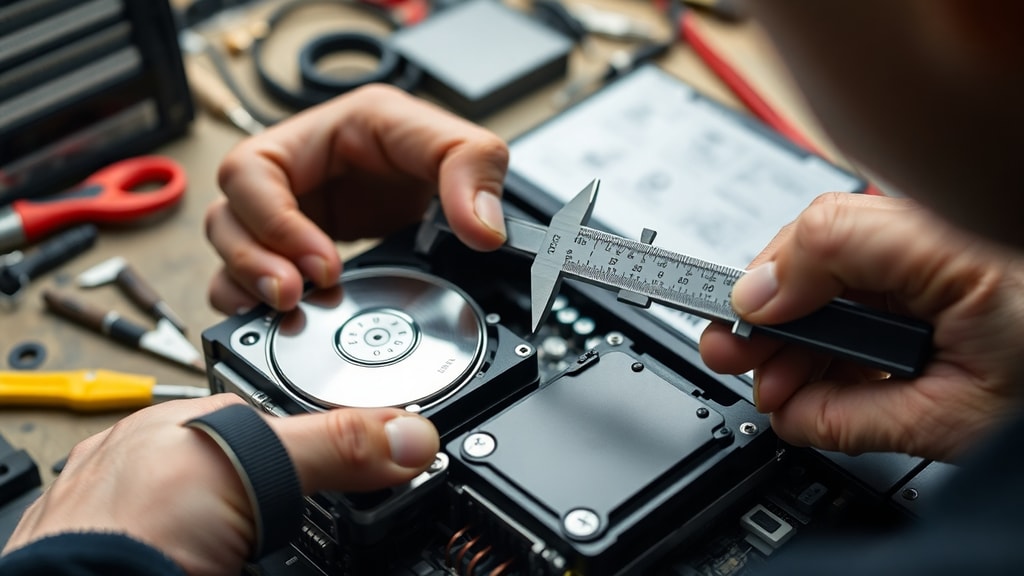
Stap 2: Sluit de doelschijf aan op de computer. Dit kan via een SATA-kabel, USB-adapter of een interne aansluiting. Zorg dat de schijf wordt herkend in Windows.
Stap 3: Start het kloonprogramma. Kies de optie ‘Schijf klonen’ of ‘Disk Clone’. Selecteer de bronschijf (de oude grotere schijf) en als doel de kleinere schijf.
Stap 4: Controleer of het programma aangeeft dat de gekloonde data past. Sommige tools geven een waarschuwing als de gebruikte ruimte groter is dan de bestemming. In dat geval moet je data verwijderen of partities handmatig verkleinen via schijfbeheer.
Stap 5: Selecteer de optie om partities automatisch aan te passen aan de nieuwe schijfgrootte (meestal standaard aangevinkt bij slim cloning). Bevestig de bewerking en start het kloonproces. Afhankelijk van de hoeveelheid data kan dit enkele minuten tot uren duren.
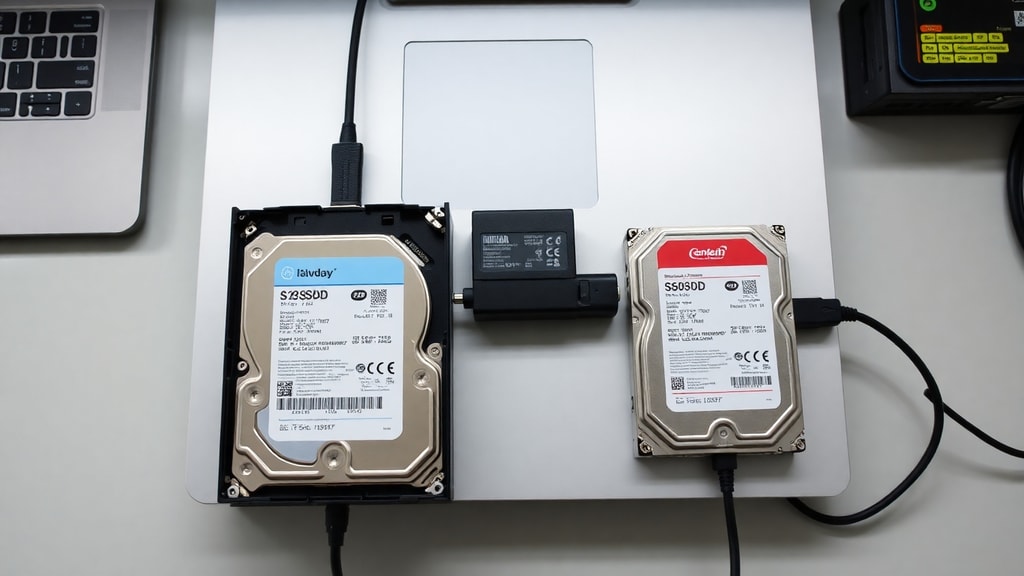
Stap 6: Na voltooiing kun je de computer uitschakelen, de oude schijf verwijderen en de nieuwe als primaire schijf instellen. Start op vanaf de nieuwe schijf om te controleren of alles werkt.
Belangrijk: na het klonen kan het nodig zijn om in de BIOS/UEFI de opstartvolgorde aan te passen naar de nieuwe schijf.
Vergelijking van populaire kloonprogramma’s
Om een overzicht te geven van de sterke en zwakke punten van de meest gebruikte tools, volgt hier een tabel.
| Programma | Gratis versie? | Klonen naar kleinere schijf | Automatisch partities aanpassen | Gebruiksvriendelijkheid |
|---|---|---|---|---|
| EaseUS Disk Copy | Beperkt (max 1 TB) | Ja, mits data past | Ja | Hoog |
| MiniTool ShadowMaker | Ja (basis) | Ja, met waarschuwing | Ja | Gemiddeld |
| Macrium Reflect Free | Ja | Ja, handmatig of automatisch | Ja, optioneel | Gemiddeld |
| Clonezilla | Ja (open source) | Alleen device-to-device als data past | Nee, handmatig partities verkleinen vereist | Laag (command-line) |
| UBackup | Nee (betaald) | Ja | Ja | Hoog |
Let op: de tabel geeft een indicatie. De functionaliteit kan per versie verschillen. Het is verstandig om de laatste release te gebruiken en de documentatie te raadplegen.
Veelgemaakte fouten en voorzorgsmaatregelen
Een van de meest voorkomende fouten is het onvoldoende controleren van de gebruikte schijfruimte. Veel gebruikers kijken alleen naar de totale grootte van de bronschijf en vergeten dat de vrije ruimte niet wordt gekopieerd. Een andere valkuil is het gebruik van een verouderde of niet-ondersteunde kloontool die niet kan omgaan met dynamische schijven of GPT-partitietabellen. Ook het niet uitschakelen van beveiligingssoftware kan het proces verstoren.
Om problemen te voorkomen, raden we aan:
- Gebruik altijd een recente versie van een betrouwbaar programma.
- Controleer in Schijfbeheer (Windows) of de doelschijf correct wordt herkend en geen partities bevat die overschreven moeten worden.
- Defragmenteer de bronschijf niet voor het klonen; dit is niet nodig en kan onnodige schrijfbewegingen veroorzaken.
- Zorg dat de computer niet in slaapstand valt tijdens het kloonproces; schakel energiebesparingsopties uit.
- Na het klonen kun je de oude schijf veilig wissen of formatteren, maar bewaar de back-up nog enige tijd.
Wanneer je twijfelt of de gebruikte ruimte past, kun je gebruikmaken van een tool zoals WinDirStat om precies te zien hoeveel data er op de schijf staat. Als het te veel is, verwijder dan onnodige bestanden of verplaats ze naar een externe schijf.
Praktijkvoorbeeld: van 500 GB HDD naar 240 GB SSD
Stel, je hebt een laptop met een 500 GB HDD waarvan 180 GB is gebruikt. Je wilt deze vervangen door een 240 GB SSD. Dit is een ideaal scenario: de gebruikte data (180 GB) past gemakkelijk op de 240 GB SSD, en er blijft zelfs nog ruimte over. Met EaseUS Disk Copy of Macrium Reflect kun je dit eenvoudig doen. Het programma zal de partitie automatisch verkleinen van 500 GB naar 240 GB (of kleiner, afhankelijk van de instellingen). Na het klonen start de laptop vlotter op en zijn alle programma’s en bestanden intact.
In een ander scenario, waarin de gebruikte ruimte 220 GB is en de doel schijf 200 GB, lukt het niet zonder eerst data te verwijderen. Je kunt dan bijvoorbeeld 30 GB aan bestanden tijdelijk naar een externe schijf verplaatsen, het kloonproces uitvoeren en daarna de bestanden weer terugzetten op de nieuwe schijf. Let wel: dat vereist extra handelingen en kan de stabiliteit van het systeem beïnvloeden als je systeembestanden verplaatst.
Wat zeggen de bronnen?
Diverse gerenommeerde softwareleveranciers bevestigen de mogelijkheid van klonen naar een kleinere schijf, mits aan de condities wordt voldaan. Volgens EaseUS is het klonen van een 500 GB HDD naar een 480 GB SSD mogelijk zolang de gebruikte ruimte kleiner is dan 480 GB. Ook MiniTool ShadowMaker geeft aan dat klonen naar een kleinere schijf werkt, maar waarschuwt de gebruiker als de data niet past. UBackup heeft een speciale ‘slim cloning’ functie die het proces vergemakkelijkt. De officiële documentatie van Clonezilla stelt dat herstellen van een groter image naar een kleinere schijf niet wordt ondersteund, tenzij de data de doelgrootte niet overschrijdt. Op Reddit delen gebruikers ervaringen met Macrium Reflect, waarbij ze aanraden eerst partities te verkleinen of gebruik te maken van de optie ‘Clone this disk...’ en de bestemming te kiezen.
Deze bronnen benadrukken allen het belang van een back-up vooraf. Een mislukte kloon kan leiden tot een onopstartbaar systeem of corrupte data. Het is daarom aan te raden om altijd een back-up te maken op een apart medium, bijvoorbeeld een externe harde schijf of een cloudservice.
Conclusie
Het antwoord op de vraag of je een harde schijf kunt klonen naar een kleinere schijf is volmondig ja, maar met duidelijke beperkingen. De absolute voorwaarde is dat de hoeveelheid werkelijk gebruikte opslagruimte op de bronschijf niet groter mag zijn dan de totale capaciteit van de doelschijf. Moderne kloonprogramma’s zoals EaseUS, Macrium Reflect en MiniTool ShadowMaker bieden gebruiksvriendelijke opties om partities automatisch aan te passen, waardoor het proces eenvoudig wordt. Vergeet niet altijd een back-up te maken en de instructies van de software nauwkeurig te volgen. Met de juiste voorbereiding is het klonen naar een kleinere schijf een effectieve manier om te upgraden naar een snellere SSD of een compactere opslagoplossing.
Referenties
De informatie in dit artikel is gebaseerd op de volgende bronnen: EaseUS, “Hoe een HD met een andere grootte te klonen”, https://br.easeus.com/disk-copy-resource/como-clonar-hd-com-tamanho-diferente.html MiniTool ShadowMaker, “Clonar um HD para um SSD menor”, https://www.minitool.com/pt/particao-disco/clonar-um-hd.html UBackup, “Clone o disco rígido antigo para um SSD menor”, https://www.ubackup.com/pt/articles/clone-old-hard-drive-to-a-smaller-ssd-3889.html Clonezilla Documentatie, “O disco de destino do Clonezilla é muito pequeno”, https://br.easeus.com/questions/clone/o-disco-de-destino-do-clonezilla-e-muito-pequeno.html YouTube (EaseUS Guide), “How to clone HD to smaller SSD without errors”, https://www.youtube.com/watch?v=d9UOU-R-HhY Reddit (TechSupport), “How do I completely clone a smaller hard drive to...”, https://www.reddit.com/r/techsupport/comments/mjt1gf/how_do_i_completely_clone_a_smaller_hard_drive_to/ Daarnaast is eigen ervaring en algemene kennis van schijfbeheer gebruikt om de praktische stappen te beschrijven.





