Hoe log ik in op mijn e-mailaccount?
Het is een alledaagse handeling, maar soms kan het inloggen op je e-mailaccount onverwacht lastig zijn. Of je nu Gmail, Outlook of een andere provider gebruikt, het proces volgt in grote lijnen dezelfde stappen. Dit artikel biedt een complete en duidelijke handleiding voor het openen van je e-mailaccount. We behandelen niet alleen de basisinstructies, maar ook specifieke situaties zoals een vergeten wachtwoord, tweestapsverificatie en inloggen op een gedeelde computer. Je leert precies wat je moet doen om altijd veilig en snel toegang te krijgen tot je berichten.
Stap-voor-stap handleiding om in te loggen
Het inloggen op een e-mailaccount verloopt vrijwel identiek bij de grote e-maildiensten. Volg deze stappen, en je bent binnen enkele seconden geautoriseerd.
Open eerst een webbrowser op je computer of laptop. Geschikte browsers zijn onder andere Google Chrome, Microsoft Edge, Safari of Mozilla Firefox. Het maakt niet uit welke je gebruikt, zolang de browser maar up-to-date is. Typ vervolgens het webadres van je e-mailprovider in de adresbalk en druk op Enter. Het is belangrijk dat je het juiste adres gebruikt om phishing te voorkomen. De officiële URL's voor de meest gebruikte diensten zijn:
- Gmail: accounts.google.com of gmail.com
- Outlook: outlook.com of login.live.com
- Yahoo: yahoo.com
Zodra de inlogpagina laadt, zie je een veld voor je e-mailadres of telefoonnummer. Voer hier het volledige e-mailadres in waarmee je account is geregistreerd. Klik daarna op de knop 'Volgende' of 'Avançar'. Dit opent een nieuw scherm waarin je je wachtwoord moet invullen. Typ het wachtwoord zorgvuldig, let op hoofdletters en kleine letters. Klik ten slotte op 'Inloggen' of 'Entrar'. Als de combinatie klopt, kom je direct in je inbox terecht.

Let op: soms ben je al ingelogd met een ander account. In dat geval zie je mogelijk een optie 'Een ander account gebruiken'. Selecteer dit om opnieuw je gegevens in te voeren.
Inloggen bij verschillende e-mailproviders
Hoewel de basis hetzelfde is, kunnen de inlogschermen per provider net iets anders zijn. De tabel hieronder geeft een overzicht van de belangrijkste providers met hun specifieke inlog URL en eventuele bijzonderheden.
| Provider | Inlog-URL | Opmerkingen |
|---|---|---|
| Gmail | accounts.google.com | Na het invoeren van je e-mailadres volgt een apart wachtwoordscherm. Tweestapsverificatie is standaard mogelijk. |
| Outlook / Microsoft | outlook.com of login.live.com | Je kunt ook inloggen met een telefoonnummer of Skype-naam. Microsoft biedt de optie om ingelogd te blijven. |
| Yahoo | yahoo.com | Yahoo vraagt soms om een bevestiging via een herstele-mailadres of telefoon bij onbekende locaties. |
| ProtonMail | proton.me | Versleutelde e-maildienst. Inloggen vereist zowel gebruikersnaam als wachtwoord, plus eventueel een mailboxwachtwoord. |
Voor de meeste zakelijke e-mailaccounts, zoals die van Microsoft 365 of Google Workspace, gebruik je dezelfde stappen, maar dan met het domein van je werkgever (bijvoorbeeld: office.com of admin.google.com). Het is altijd verstandig om de exacte URL van je provider te gebruiken die je van je IT-afdeling hebt gekregen.
Veelvoorkomende problemen en oplossingen
Het kan gebeuren dat je niet direct kunt inloggen. De meest voorkomende problemen zijn een verkeerd wachtwoord, een geblokkeerd account of problemen met de browser. Hier volgen praktische oplossingen.
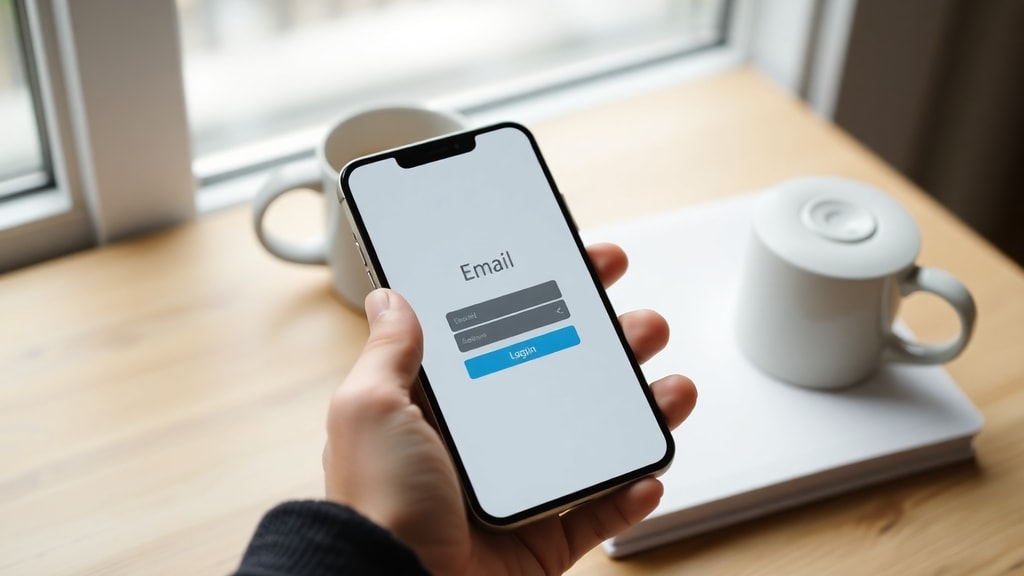
Een foutmelding 'Onjuist wachtwoord' betekent meestal dat je een typefout maakt. Controleer of de Caps Lock niet per ongeluk aan staat en of de juiste toetsenbordindeling is geselecteerd. Als je het wachtwoord echt niet weet, gebruik dan de optie 'Wachtwoord vergeten' op de inlogpagina. De provider stuurt dan een herstellink naar een alternatief e-mailadres of telefoonnummer. Zorg ervoor dat je deze herstelgegevens altijd up-to-date houdt.
Soms krijg je een melding dat je account is vergrendeld vanwege verdachte activiteit. Dit is een beveiligingsmaatregel. Volg de instructies op het scherm om je identiteit te verifiëren, meestal via een code op je telefoon of een beveiligingsvraag. Als je geen toegang hebt tot je herstelopties, neem dan contact op met de klantenservice van de provider. Zij kunnen je account vaak op afstand deblokkeren nadat je je identiteit hebt bewezen.
Problemen met de browser kunnen ook roet in het eten gooien. Wis de cookies en cache van je browser, of probeer een andere browser. Ook het gebruik van een incognitovenster kan helpen, omdat er dan geen opgeslagen sessies interfereren. Werk je browser bij naar de laatste versie om compatibiliteitsproblemen te voorkomen.
Beveiligingstips voor een veilige inlogprocedure
Je e-mailaccount bevat vaak gevoelige informatie, zoals wachtwoorden, bankafschriften en persoonlijke gesprekken. Daarom is het belangrijk om de inlogprocedure zo veilig mogelijk te maken.
Gebruik altijd een sterk en uniek wachtwoord voor je e-mailaccount. Een goed wachtwoord bestaat uit een combinatie van hoofdletters, kleine letters, cijfers en speciale tekens. Vermijd voor de hand liggende woorden zoals je naam of geboortedatum. Een wachtwoordmanager kan je helpen om sterke wachtwoorden te genereren en te onthouden. Schakel daarnaast tweestapsverificatie in. Dit voegt een extra laag beveiliging toe, meestal in de vorm van een code die naar je telefoon wordt gestuurd. Zelfs als iemand je wachtwoord weet, kunnen ze dan niet inloggen zonder die code.
Wees voorzichtig met inloggen op openbare of gedeelde computers, zoals in bibliotheken of internetcafés. Controleer altijd of er geen vinkje staat bij 'Aangemeld blijven' en log na gebruik altijd expliciet uit. Het wissen van de browsergeschiedenis is een extra voorzorgsmaatregel. Phishing is ook een groot risico. Klik nooit op links in e-mails die beweren van je provider te komen en waarin je wordt gevraagd je gegevens in te vullen. Typ altijd handmatig het adres van de provider in de browser.
Regelmatig je wachtwoord wijzigen is niet meer nodig volgens de nieuwste richtlijnen, maar het is wel slim om dit te doen als je vermoedt dat je account gecompromitteerd is. Houd ook je herstelgegevens actueel, zodat je altijd een alternatieve weg hebt om weer toegang te krijgen.
Wachtwoord vergeten? Zo herstel je de toegang
Het overkomt bijna iedereen wel eens: je staat voor het inlogscherm en je kunt je wachtwoord niet meer bedenken. Gelukkig hebben alle grote providers een gestroomlijnd herstelproces.
Klik op de inlogpagina op de link 'Wachtwoord vergeten' of 'Problemen met inloggen?' Je wordt dan door een aantal stappen geleid. Meestal moet je eerst je e-mailadres invoeren. Vervolgens krijg je een keuze uit herstelopties: een code naar je herstele-mailadres, een sms naar je telefoon, of het beantwoorden van een geheime vraag. Kies de methode waar je op dat moment toegang toe hebt. Na het invoeren van de ontvangen code kun je een nieuw wachtwoord instellen. Zorg dat dit een sterk wachtwoord is en noteer het eventueel op een veilige plek.
Als je geen van de herstelopties meer werkt, bijvoorbeeld omdat je telefoonnummer is gewijzigd of je herstele-mailaccount niet meer bestaat, wordt het lastiger. De meeste providers bieden dan een forma aan waarin je kunt aantonen dat jij de rechtmatige eigenaar bent. Dit kan door het beantwoorden van beveiligingsvragen of het opgeven van informatie die alleen jij weet, zoals de datum waarop je account is aangemaakt. Soms moet je een identiteitsbewijs uploaden. Dit proces kan enkele dagen duren, dus het is raadzaam om je herstelgegevens altijd up-to-date te houden. De officiële ondersteuningspagina van je provider geeft precies aan welke stappen je moet volgen.
Inloggen op een gedeelde computer of mobiel apparaat
Niet iedereen heeft altijd een eigen computer bij de hand. Soms moet je inloggen op een gedeeld apparaat. In dat geval zijn er extra voorzorgsmaatregelen nodig om te voorkomen dat anderen later toegang hebben tot je e-mail.
Open een incognito- of privésessie in de browser voordat je naar de inlogpagina gaat. Hierdoor worden geen cookies of wachtwoorden opgeslagen. Na het inloggen en uitlezen van je berichten, log je uit door op je profielfoto of avatar te klikken en 'Uitloggen' te selecteren. Sluit daarna het incognitovenster helemaal. Controleer of je inderdaad bent uitgelogd door de inlogpagina opnieuw te openen. Als je wordt gevraagd opnieuw je gegevens in te vullen, is het veilig. Op een mobiel apparaat, zoals een smartphone van een familielid, kun je het beste de e-mailapp gebruiken en daarna de account-instellingen verwijderen, of tijdelijk een webversie gebruiken en ook daar uitloggen. Het is niet aan te raden om je wachtwoord in de browser te laten opslaan op een gedeeld apparaat.
Conclusie: veilig en eenvoudig inloggen
Het inloggen op je e-mailaccount is een dagelijkse handeling die met een paar eenvoudige stappen snel en veilig kan verlopen. Of je nu Gmail, Outlook of een andere provider gebruikt, de basis blijft hetzelfde: open de juiste URL, voer je e-mailadres en wachtwoord in en gebruik eventueel tweestapsverificatie voor een extra beveiliging. Als er problemen zijn, zoals een vergeten wachtwoord, dan bieden de herstelopties uitkomst. Door alert te blijven op phishing en het gebruik van gedeelde apparaten te beperken, bescherm je je account tegen ongewenste toegang. Met deze kennis kun je altijd zonder stress je inbox openen.
Referenties
De volgende bronnen zijn geraadpleegd voor het schrijven van dit artikel. Deze pagina's bieden officiële instructies voor het inloggen op de meest gebruikte e-maildiensten.
Google Support: Inicie sessão no Gmail - Computador, support.google.com/mail/answer/8494.
Microsoft Support: Como entrar no Outlook.com, support.microsoft.com/office/como-entrar-no-outlook-com-e08eb8ac-ac27-49f4-a400-a47311e1ee7e.
Microsoft Support: Como entrar em uma conta Microsoft, support.microsoft.com/pt-br/account-billing/como-entrar-em-uma-conta-microsoft-2ffedaca-6e1b-bc18-f28c-58539e1cb6d3.
Officiële Gmail inlogpagina, accounts.google.com.
Officiële Outlook inlogpagina, login.live.com of outlook.com.





