Waarom je telefoon opladen via je computer handig kan zijn
Het opladen van je telefoon via een computer is een praktische oplossing wanneer je geen stopcontact in de buurt hebt of wanneer je onderweg bent met een laptop. Veel mensen gebruiken deze methode op kantoor, in de bibliotheek of tijdens het reizen. Hoewel het langzamer is dan een gewone oplader, biedt het gemak van gelijktijdig databeheer en opladen. In dit artikel leggen we stap voor stap uit hoe je dit veilig en efficiënt doet, welke kabels je nodig hebt en waar je op moet letten om je batterij te sparen.
Wat heb je nodig om je telefoon via de computer op te laden
Om je telefoon via een computer op te laden heb je niet veel nodig. Een geschikte USB-kabel is het belangrijkste onderdeel. Gebruik bij voorkeur de kabel die bij je telefoon is geleverd of een kabel van een gerenommeerd merk. Goedkope kabels van lage kwaliteit kunnen de laadsnelheid verminderen en in sommige gevallen de batterij beschadigen. Daarnaast moet je computer een USB-poort hebben die stroom kan leveren. De meeste desktops en laptops hebben dit, maar bij sommige ultradunne modellen kan de stroomvoorziening beperkt zijn.
Zorg er ook voor dat de computer aan staat of in de slaapstand staat. Sommige computers leveren alleen stroom via de USB-poort als ze zijn ingeschakeld. Bij oudere modellen kan het nodig zijn om de computer aan te zetten of uit de slaapstand te halen. Controleer of de poort schoon en vrij van stof is, want vuil kan het contact verstoren.
Stappenplan: hoe laad je je telefoon op via de computer
Het proces is eenvoudig, maar er zijn een paar stappen die je kunt volgen om het beste resultaat te krijgen. Volg deze instructies om je telefoon veilig op te laden via een computer.

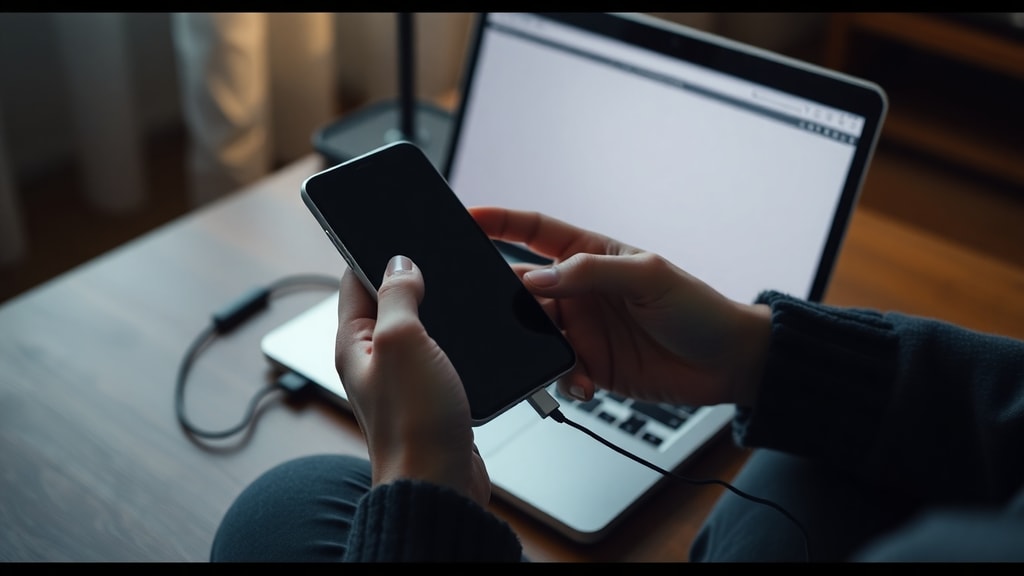
Neem je USB-kabel en steek het ene uiteinde in de USB-poort van je computer. Afhankelijk van je computer kan dit een USB-A of USB-C poort zijn. Steek het andere uiteinde in de oplaadpoort van je telefoon. Zodra de verbinding tot stand is gebracht, zul je vaak een melding zien op je telefoon. Bij Android verschijnt er meestal een menu met opties zoals 'Bestanden overzetten', 'Foto's importeren' of 'Alleen opladen'. Kies voor 'Alleen opladen' om ervoor te zorgen dat de telefoon alleen stroom ontvangt en geen dataverbinding verbruikt. Bij iPhones kan het zijn dat je op 'Vertrouw deze computer' moet tikken, afhankelijk van of je de computer al eerder hebt gebruikt. Als je alleen wilt opladen, kun je die stap overslaan; de telefoon laadt toch op, maar mogelijk minder snel als er dataverkeer is.
Na het selecteren van de juiste modus begint het opladen. Je ziet meestal een batterijpictogram met een bliksemschicht of een laadindicator. Laat de telefoon rustig liggen terwijl hij oplaadt. Het is niet nodig om de telefoon te gebruiken tijdens het opladen via de computer, omdat dat het proces vertraagt.
Waarom duurt opladen via de computer langer?
Een veelgestelde vraag is waarom het opladen via een computer zo traag is in vergelijking met een gewone oplader. Het antwoord ligt in de stroomsterkte. Een standaard USB 2.0 poort op een computer levert maximaal 0,5 ampère (500 mA). Moderne snelladers voor thuisgebruik leveren vaak 2 tot 3 ampère of meer. USB 3.0 poorten kunnen tot 0,9 ampère leveren, wat iets beter is, maar nog steeds aanzienlijk minder dan een speciale oplader. Daarnaast regelt de computer soms de stroomtoevoer om oververhitting te voorkomen, wat het laden nog verder vertraagt.
Het is belangrijk om te weten dat opladen via de computer bedoeld is voor onderhoudslading of noodgevallen, niet voor snel opladen. Als je haast hebt, is een stopcontact altijd de betere keuze. Maar als je toch achter je computer werkt, kun je de telefoon gewoon aansluiten en langzaam bijladen. Het is een manier om de batterij gedurende de dag op peil te houden zonder aparte oplader.
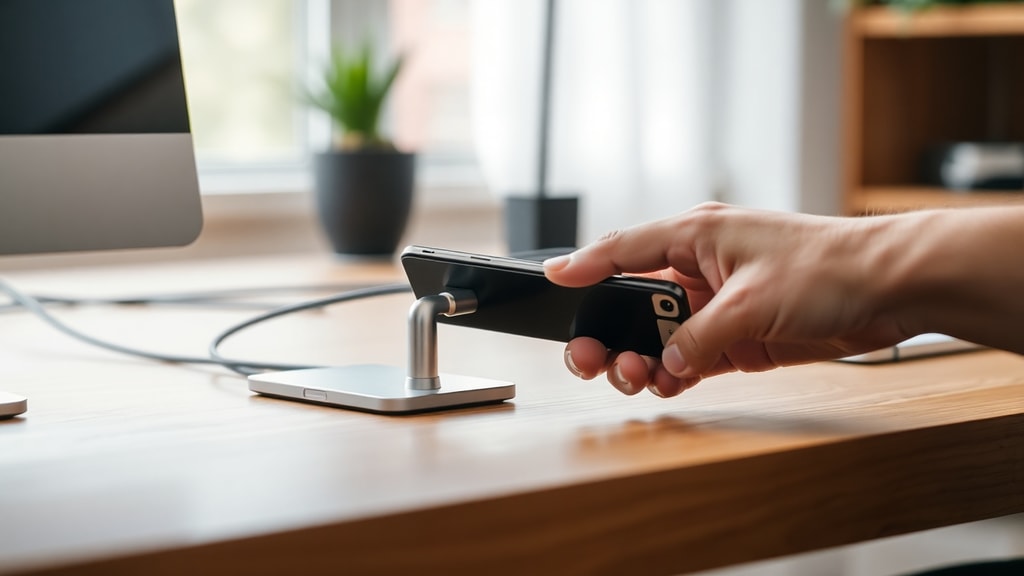
Welke USB-poort kun je het beste gebruiken?
Niet alle USB-poorten op een computer zijn gelijk. Voor het opladen van je telefoon kun je het beste een poort kiezen die continu stroom levert, ook als de computer in slaapstand staat. Veel moderne laptops hebben een speciale oplaadpoort die herkenbaar is aan een bliksemschicht of het label 'PowerShare' of 'Sleep and Charge'. Deze poort blijft actief, zelfs als de computer uit staat of in slaapstand. Dit is handig als je je telefoon wilt opladen zonder dat de computer volledig aan hoeft te staan.
Daarnaast speelt de USB generatie een rol. USB 3.0 en hoger leveren meer stroom dan USB 2.0. Als je een keuze hebt, sluit dan je telefoon aan op een USB 3.0 poort. Je herkent deze vaak aan de blauwe kleur aan de binnenkant of aan het label 'SS' (SuperSpeed). Het verschil in laadsnelheid kan tot bijna het dubbele zijn ten opzichte van USB 2.0. In de onderstaande tabel zie je de verschillen.
Snelheid van laden via verschillende USB-versies
De snelheid van het laden is afhankelijk van de USB-specificatie van de poort. Hieronder staat een overzicht van de maximale stroomsterkte en de geschatte laadtijd voor een telefoon met een batterij van 3000 mAh (volledig leeg tot vol). Houd er rekening mee dat dit richtlijnen zijn; de werkelijke tijd hangt ook af van de software, de kabelkwaliteit en of de telefoon in gebruik is.
| USB-versie | Maximale stroomsterkte | Geschatte laadtijd (3000 mAh) |
|---|---|---|
| USB 2.0 | 0,5 A | 6-8 uur |
| USB 3.0 / 3.1 | 0,9 A | 3-5 uur |
| USB-C (met Power Delivery) | Tot 3 A (afhankelijk van ondersteuning) | 1-2 uur |
Let op: niet elke USB-C poort ondersteunt Power Delivery. Controleer de specificaties van je computer. Als je telefoon zelf ook snelladen ondersteunt, dan kan een USB-C poort met Power Delivery een goede optie zijn, maar de computer moet die technologie ook bieden.
Praktische tips voor veilig opladen via de computer
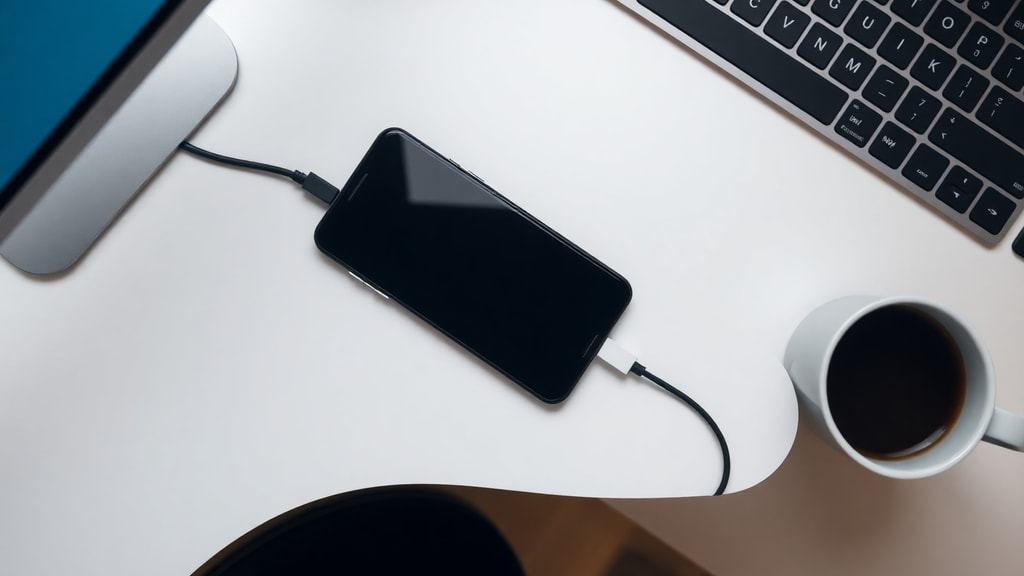
Om je telefoon en computer te beschermen tijdens het opladen zijn er een paar aandachtspunten. Gebruik altijd een kabel van goede kwaliteit; kabels die beschadigd zijn of dunne isolatie hebben kunnen kortsluiting veroorzaken. Vermijd het gebruik van verloopstukken of hubs van lage kwaliteit, omdat die vaak niet genoeg stroom doorlaten. Sluit de telefoon direct aan op de computerpoort, niet via een hub tenzij de hub een eigen stroomvoorziening heeft.
Laat de telefoon niet te lang aangesloten nadat hij 100% is opgeladen. Hoewel moderne telefoons overladen voorkomen, is het beter om de telefoon binnen een half uur na volle lading los te koppelen. Dit verlengt de levensduur van de batterij. Ook is het verstandig om de telefoon niet te gebruiken voor zware taken zoals gamen of streamen terwijl hij via de computer oplaadt, omdat dit de temperatuur verhoogt en het laden nog trager maakt.
Voordelen en nadelen van opladen via de computer
Het is handig om de voor- en nadelen op een rijtje te hebben, zodat je kunt bepalen of deze methode voor jou geschikt is.
Voordelen:
- Je hebt geen aparte oplader nodig, ideaal op reis of op kantoor.
- Je kunt tegelijkertijd bestanden overzetten (indien gewenst) en opladen.
- Het is veilig voor de batterij als je het af en toe doet; het laadt langzaam, wat minder stress geeft dan snelladen.
- Bij sommige computers kun je de telefoon opladen terwijl de computer uit staat, mits je de juiste poort gebruikt.
Nadelen:
- Het laden is aanzienlijk langzamer dan via een stopcontact.
- Niet alle computers leveren genoeg stroom om te laden als ze uit staan.
- De computer verbruikt zelf ook energie, dus je gebruikt indirect meer stroom.
- Bij een foutieve kabel of beschadigde poort kan de laadsnelheid nog verder dalen.
Kan ik mijn telefoon opladen via de computer als deze uit staat?
Dit is een veelgestelde vraag. Het antwoord hangt af van je computer. Veel moderne laptops hebben een speciale USB-poort die stroom blijft leveren, zelfs als de computer uit staat, in slaapstand of in de hibernate modus zit. Meestal wordt dit aangegeven met een pictogram naast de poort, zoals een batterij of een bliksemschicht. Als je zo'n poort hebt, kun je je telefoon eenvoudig aansluiten en opladen zonder dat de computer aan hoeft. Op oudere computers werkt dit meestal niet; dan moet de computer aan staan om stroom te leveren via USB. Het is de moeite waard om de handleiding van je computer te raadplegen om te zien of jouw model deze functie ondersteunt. Als je twijfelt, kun je het testen door de telefoon aan te sluiten terwijl de computer uit staat en te kijken of het laadpictogram verschijnt.
Wat te doen als het opladen niet start?
Soms gebeurt het dat de telefoon niet oplaadt wanneer je hem aansluit op de computer. Dit kan verschillende oorzaken hebben. Controleer eerst of de kabel goed is aangesloten aan beide kanten. Probeer een andere USB-poort op de computer, bij voorkeur een poort aan de achterkant van een desktop die direct op het moederbord is aangesloten, omdat die vaak stabielere stroom levert. Als je een laptop gebruikt, sluit dan de laptop aan op het stroomnet; een laptop op batterij kan soms de USB-stroom beperken om energie te besparen.
Daarnaast kan het helpen om de telefoon opnieuw op te starten of de instellingen voor USB-verbinding te resetten. Ga bij Android naar 'Instellingen' > 'Ontwikkelaarsopties' en zet 'Selecteer USB-configuratie' op 'Alleen opladen' (als die optie beschikbaar is). Bij iPhone kun je naar 'Instellingen' > 'Algemeen' > 'Reset' en kies 'Reset locatie en privacy', maar let op: dit wist ook andere instellingen. Als niets werkt, probeer dan een andere kabel of een andere computer om uit te sluiten dat het aan de telefoon of de kabel ligt.
Hoe beïnvloedt het opladen via de computer de batterijlevensduur?
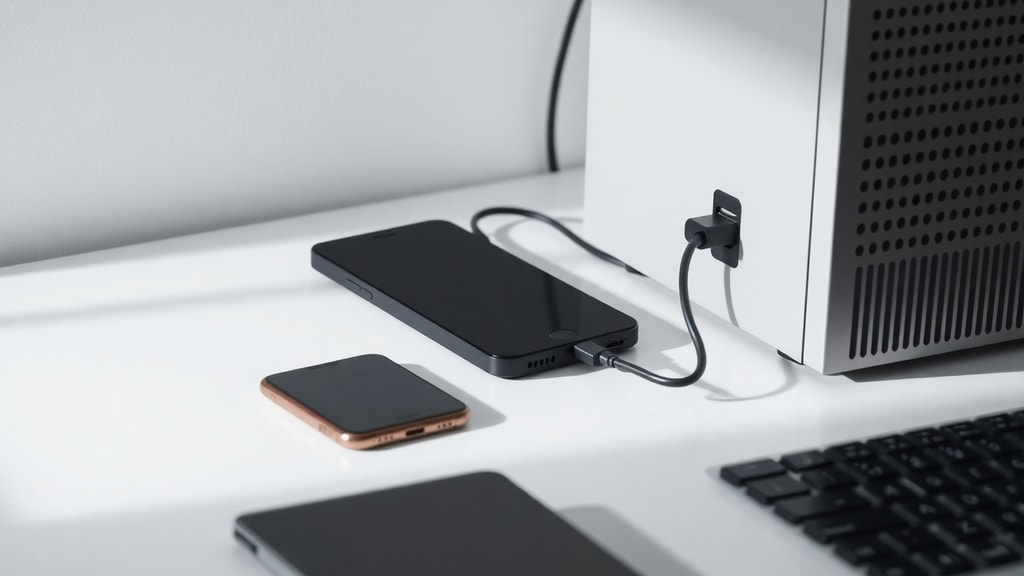
Er wordt wel eens gezegd dat langzaam laden beter is voor de batterij dan snel laden. Dat klopt tot op zekere hoogte. Lithium-ion batterijen verslijten minder snel bij lagere laadstromen en bij temperaturen rond kamertemperatuur. Opladen via de computer, met een stroom van 0,5 tot 0,9 A, is doorgaans zachter voor de batterij dan een snellader van 2-3 A. Het is dus geen slechte methode voor dagelijks onderhoud, vooral als je de telefoon 's nachts naast je computer laat liggen of tijdens werkuren.
Wel is het belangrijk om de batterij niet constant op 100% te houden. Als je de telefoon de hele dag aan de computer laat hangen, probeer hem dan los te koppelen zodra hij vol is, of gebruik een slimme stekker die de stroom onderbreekt. Moderne telefoons hebben weliswaar een ingebouwde chip die overladen voorkomt, maar het is nog steeds beter om de batterij tussen 20% en 80% te houden voor optimale levensduur. Opladen via de computer leent zich daar goed voor, omdat het langzamer gaat en je makkelijker kunt stoppen bij een tussentijds percentage.
Extra mogelijkheden: data overdracht combineren met opladen
Een groot voordeel van je telefoon via de computer opladen is dat je tegelijkertijd bestanden kunt overzetten. Als je de optie 'Bestanden overzetten' of 'MTP' kiest, wordt de telefoon als schijf herkend en kun je foto's, video's, documenten en andere bestanden kopiëren. Dit is ideaal als je je telefoon wilt synchroniseren met je computer zonder aparte software. Houd er wel rekening mee dat tijdens datatransfer de laadsnelheid nog lager wordt, omdat een deel van de stroom wordt gebruikt voor de communicatie. Als het alleen om opladen gaat, kies dan altijd 'Alleen opladen' om de snelste laadtijd te krijgen.
Voor wie regelmatig bestanden uitwisselt, is het handig om een kabel van goede kwaliteit te gebruiken die zowel data als stroom goed kan verwerken. Goedkope kabels zijn vaak alleen geschikt voor opladen en hebben dunne datalijnen, wat kan leiden tot haperingen of langzame overdracht. Investeer in een degelijke kabel van een bekend merk; dat werkt vaak beter.
Referenties
Deze informatie is gebaseerd op verschillende bronnen. Het artikel van Tecmundo legt uit hoe je telefoons kunt opladen met een notebook die uit staat, en benadrukt het gebruik van een compatibele USB-kabel. Daarnaast geeft WikiHow instructies over het selecteren van de juiste modus op de telefoon, zoals 'Alleen opladen'. Windows Report biedt details over het gebruik van USB 3.0 poorten voor sneller laden via een notebook. Lenovo en Apple ondersteunen de bewering dat laden via een computer langzamer is dan via een stopcontact. Voor de aanbeveling om de telefoon nog 30 minuten na 100% te laten aansluiten, zijn





