Wat is een toegangscode in de app en waarom heb je deze nodig?
In de digitale wereld van vandaag beheren veel mensen hun overheidszaken via de gov.br app. Dit portaal biedt toegang tot tal van diensten, zoals belastingaangiften, uitkeringen en onderwijsregistraties. Een essentieel onderdeel van deze beveiligde omgeving is de mogelijkheid om een toegangscode te genereren. Deze code dient als een tijdelijke sleutel waarmee je kunt inloggen zonder je volledige gebruikersnaam en wachtwoord in te voeren. Het systeem is ontworpen om jouw gegevens te beschermen tegen ongewenste toegang, vooral wanneer je gebruikmaakt van openbare of gedeelde apparaten. De toegangscode is een eenmalige code die slechts kort geldig is, meestal tussen de 40 en 60 seconden. Dit betekent dat zelfs als iemand de code onderschept, deze snel zijn waarde verliest. Het genereren van een toegangscode in de app is een veelgebruikte functie voor mensen die hun identiteit willen verifiëren zonder langdurige inlogprocedures. Het proces is eenvoudig, maar vereist wel dat bepaalde beveiligingsinstellingen, zoals tweefactorauthenticatie (2FA), zijn geactiveerd. Zonder deze extra laag is het niet mogelijk om een toegangscode te genereren zonder eerst in te loggen. Dit artikel leidt je stap voor stap door het proces van het genereren van een toegangscode in de app, zodat je veilig en efficiënt gebruik kunt maken van overheidsdiensten.
Voorbereiding: tweefactorauthenticatie inschakelen
Voordat je een toegangscode kunt genereren in de app, moet je ervoor zorgen dat tweefactorauthenticatie (2FA) is ingeschakeld in jouw gov.br account. Deze beveiligingsfunctie voegt een extra stap toe aan het inlogproces. In plaats van alleen je CPF en wachtwoord, wordt er ook een tijdelijke code gevraagd die naar je telefoon wordt gestuurd of via een authenticatorapp wordt gegenereerd. Dit voorkomt dat hackers toegang krijgen tot je account, zelfs als ze je wachtwoord weten. Om 2FA in te schakelen, log je in op de officiële gov.br website of app met je bestaande inloggegevens. Ga naar de instellingen of beveiligingsopties en zoek de optie voor tweefactorauthenticatie. Volg de instructies om een verificatiemethode toe te voegen, zoals een telefoonnummer of een app zoals Google Authenticator. Zodra dit is geactiveerd, kun je de functie gebruiken om een toegangscode te genereren zonder opnieuw in te loggen. Het is belangrijk om te weten dat deze stap eenmalig is. Na het inschakelen blijft 2FA actief totdat je het handmatig uitschakelt. Veel gebruikers realiseren zich niet dat deze voorwaarde noodzakelijk is, maar zonder 2FA is de optie om een toegangscode te genereren niet zichtbaar in de app.

Stapsgewijze handleiding voor het genereren van een toegangscode
Het genereren van een toegangscode in de app is een proces dat je in enkele seconden kunt voltooien. Volg deze stappen nauwkeurig om ervoor te zorgen dat de code correct wordt aangemaakt en gebruikt.
Open de gov.br app op je smartphone. Dit kan op zowel Android als iOS apparaten. Zorg ervoor dat de app up-to-date is, omdat verouderde versies mogelijk niet de nieuwste functies ondersteunen. Op het beginscherm zie je verschillende opties, maar het is cruciaal dat je niet inlogt met je CPF en wachtwoord. Zoek in plaats daarvan naar de knop met de tekst Gerar código de acesso of Generate access code. Deze knop bevindt zich meestal onder het inlogveld of als een aparte optie op de homepagina. Tik op deze knop om het generatieproces te starten.
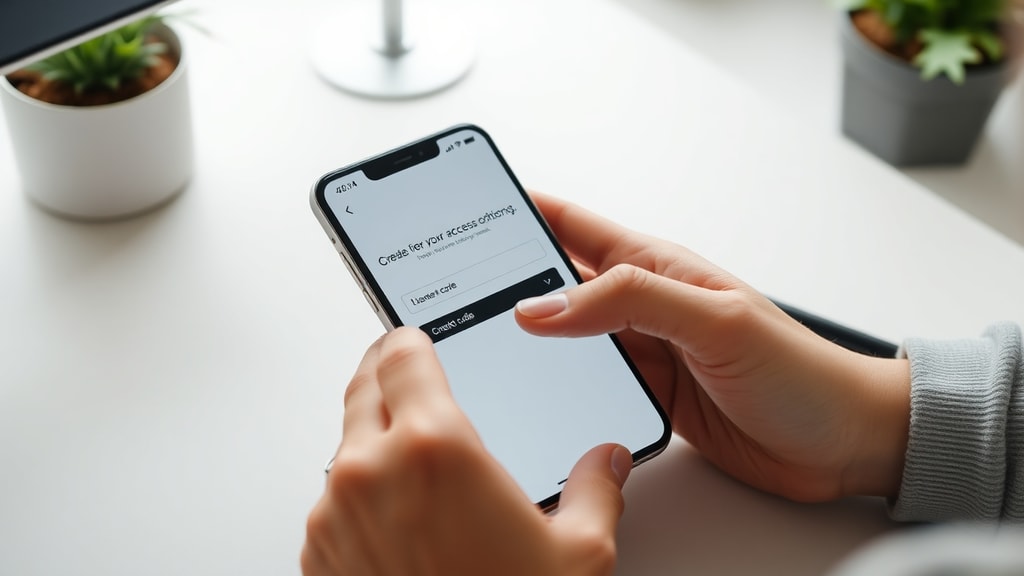
De app zal onmiddellijk een tijdelijke numerieke code op je scherm weergeven. Deze code bestaat uit een reeks cijfers en is slechts een beperkte tijd geldig, variërend van 40 tot 60 seconden. Je ziet een timer die de resterende geldigheid aangeeft. Tik op de knop Copiar código of Copy code om de code naar je klembord te kopiëren. Dit is handig om fouten bij het handmatig overtypen te voorkomen. Nadat je de code hebt gekopieerd, navigeer je naar de website of app waar je wilt inloggen, zoals de gov.br website of een specifieke dienst zoals MEC Livros. Plak de code in het daarvoor bestemde veld voordat de timer afloopt. Als de code verloopt, kun je eenvoudig een nieuwe genereren door hetzelfde proces te herhalen. Het is belangrijk om te weten dat deze code alleen geldig is voor de huidige sessie. Je kunt hem niet opslaan voor later gebruik.
Veelvoorkomende problemen en oplossingen
Hoewel het genereren van een toegangscode meestal soepel verloopt, kunnen er soms problemen optreden. Een van de meest voorkomende fouten is dat de optie om een toegangscode te genereren niet verschijnt. Dit gebeurt vaak wanneer tweefactorauthenticatie nog niet is geactiveerd. Controleer in dat geval je accountinstellingen en volg de stappen om 2FA in te schakelen. Als je deze functie al hebt geactiveerd, kan het helpen om de app volledig te sluiten en opnieuw te openen. Soms is een tijdelijke storing van de server de oorzaak. In dat geval kun je het beste enkele minuten wachten en het opnieuw proberen.
Een ander probleem is dat de gegenereerde code niet wordt geaccepteerd door de service waarmee je probeert in te loggen. Dit kan gebeuren als de code is verlopen voordat je hem gebruikt. Controleer altijd de timer en zorg ervoor dat je de code binnen de geldigheidsduur invoert. Als de code correct is gekopieerd en nog geldig is, maar niet werkt, controleer dan of je de juiste URL of app gebruikt. Sommige diensten vereisen een specifieke versie van de toegangscode. In zeldzame gevallen kan een synchronisatieprobleem met de tijdinstellingen van je telefoon de oorzaak zijn. Zorg ervoor dat de datum en tijd op je apparaat correct zijn ingesteld, bij voorkeur via automatische netwerksynchronisatie. Als het probleem aanhoudt, kun je contact opnemen met de ondersteuning van gov.br via hun officiële kanalen.
Voordelen van het gebruik van een toegangscode
Het gebruik van een toegangscode in de app biedt verschillende voordelen ten opzichte van traditionele inlogmethoden. Ten eerste verhoogt het de veiligheid aanzienlijk. Omdat de code tijdelijk en eenmalig is, wordt het risico op ongeautoriseerde toegang geminimaliseerd. Zelfs als een kwaadwillende je code onderschept, heeft deze binnen een minuut geen waarde meer. Dit is vooral handig op openbare plaatsen, zoals bibliotheken of internetcafés, waar apparaten mogelijk niet veilig zijn. Ten tweede bespaart het tijd. Je hoeft niet elke keer je volledige inloggegevens in te voeren, wat het proces versnelt. Dit is ideaal voor regelmatige gebruikers van overheidsdiensten die meerdere keren per dag moeten inloggen.
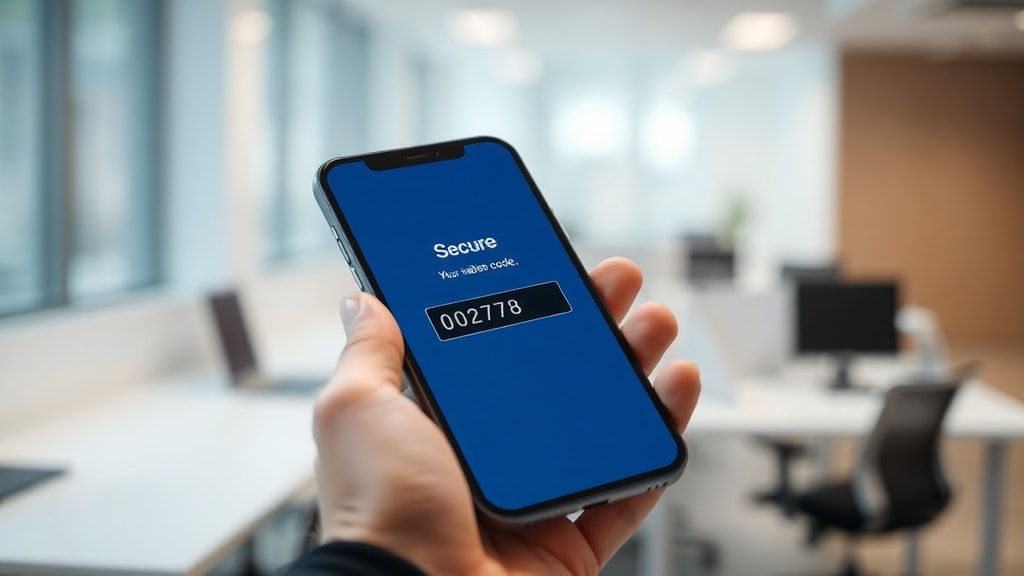
Daarnaast is het systeem gebruiksvriendelijk. De app leidt je stap voor stap door het proces, en de optie om de code te kopiëren minimaliseert typefouten. Dit maakt het toegankelijk voor mensen met minder technische ervaring. Bovendien werkt de functie naadloos met verschillende platforms, zoals websites, mobiele apps en zelfbedieningskiosken. Het is een flexibele oplossing die is ontworpen om aan te sluiten bij de moderne behoeften van digitale identificatie. Het enige nadeel is dat je een stabiele internetverbinding nodig hebt om de code te genereren, maar dit is doorgaans geen probleem in de meeste omgevingen.
Verschillende manieren om de toegangscode te gebruiken
De toegangscode die je genereert in de app is niet beperkt tot één specifiek doel. Je kunt hem gebruiken om in te loggen op de officiële gov.br website, waar je toegang krijgt tot diensten zoals de digitale belastingaangifte, het werkboek en de socialezekerheidsregistratie. Ook kun je de code gebruiken in gespecialiseerde apps, zoals MEC Livros, die toegang bieden tot educatieve bronnen. Daarnaast wordt de code steeds vaker geïntegreerd in bankapps en andere financiële diensten die verbonden zijn met het overheidsportaal. Het is belangrijk om te weten dat elke code uniek is en alleen geldig voor de eerste sessie waarvoor hij wordt gebruikt. Je kunt hem niet hergebruiken voor meerdere aanmeldingen.
Voor bedrijven en organisaties die met overheidsdiensten werken, biedt de toegangscode een efficiënte manier om medewerkers snel en veilig te laten inloggen. In plaats van het beheren van gedeelde wachtwoorden, kunnen werknemers hun eigen code genereren op hun mobiele apparaat. Dit vermindert het risico op datalekken en vereenvoudigt het beheer van gebruikersaccounts. Het is echter aan te raden om altijd de code te genereren op een persoonlijk apparaat en niet te delen met anderen. Als je de code op een gedeeld apparaat genereert, vergeet dan niet om de app af te sluiten en de code te wissen zodra je klaar bent.
Tips voor een veilig gebruik van de toegangscode
Om optimaal te profiteren van de toegangscode in de app, zijn er een aantal veiligheidsmaatregelen die je in acht moet nemen. Bewaar de code nooit als screenshot op je telefoon, omdat deze dan toegankelijk is voor anderen die je apparaat gebruiken. Kopieer de code direct naar het inlogveld en sluit de app na gebruik. Gebruik daarnaast een wachtwoordmanager of authenticatorapp met sterke encryptie om je 2FA-instellingen te beveiligen. Het is ook verstandig om regelmatig je accountactiviteit te controleren om verdachte inlogpogingen te detecteren. Als je vermoedt dat iemand anders toegang heeft tot je account, wijzig dan onmiddellijk je wachtwoord en deactiveer de 2FA-instellingen tijdelijk.
Een andere belangrijke tip is om altijd de officiële gov.br app te downloaden uit de App Store of Google Play. Vermijd het gebruik van gekraakte of niet-officiële versies, omdat deze mogelijk malware bevatten die je gegevens kan stelen. Houd je telefoon up-to-date met de nieuwste beveiligingspatches. Als je een foutmelding krijgt tijdens het genereren van de code, negeer deze dan niet en zoek naar officiële ondersteuningsbronnen. Het is beter om een paar minuten extra te besteden aan het oplossen van het probleem dan het risico te lopen op een beveiligingslek.
Veelgestelde vragen over het genereren van een toegangscode
Hieronder vind je antwoorden op enkele veelgestelde vragen die gebruikers hebben over het genereren van een toegangscode in de app.
- Kan ik een toegangscode genereren zonder internetverbinding? Nee, je hebt een actieve internetverbinding nodig om de code via de app te genereren.
- Hoe lang blijft de gegenereerde code geldig? De code is geldig voor 40 tot 60 seconden, zoals aangegeven door de timer in de app.
- Wat moet ik doen als ik de code niet kan kopiëren? Je kunt de code handmatig noteren, maar dit is minder veilig. Probeer de app te herstarten of gebruik een andere browser.
- Kan ik dezelfde code gebruiken voor meerdere diensten? Nee, de code is eenmalig en specifiek voor de eerste service waarvoor je hem gebruikt.
- Is deze functie beschikbaar in het Nederlands? De app is beschikbaar in meerdere talen, waaronder Nederlands, maar de instructies kunnen per versie verschillen. Controleer de taalinstellingen.
Vergelijking van methoden voor toegang tot gov.br
Hieronder staat een tabel die de verschillende inlogmethoden voor gov.br vergelijkt met de toegangscodemethode.
| Methode | Veiligheid | Snelheid | Gemak | Apparaten |
|---|---|---|---|---|
| Wachtwoord + gebruikersnaam | Gemiddeld | Langzaam | Makkelijk | Alle |
| Toegangscode (2FA) | Hoog | Snel | Makkelijk | Smartphone + andere |
| Biometrische herkenning | Zeer hoog | Zeer snel | Makkelijk | Smartphone met scanner |
| SMS-verificatie | Gemiddeld | Gemiddeld | Makkelijk | Telefoon |
Referenties
Voor meer informatie over het genereren van een toegangscode in de app en het inschakelen van tweefactorauthenticatie, raadpleeg de volgende officiële bronnen. Deze websites bieden gedetailleerde handleidingen en ondersteuning. De eerste bron is de officiële ondersteuningspagina van de Braziliaanse centrale bank, die uitlegt hoe je 2FA activeert en de code genereert. De tweede bron is een hulppagina van de overheid met stapsgewijze instructies voor het gebruik van de app. Daarnaast zijn er videotutorials beschikbaar op YouTube die het proces visueel demonstreren. Bezoek deze pagina's voor actuele en betrouwbare informatie.





