Hoe gebruik je het: een praktische gids voor beginners
De vraag hoe gebruik je het is een van de meest gestelde vragen in de digitale wereld. Of het nu gaat om een nieuwe app, een online tool of een alledaags voorwerp, het begrijpen van de basisprincipes kan het verschil maken tussen frustratie en succes. In deze gids nemen we je mee door de belangrijkste stappen voor het gebruik van verschillende populaire tools en apparaten. We richten ons op beginners, dus je hebt geen voorkennis nodig. Het doel is om je zelfvertrouwen te geven zodat je direct aan de slag kunt.
Het begint allemaal met het herkennen van wat je precies wilt bereiken. Wil je een ontwerp maken, notities bewaren, een gesprek voeren met kunstmatige intelligentie, of een brand blussen? Elk van deze taken vereist een andere aanpak. In dit artikel behandelen we vijf veelvoorkomende scenario's: Canva voor ontwerpen, Google Keep voor notities, ChatGPT voor AI-gesprekken, een brandblusser voor noodgevallen en de iPhone voor dagelijks gebruik. We geven je per onderwerp een duidelijke uitleg, zodat je precies weet wat je moet doen.
Canva gebruiken voor beginners
Canva is een online ontwerptool waarmee je eenvoudig afbeeldingen, posters, presentaties en meer kunt maken. Het is ideaal voor mensen zonder ontwerpachtergrond. Om te beginnen ga je naar de website van Canva en maak je een gratis account aan. Dit kan met je e-mailadres of via een Google- of Facebook-account. Zodra je bent ingelogd, zie je een overzicht van duizenden sjablonen. Deze sjablonen zijn ingedeeld op categorie, zoals social media, marketing of onderwijs.
Het gebruik van Canva is gebaseerd op een eenvoudig drag-and-drop systeem. Je kiest een sjabloon dat bij je past en klikt erop om het te openen. Vervolgens kun je elementen zoals tekst, afbeeldingen en vormen verslepen naar de gewenste plek. Wil je een eigen foto toevoegen? Dat kan via de knop Uploads. Pas de kleuren en lettertypen aan via het menu aan de linkerkant. Als je tevreden bent, klik je op de knop Delen en kies je voor Downloaden. Je kunt het bestand opslaan als PNG, JPG of PDF. Voor een uitgebreide videotutorial kun je terecht op YouTube, waar een duidelijke uitleg staat over hoe je Canva gratis kunt gebruiken.

Google Keep gebruiken voor notities
Google Keep is een handige app voor het maken van notities, lijsten en herinneringen. Het is beschikbaar voor Android en iOS, en je kunt het downloaden via de Google Play Store of de App Store. Na het openen van de app log je in met je Google-account. Het beginscherm toont een leeg vel waar je direct een notitie kunt typen. Tik op het potloodicoon om een nieuwe notitie te maken. Je kunt ook een checklist aanmaken door op het vinkje te tikken. Dit is perfect voor boodschappenlijstjes of taken.
Een van de sterke punten van Google Keep is de synchronisatie. Alle notities worden automatisch opgeslagen in de cloud, zodat je ze op al je apparaten kunt bekijken. Je kunt notities ook van kleur voorzien of labels toevoegen om ze te organiseren. Wil je een herinnering instellen? Tik op het belicoon en kies een tijd of locatie. De app stuurt je dan een melding. Voor meer details over de functionaliteiten kun je de officiële ondersteuningspagina van Google raadplegen, waar stap voor stap wordt uitgelegd hoe je Google Keep op Android gebruikt.
ChatGPT gebruiken voor AI-gesprekken
ChatGPT is een kunstmatige intelligentie die tekst kan genereren op basis van jouw vragen. Het is toegankelijk via de website of de app. Om te beginnen open je de app of ga je naar de website van ChatGPT. Je maakt een account aan met je e-mailadres of via een Google-account. Na het inloggen zie je een chatvenster. Typ je vraag of opdracht in het tekstvak en druk op Enter. De AI reageert binnen enkele seconden met een antwoord.
Het is belangrijk om duidelijke vragen te stellen. In plaats van vertel me iets kun je beter vragen wat zijn de voordelen van zonnepanelen. ChatGPT kan ook helpen met schrijven, programmeren of leren. Je kunt het gesprek voortzetten door vervolgvragen te stellen. De AI onthoudt de context binnen dezelfde chat. Voor beginners is het handig om te weten dat je altijd een nieuwe chat kunt starten via de knop Nieuw gesprek. Er zijn talloze tutorials beschikbaar op YouTube die laten zien hoe je ChatGPT gratis kunt gebruiken in het Spaans, maar de principes zijn universeel.
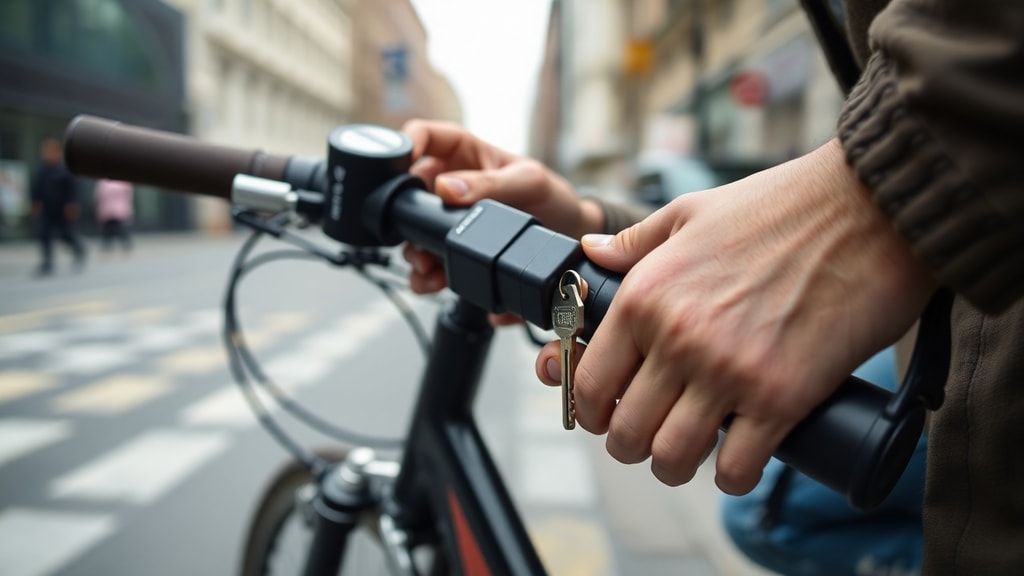
Een brandblusser gebruiken in noodgevallen
Het gebruik van een brandblusser kan levens redden, maar alleen als je weet hoe het moet. De basisregel is eenvoudig: sta op veilige afstand van de brand, ongeveer twee meter. Trek de veiligheidspen uit de hendel. Dit is vaak een plastic of metalen pin die je eruit trekt. Richt vervolgens de slang op de basis van de vlammen, niet op de rook of de top. Knijp de hendel in en beweeg de slang langzaam heen en weer. Dit wordt de sweepbeweging genoemd.
Het is cruciaal om kalm te blijven en de brand van dichtbij te benaderen. Als de brand te groot is, verlaat dan onmiddellijk de ruimte en bel de hulpdiensten. Brandblussers zijn alleen effectief bij kleine branden, zoals een prullenbak of een pan. Oefen nooit met een echte brandblusser, maar volg een training als die wordt aangeboden. De overheid van Navarra heeft een duidelijke gids gepubliceerd over hoe je een brandblusser correct gebruikt. Deze informatie is ook toepasbaar in Nederland en België, omdat de techniek hetzelfde is.
iPhone gebruiken voor dagelijks gebruik
De iPhone is een krachtige smartphone, maar voor beginners kan het overweldigend zijn. Het begint met het instellen van de telefoon. Na het inschakelen volg je de stappen op het scherm: kies een taal, verbind met wifi en log in met je Apple ID. Het beginscherm toont apps zoals Telefoon, Berichten en Safari. Je opent een app door erop te tikken. Om terug te gaan naar het beginscherm, veeg je omhoog vanaf de onderkant van het scherm (bij nieuwere modellen) of druk je op de homeknop (bij oudere modellen).
Siri is de stemassistent van Apple. Je activeert Siri door de zijknop ingedrukt te houden of door Hey Siri te zeggen. Vraag bijvoorbeeld wat voor weer wordt het vandaag of stel een herinnering in. Het instellingenmenu is te vinden via het icoon met tandwielen. Hier kun je wifi, Bluetooth, helderheid en meer aanpassen. Voor een uitgebreide introductie zijn er videogidsen beschikbaar op YouTube die de basis van de iPhone uitleggen. Het belangrijkste is om te experimenteren en niet bang te zijn om fouten te maken.
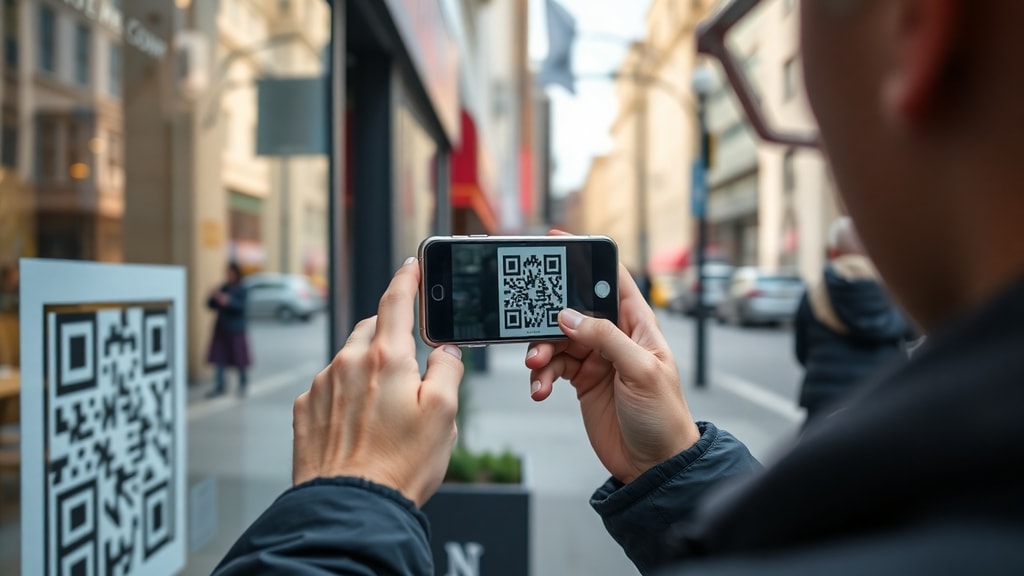
Praktische tips voor het leren gebruiken van nieuwe tools
Of je nu een app, een apparaat of een fysiek object leert gebruiken, er zijn een paar universele stappen die je kunt volgen. Ten eerste: lees de instructies of bekijk een korte video. Dit bespaart tijd en voorkomt fouten. Ten tweede: oefen in een veilige omgeving. Bij een brandblusser doe je dat niet echt, maar bij een app kun je gerust rondklikken. Ten derde: vraag hulp aan iemand die het al kan. Vaak is een mondelinge uitleg sneller dan zelf uitzoeken.
Hier is een lijst met algemene stappen voor het gebruik van de meeste digitale tools:
- Maak een account aan of log in met bestaande gegevens.
- Verken de interface en zoek naar duidelijke knoppen of menu's.
- Begin met een eenvoudige taak, zoals het maken van een notitie of het openen van een sjabloon.
- Gebruik de helpfunctie of zoek online naar tutorials.
- Bewaar je werk regelmatig, vooral bij online tools.
Daarnaast is het handig om te weten welke functies het belangrijkst zijn. In de onderstaande tabel vind je een overzicht van de vijf behandelde tools en hun kernfuncties.
| Tool | Kernfunctie | Eerste stap |
|---|---|---|
| Canva | Ontwerpen maken | Account aanmaken |
| Google Keep | Notities en lijsten | App downloaden |
| ChatGPT | AI-gesprekken | Vraag typen |
| Brandblusser | Brand blussen | Pen trekken |
| iPhone | Smartphone gebruik | Apparaat instellen |
Door deze stappen te volgen, kun je elke tool snel onder de knie krijgen. Het belangrijkste is om geduldig te zijn en te onthouden dat iedereen ooit beginner is geweest.

Veelgemaakte fouten en hoe je ze vermijdt
Beginners maken vaak dezelfde fouten. Bij Canva is dat het te ingewikkeld maken van een ontwerp. Houd het simpel en gebruik niet te veel lettertypen. Bij Google Keep vergeten mensen notities te synchroniseren, maar dat gebeurt automatisch zolang je online bent. Bij ChatGPT is een veelgemaakte fout het stellen van vage vragen. Wees specifiek voor het beste antwoord. Bij een brandblusser is de grootste fout het richten op de vlammen in plaats van de basis. Oefen mentaal de stappen, zodat je in een noodgeval niet in paniek raakt. Bij de iPhone is het gebruikelijk dat beginners per ongeluk instellingen wijzigen. Gebruik de zoekfunctie in Instellingen om snel iets te vinden.
Een andere fout is het niet lezen van de voorwaarden of het overslaan van de eerste installatiestappen. Neem altijd de tijd om de basis te begrijpen. Dit voorkomt later problemen. Als je vastloopt, zoek dan online naar specifieke oplossingen. Er zijn talloze forums en video's die je stap voor stap begeleiden.
Referenties
Voor dit artikel is gebruikgemaakt van de volgende bronnen. Deze bieden verdiepende informatie over de behandelde onderwerpen.
YouTube - Como usar CANVA GRATIS 2026 TUTORIAL. Beschikbaar op: https://www.youtube.com/watch?v=K_h8vVleTC0

Google Support - Como usar Google Keep - Android. Beschikbaar op: https://support.google.com/keep/answer/2888240?hl=es-419
YouTube - Tutorial ChatGPT GRATIS en Espanol 2026. Beschikbaar op: https://www.youtube.com/watch?v=5X3BPuT-jbo
Navarra Government - Como usar un extintor. Beschikbaar op: https://www.navarra.es/es/seguridad-y-emergencias/como-se-usa-un-extintor
YouTube - Como usar iPhone Guia basica. Beschikbaar op: https://www.youtube.com/watch?v=ZdcHkDr_tHo





