Wat is digitaal tekenen en waarom zou je het gebruiken?
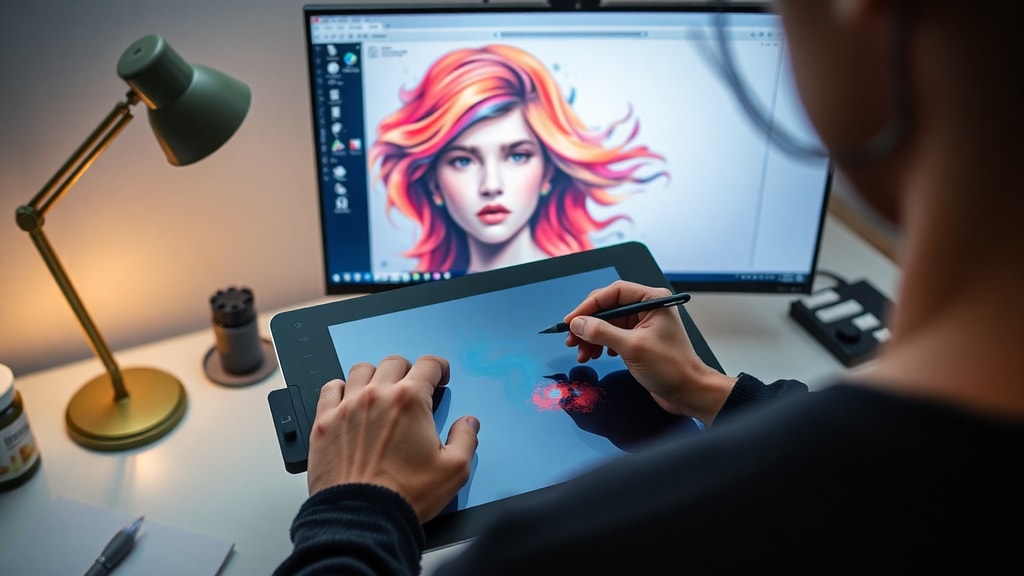
Digitaal tekenen is een moderne manier om illustraties, kunstwerken en ontwerpen te maken met behulp van een computer, tablet of speciaal tekenapparaat. In plaats van potlood en papier gebruik je een stylus of een digitale pen op een tekentablet of een scherm waarop je direct kunt tekenen. De mogelijkheden zijn eindeloos: je kunt lagen gebruiken, kleuren eenvoudig aanpassen, effecten toevoegen en fouten herstellen zonder dat je het hele werk opnieuw hoeft te doen. Voor beginners kan het in het begin overweldigend lijken, maar met een goede aanpak en de juiste tools wordt digitaal tekenen al snel een plezierige en efficiënte vaardigheid. In dit artikel leggen we stap voor stap uit hoe je digitaal tekenen kunt gebruiken, van de hardware en software tot de basistechnieken en het exporteren van je werk.
De juiste hardware voor digitaal tekenen
Om te beginnen met digitaal tekenen heb je een geschikt apparaat nodig. De meest gebruikte opties zijn een tekentablet zonder scherm, zoals een Wacom Intuos of een Huion-tablet, en een tekentablet met ingebouwd scherm, ook wel een pen display genoemd. Voor een tekentablet zonder scherm teken je op het tablet terwijl je naar je computerscherm kijkt. Dit vergt enige oefening in hand-oogcoördinatie, maar veel kunstenaars werken er probleemloos mee. Een pen display, zoals een Wacom Cintiq of een XP-Pen Artist, toont je tekening direct op het scherm waarop je tekent, wat intuïtiever aanvoelt. Daarnaast zijn er standalone tekenapparaten zoals de iPad met een Apple Pencil of een Samsung Galaxy Tab. Zorg ervoor dat je de drivers voor je tablet installeert, zodat de drukgevoeligheid en de knoppen correct werken. Controleer of de drukgevoeligheid is ingesteld in je tekenprogramma; anders reageert de penseelstreek niet op de druk van je pen.

Software voor digitaal tekenen
Nadat je hardware is aangesloten en geconfigureerd, kies je een tekenprogramma. Er zijn veel opties, van gratis tot professioneel. Populaire software voor beginners is Krita, een gratis en open-source programma met veel functies. Clip Studio Paint is een professionele tool die veel wordt gebruikt voor manga en illustraties. Adobe Photoshop is ook geschikt, maar vraagt een abonnement. Voor eenvoudige online tekeningen kun je Canva of Autodesk SketchBook gebruiken. Elk programma heeft zijn eigen interface, maar de basisprincipes zijn vergelijkbaar: lagen, penselen, kleurenpaletten en exportopties. Het is verstandig om één programma te kiezen en de functies grondig te leren kennen. Een goede bron om te starten is de handleiding van Clip Studio over digitaal tekenen, die je kunt vinden op hun website.
Lagen begrijpen en gebruiken
Een van de belangrijkste concepten in digitaal tekenen is het werken met lagen. Lagen kun je vergelijken met doorzichtige vellen papier die over elkaar heen worden gelegd. Door op aparte lagen te tekenen, kun je delen van je tekening afzonderlijk aanpassen zonder andere delen te beschadigen. Bij een typische workflow maak je een laag voor de schets, een laag voor de lijnkunst (contouren) en aparte lagen voor kleur, schaduwen en hooglichten. Geef elke laag een duidelijke naam, zoals 'Schets', 'Lijn', 'Kleur basis', 'Schaduw' en 'Highlights'. Dit houdt je document overzichtelijk. Gebruik de laagtransparantie om de schets lichter te maken, zodat je de lijnen eroverheen beter kunt zien. Je kunt lagen ook instellen op verschillende mengmodi, zoals Vermenigvuldigen (Multiply) voor schaduwen of Overlay voor effecten.
Hieronder zie je een tabel met veelgebruikte laagsoorten en hun functies.
| Laagnaam | Functie | Instellingen (optioneel) |
|---|---|---|
| Schets | Voor de eerste ruwe tekening | Laag op lage dekking (20-30%) |
| Lijnkunst | Netjes overtrekken van de schets | Normale modus, hoge dekking |
| Basis kleur | Invullen van grote vlakken | Normaal, eventueel grijswaarden |
| Schaduw | Diepte aanbrengen | Mengmodus Vermenigvuldigen (Multiply) |
| Hooglichten | Lichte accenten toevoegen | Mengmodus Scherm (Screen) of Overlay |
| Effecten | Texturen, filters, extra details | Afhankelijk van effect |
Penseelinstellingen aanpassen
De penseelinstellingen bepalen hoe je lijnen eruitzien en hoe de pen reageert. In de meeste tekenprogramma's kun je de hardheid, dekking, grootte en drukgevoeligheid aanpassen. Voor strakke lijntekeningen gebruik je een hard penseel (hoge hardheid, lage vloei). Voor zachte schaduwen gebruik je een zacht penseel met een lage dekking. Drukgevoeligheid zorgt ervoor dat je lijnen dikker of dunner worden afhankelijk van hoe hard je drukt. Schakel deze optie in en test verschillende instellingen. Als je merkt dat de lijnen niet soepel aanvoelen, controleer dan of de stuurprogramma voor je tablet correct werkt. Ook kun je de stabilisatie van het penseel verhogen om trillerige lijnen te voorkomen. Dit is vooral handig voor beginners die nog niet zo'n vaste hand hebben.
Stapsgewijze werkwijze voor een digitale tekening
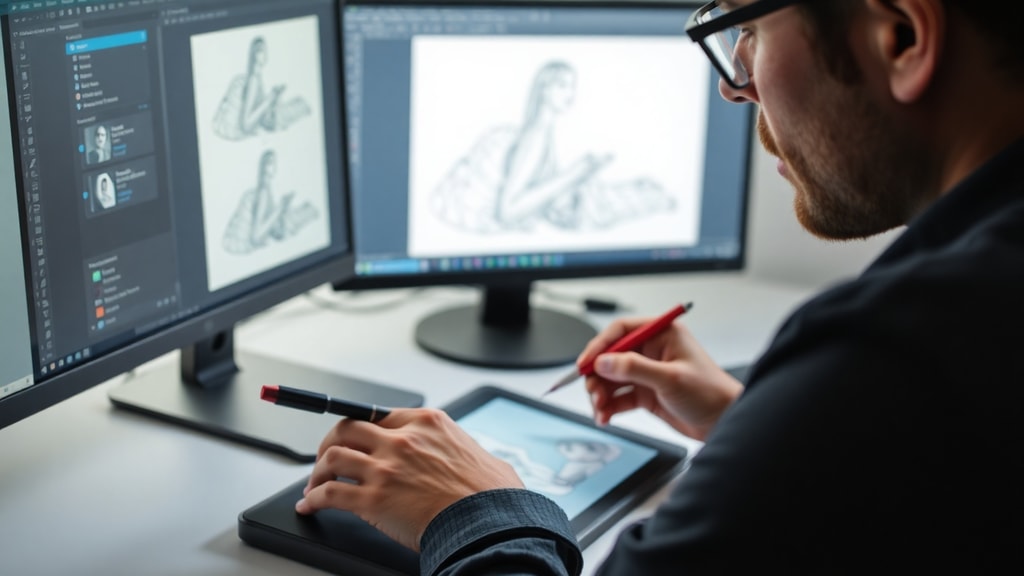
Een gestructureerde workflow helpt je om systematisch te werken en het overzicht te behouden. Hier is een lijst met basisstappen die je kunt volgen:
- Stap 1: Maak een nieuw bestand aan met de juiste resolutie. Voor print gebruik je 200 tot 300 DPI, voor web 72 DPI. Kies een canvasformaat dat past bij je ontwerp, bijvoorbeeld A4 of 1920x1080 pixels.
- Stap 2: Maak een schetslaag aan en zet de dekking laag (20-30%). Teken met een grof penseel de basisvormen en compositie. Maak je geen zorgen over details; het gaat om de globale indeling.
- Stap 3: Voeg een nieuwe laag toe voor de lijnkunst. Overtrek de schets met een strak penseel. Zet de schetslaag op een lage dekking of verberg deze als je tevreden bent.
- Stap 4: Maak een laag voor de basiskleuren. Gebruik de toverstaf of selectietools om vlakken te vullen. Werk met grote penseelstreken en later details.
- Stap 5: Voeg aparte lagen toe voor schaduwen en hooglichten. Stel schaduwen in op Vermenigvuldigen (Multiply) met een zachte kleur, en hooglichten op Scherm (Screen) of Overlay.
- Stap 6: Werk details uit, zoals textuur, lijncorrecties en kleine accenten. Gebruik de gum of maskers om overtollige delen weg te halen.
- Stap 7: Sla je project op in het native formaat (bijvoorbeeld PSD voor Photoshop, KRA voor Krita, of CLIP voor Clip Studio) om alle lagen te behouden. Exporteer vervolgens een definitieve versie als JPG of PNG voor delen op sociale media of afdrukken.
Deze stappen vormen een solide basis. Je kunt ze aanpassen aan je eigen stijl. Veel kunstenaars beginnen met een kleurenstudie of een waardeschets, maar bovenstaande volgorde is goed voor beginners.
Tips voor schaduwen en hooglichten
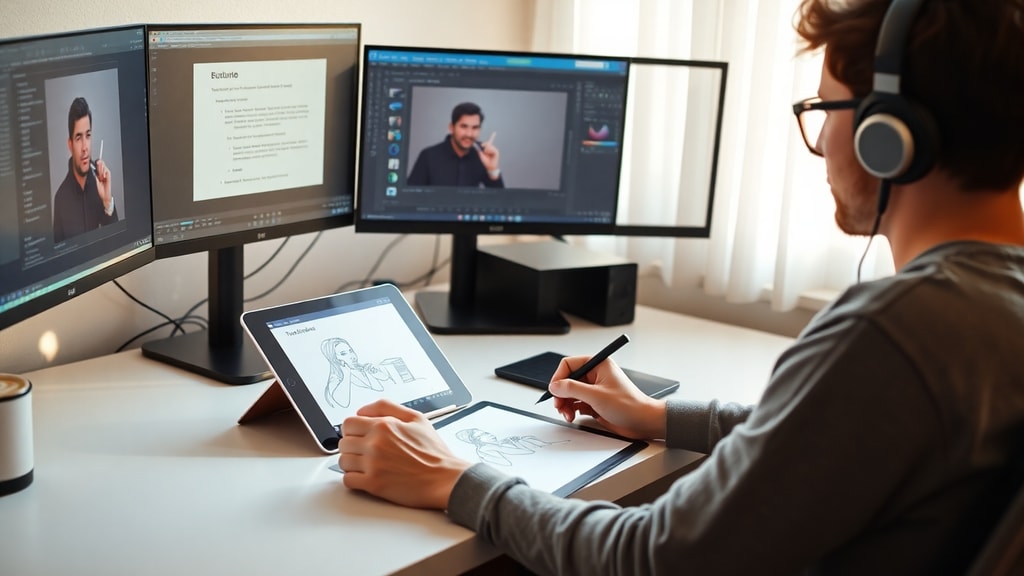
Schaduwen en hooglichten geven diepte aan je tekening. Gebruik een aparte laag met de mengmodus Vermenigvuldigen voor schaduwen. Kies een donkere kleur, zoals donkerblauw of donkerpaars, in plaats van zwart. Zwarte schaduwen kunnen er vies uitzien. Pas de dekking van de laag aan om de intensiteit te regelen. Voor hooglichten gebruik je een lichte kleur (bijna wit) op een laag met de modus Scherm of Overlay. Denk aan de lichtbron: wees consistent met de richting van het licht. Je kunt ook een zachte penseel gebruiken om vloeiende overgangen te maken. Experimenteer met meerdere lagen voor complexe belichting. Een handige techniek is om een grijswaardenlaag te gebruiken om eerst de waarden te bepalen, daarna kleur toe te passen via een mengmodus zoals Kleur of Overlay.
Bestanden opslaan en exporteren
Het opslaan van je werk in het juiste formaat is essentieel voor latere bewerking en delen. Bewaar altijd een projectbestand met lagen (PSD, KRA, CLIP) zodat je later nog aanpassingen kunt doen. Maak daarnaast een exportbestand aan voor publicatie. Gebruik PNG voor afbeeldingen met transparantie of voor hoge kwaliteit zonder compressie. JPG is geschikt voor foto's en afbeeldingen met veel kleurverloop, maar kan kwaliteitsverlies geven. Pas de resolutie aan: 300 DPI voor print, 72 DPI voor schermweergave. Als je je werk online wilt delen, zorg dan dat het bestand niet te groot is (maximaal een paar MB). Gebruik een tool zoals Photoshop of een online converter om het formaat te verkleinen zonder al te veel kwaliteitsverlies. Vergeet niet om je werk te back-uppen, bijvoorbeeld in de cloud of op een externe schijf.
Veelgemaakte fouten en hoe je ze vermijdt
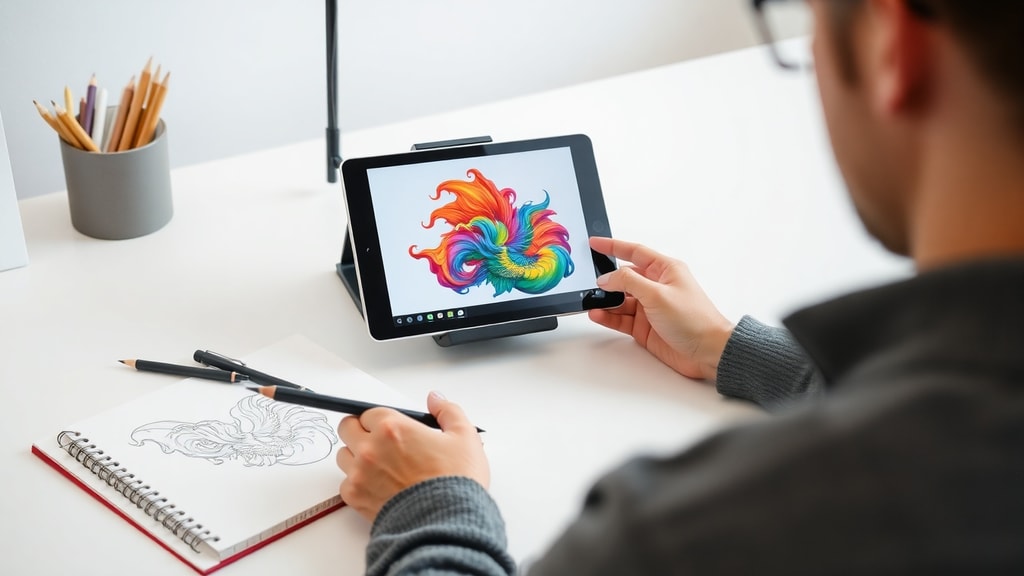
Beginners maken vaak de fout om te veel lagen te gebruiken of juist te weinig. Te veel lagen kunnen verwarrend zijn, te weinig lagen beperken je flexibiliteit. Probeer uit met een gemiddeld aantal lagen, bijvoorbeeld 5 tot 10. Een andere fout is het niet instellen van de drukgevoeligheid, waardoor lijnen altijd dezelfde dikte hebben. Controleer je driverinstellingen en de penseelopties. Ook het werken in een te lage resolutie kan problemen geven; als je later vergroot, worden pixels zichtbaar. Begin met een resolutie die past bij je einddoel. Tot slot: wees niet te bang om fouten te maken. Digitaal tekenen biedt de mogelijkheid om met Ctrl+Z (ongedaan maken) snel terug te gaan. Experimenteer en leer van elke tekening.
Extra bronnen en oefening
Om beter te worden in digitaal tekenen is oefening cruciaal. Daarnaast zijn er online tutorials, cursussen en communities waar je feedback kunt krijgen. Een aanrader is de gids van Autodesk over digitale tekensoftware, waarin de basis wordt uitgelegd. Ook de website van Clip Studio biedt een uitgebreide handleiding voor beginners. Je kunt ook zoeken naar YouTube-kanalen van ervaren digitale kunstenaars. Maak een routine: teken elke dag minstens 15 minuten, ook al is het maar een snelle schets. Na verloop van tijd zul je merken dat je hand vaardiger wordt en je eigen stijl ontwikkelt. Het belangrijkste is dat je plezier hebt in het proces. Digitaal tekenen is een kunstvorm die blijft groeien met nieuwe technologieën, dus blijf nieuwsgierig en probeer nieuwe technieken uit.
Referenties en bronnen
Onderstaande bronnen zijn gebruikt bij het samenstellen van dit artikel en bieden verdiepende informatie over digitaal tekenen.
- Clip Studio – How to Start Digital Art (handleiding voor beginners)
- Autodesk – Digital Drawing Software Guide (overzicht van software)
- LipeDiaz – Guia para Iniciantes em Desenho e Pintura Digital (Portugese gids, vergelijkbare principes)
- Mailchimp – Complete Guide to Digital Illustration (algemene handleiding)
- Canva – Ferramenta de Desenho Online (gratis online tekenhulp)





