Etiketten om te bewerken en te printen: een complete gids
Etiketten zijn onmisbaar in tal van situaties, van het organiseren van de voorraadkast tot het personaliseren van cadeautjes of het voldoen aan wettelijke etiketteringsvereisten voor producten. Door etiketten digitaal te bewerken en vervolgens zelf te printen, krijgt u volledige controle over het ontwerp, de tekst en de afmetingen. In dit artikel leest u alles over de mogelijkheden, de beste editors, templates en praktische printtips, zodat u snel en professioneel aan de slag kunt.
Wat zijn bewerkbare en printbare etiketten?
Bewerkbare etiketten zijn digitale ontwerpen die u kunt aanpassen met eigen tekst, afbeeldingen, logo’s, barcodes of QR-codes. Deze ontwerpen worden aangeboden in de vorm van sjablonen door online editors zoals Canva en Adobe Express. Na bewerking exporteert u het bestand als PDF, PNG of JPG en print u het op speciaal etiketpapier. Dit proces bespaart tijd en geld, omdat u geen dure drukkerij hoeft in te schakelen voor kleine oplages.

Digitale editors voor het bewerken van etiketten
Er zijn verschillende gratis en betaalde platforms die web-based editors aanbieden. Enkele van de meest gebruikte zijn Canva, Adobe Express, Microsoft Word en VistaCreate. Al deze editors hebben een intuïtieve drag-and-drop interface en werken zonder dat u code hoeft te schrijven. U start met een sjabloon dat al de juiste afmetingen heeft voor gangbare etiketformaten zoals Avery, DYMO of Brother. Vervolgens voegt u eenvoudig tekstvakken, vormen en afbeeldingen toe.
- Canva – duizenden sjablonen voor etiketten, inclusief drukklare PDF-export. U kunt ook rechtstreeks bestellen via Canva Print.
- Adobe Express – gratis editor met professionele effecten en de mogelijkheid om etiketten te delen via een link.
- Microsoft Word – ideaal voor wie al vertrouwd is met Office; u kunt etiketten maken met de ingebouwde wizard en ze direct afdrukken op A4-vellen.
- VistaCreate (voorheen Crello) – biedt veel gratis sjablonen en een eenvoudige interface voor beginners.
- OpenLabelMaker – een open-source alternatief specifiek gericht op labelontwerp.
Bij het kiezen van een editor let u op functionaliteiten zoals ondersteuning voor meerdere talen, het inladen van eigen lettertypen en de exportkwaliteit. De meeste editors bieden een gratis versie met voldoende opties voor thuisgebruikers en kleine bedrijven.
Sjablonen en maatvoering
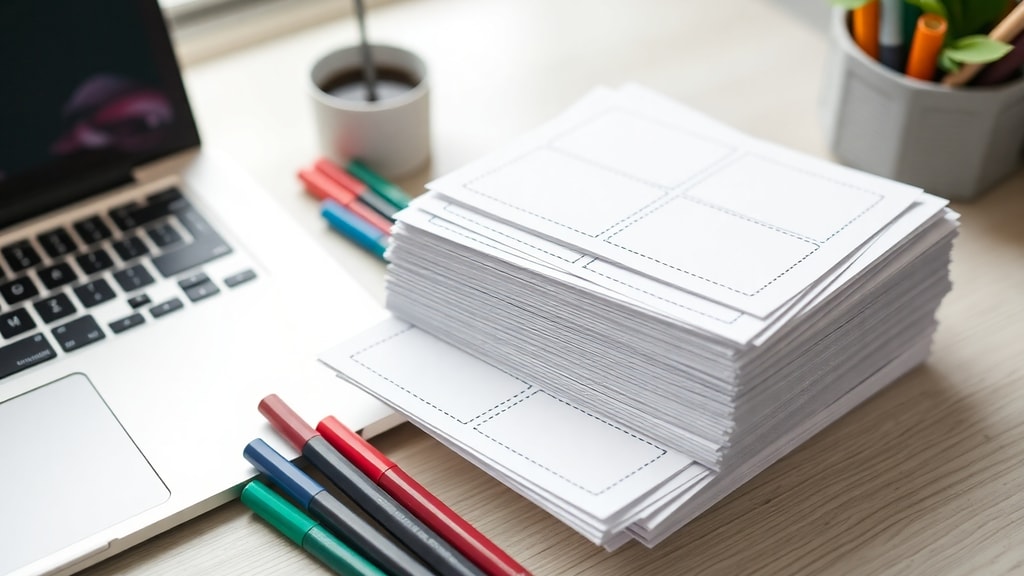
Sjablonen zijn de basis voor elk etiket. De belangrijkste merken zoals Avery, DYMO en Brother hebben eigen sjabloonnummers die corresponderen met specifieke maten en indelingen. In de editors kunt u zoeken op het merknummer of de breedte en hoogte handmatig instellen. Een overzicht van veelgebruikte maten vindt u in onderstaande tabel.
| Formaat | Breedte x hoogte (mm) | Typisch gebruik |
|---|---|---|
| Avery L7160 | 38,1 x 21,2 | Adresetiketten voor enveloppen |
| Avery L7161 | 70,0 x 36,0 | Organisatielabels voor mappen |
| DYMO 11352 | 25,0 x 54,0 | Prijskaartjes of naambadges |
| Brother DK-11201 | 62,0 x 100,0 | Adres- of verzendlabels |
Bij het bewerken kunt u ook een raster tonen zodat de tekst precies binnen de etiketranden valt. Veel editors hebben een overlay die de snijlijnen weergeeft. Het is belangrijk om geen tekst of afbeeldingen buiten de rand te plaatsen, omdat die anders worden afgesneden bij het printen.
Ontwerptips voor professionele etiketten
Een goed ontwerp maakt het verschil tussen een rommelig en een strak etiket. Houd rekening met de leesbaarheid door voldoende contrast te creëren tussen achtergrond en tekst. Gebruik maximaal twee of drie lettertypen en vermijd te veel kleuren. Voor productetiketten is het vaak verplicht om ingrediënten, allergenen en contactgegevens op te nemen. Controleer de lokale wetgeving voordat u uw ontwerp definitief maakt.
Voeg een QR-code of barcode toe om extra informatie te koppelen zonder dat u veel ruimte nodig hebt. U kunt hiervoor een gratis generator gebruiken en de afbeelding importeren in uw editor. Let op dat de code groot genoeg is om te scannen. Een minimale grootte van 2 cm is aanbevolen voor QR-codes.
Export en bestandsformaten
Nadat u tevreden bent met het ontwerp, exporteert u het etiket. De meest geschikte formaten voor thuisprinten zijn PDF en PNG. PDF behoudt de vectorinformatie, wat leidt tot haarscherpe afdrukken, vooral bij logo’s of lijnen. PNG is handig voor afbeeldingen met transparante achtergrond. JPG wordt afgeraden omdat dit compressieverlies geeft. De meeste editors bieden een optie om meerdere etiketten op één A4-vel te plaatsen. Dit bespaart papier en zorgt dat u in één keer een heel vel volprint.
Printtips voor thuisgebruik
Het printen van etiketten vraagt om een goede voorbereiding. Gebruik etiketpapier van goede kwaliteit dat geschikt is voor uw printertype. Voor inkjetprinters moet de zelfklevende zijde naar beneden liggen, terwijl laserprinters de zelfklevende zijde naar boven nodig hebben om te voorkomen dat de toner smelt. Stel de printer in op de juiste papierdikte en kwaliteit, bij voorkeur op de instelling voor zwaar papier of etiketten. Test altijd eerst een proefpagina op gewoon papier om de uitlijning te controleren.
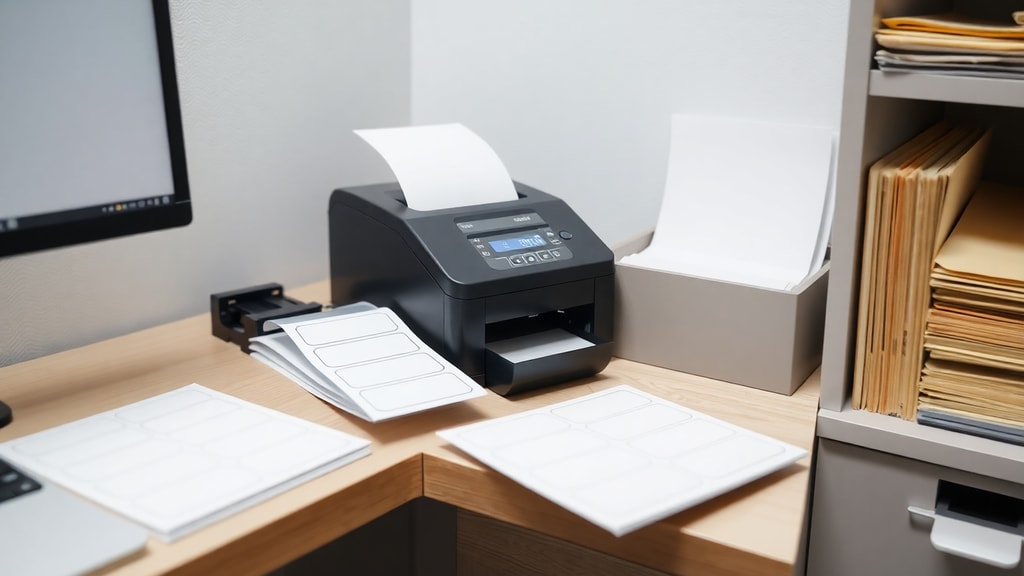
Als u met een snijplotter werkt, kunt u ook gewoon papier gebruiken en daarna de contouren snijden. Voor bulkproductie kunt u overwegen een professionele drukkerij in te schakelen, maar voor kleine series volstaat een goede thuisprinter.
Legale en veiligheidseisen
Voor etiketten die op consumptiegoederen worden aangebracht, gelden strikte regels. In de Europese Unie moeten etiketten onder andere de ingrediëntenlijst, de houdbaarheidsdatum en het bedrijfsadres bevatten. Allergenen moeten vetgedrukt worden weergegeven. Ook zijn er richtlijnen voor de lettergrootte en het contrast. Wanneer u etiketten voor cosmetica of levensmiddelen ontwerpt, raadpleeg dan de relevante wetgeving of een jurist. Neem geen risico met onjuiste informatie.
Handige bronnen en linkverwijzingen
Om direct aan de slag te gaan, kunt u Canva's etikettensjablonen gebruiken. Dit platform biedt een groot aanbod en is volledig in het Nederlands beschikbaar. Voor gebruikers van Office is de handleiding van Microsoft Word een uitstekende start, waarin stap voor stap wordt uitgelegd hoe u etiketten maakt en print. Beide bronnen zijn betrouwbaar en actueel.
Referenties
Canva – Etiketten maken, bewerken en printen. Geraadpleegd via canva.com/es_mx/etiquetas/.
Adobe Express – Labelmaker voor online ontwerpen. Geraadpleegd via adobe.com/es/express/create/label.
Microsoft Support – Etiketten maken in Word. Geraadpleegd via support.microsoft.com/es-es/office/crear-e-imprimir-etiquetas-82086c07-2afa-4982-9d7d-9c9141d5035b.
OpenLabelMaker – Open-source labelmaker. Geraadpleegd via openlabelmaker.com/es/es/.
VistaCreate – Labelmaker met sjablonen. Geraadpleegd via create.vista.com/es/features/label-maker/.
Visme – Etiketten ontwerpen online. Geraadpleegd via visme.co/es/etiquetas/.





