Inleiding: waarom een app op twee telefoons tonen?
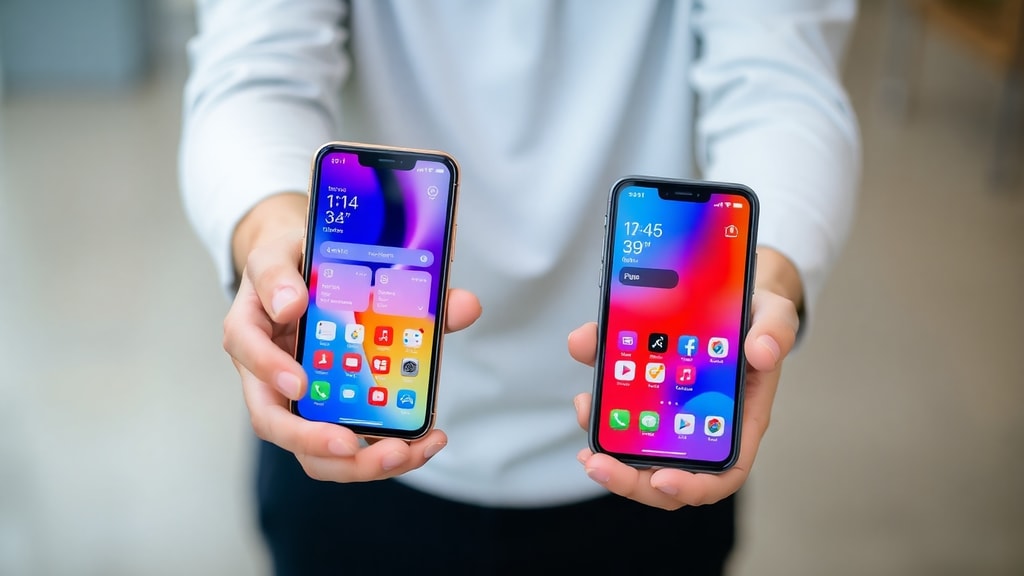
Het tonen van een app op twee telefoons klinkt misschien als een truc uit een sciencefictionfilm, maar het is in de praktijk een concrete behoefte. Denk aan situaties waarin je een presentatie wilt geven via je telefoon en een collega hetzelfde scherm wil zien, of als je samen met iemand een game wilt spelen waarbij beide spelers exact dezelfde interface bekijken. Ook bij het demonstreren van een nieuwe app tijdens een workshop of het controleren van een factuur op twee apparaten tegelijk komt dit vraagstuk naar voren. Helaas bieden Android en iOS geen ingebouwde functie om hetzelfde app‑scherm synchroon op twee fysieke telefoons weer te geven. Dit artikel legt uit welke methoden wél werken, welke beperkingen er zijn en hoe je stap voor stap een app op twee telefoons kunt tonen.
Native beperkingen van mobiele besturingssystemen
Zowel Android als iOS zijn ontworpen als single‑user systemen waarbij één telefoon één actief scherm heeft. Er is geen native optie om het scherm van de ene telefoon live naar een andere telefoon te streamen, zoals je bij een computer wel met een tweede monitor kunt doen. De split‑screen functie die je op Android en iPadOS vindt, werkt alleen op één en hetzelfde apparaat; je kunt daarmee twee apps naast elkaar tonen, maar niet hetzelfde app‑scherm op een tweede telefoon. Dit betekent dat je voor het tonen van een app op twee telefoons altijd een externe oplossing nodig hebt. De onderstaande tabel vat de belangrijkste methoden samen.
| Methode | Werkt zonder extra software? | Scherm gesynchroniseerd? | Benodigde verbinding |
|---|---|---|---|
| Schermspiegeling via VNC | Nee | Ja, exacte kopie | Zelfde wifi‑netwerk |
| Cloudgebaseerde synchronisatie | Ja (via app) | Nee, aparte interfaces | Internet |
| Meerdere accounts in één app | Afhankelijk van app | Nee, eigen status | Vaak internet |
| Casting van telefoon naar telefoon | Nee | Gedeeltelijk (anders) | Wifi of Bluetooth |
Methode 1: schermspiegeling met VNC‑software
De enige manier om echt hetzelfde app‑scherm op twee telefoons te krijgen, is door gebruik te maken van VNC (Virtual Network Computing). Hierbij installeer je een server‑app op de primaire telefoon en een viewer‑app op de tweede telefoon. De viewer toont exact wat er op het scherm van de eerste telefoon gebeurt. Populaire VNC‑apps voor Android zijn Droid VNC en RealVNC viewer. Let op: iOS heeft strengere beperkingen voor het spiegelen van het volledige scherm, al zijn er met jailbreak of specifieke zakelijke profielen soms wel mogelijkheden.

De stappen voor een VNC‑opstelling zijn eenvoudig. Installeer op beide telefoons de juiste apps, zorg dat ze op hetzelfde wifi‑netwerk zitten, start de server op de ene telefoon en verbind de viewer met het IP‑adres dat de server aangeeft. Een nadeel is dat de primaire telefoon vaak door de server‑app wordt vergrendeld of dat de prestaties achteruitgaan. Toch is dit de meest betrouwbare manier om een app live op twee toestellen te tonen. Voor een gedetailleerde uitleg verwijzen we naar een relevante discussie op Android Stack Exchange over het delen van een app over twee telefoons.
Methode 2: cloudgebaseerde apps gebruiken
Veel moderne apps werken met cloud synchronisatie. Denk aan notitie‑apps zoals Google Keep, productiviteitstools zoals Notion of Trello, en bestandssynchronisatie zoals Google Drive. Hoewel deze apps dezelfde data op beide telefoons tonen, is het niet hetzelfde scherm. De ene gebruiker kan scrollen of een andere sectie openen terwijl de andere gebruiker een andere pagina bekijkt. Dit is dus geen gespiegeld beeld, maar wel een manier om dezelfde informatie op twee apparatuur zichtbaar te maken.
Als je een app wilt tonen waarbij de inhoud continu hetzelfde moet zijn – bijvoorbeeld een teller, een statusbalk of een game‑scherm – dan werkt deze methode niet. Maar voor het delen van documenten, boodschappenlijstjes of planningen is het een prima alternatief. Het grote voordeel is dat er geen extra software nodig is behalve de app zelf, die doorgaans gratis is. Meer informatie over het installeren van apps op meerdere apparaten vind je op de Google Play Help pagina over apps op meerdere apparaten.
Methode 3: twee accounts in dezelfde app
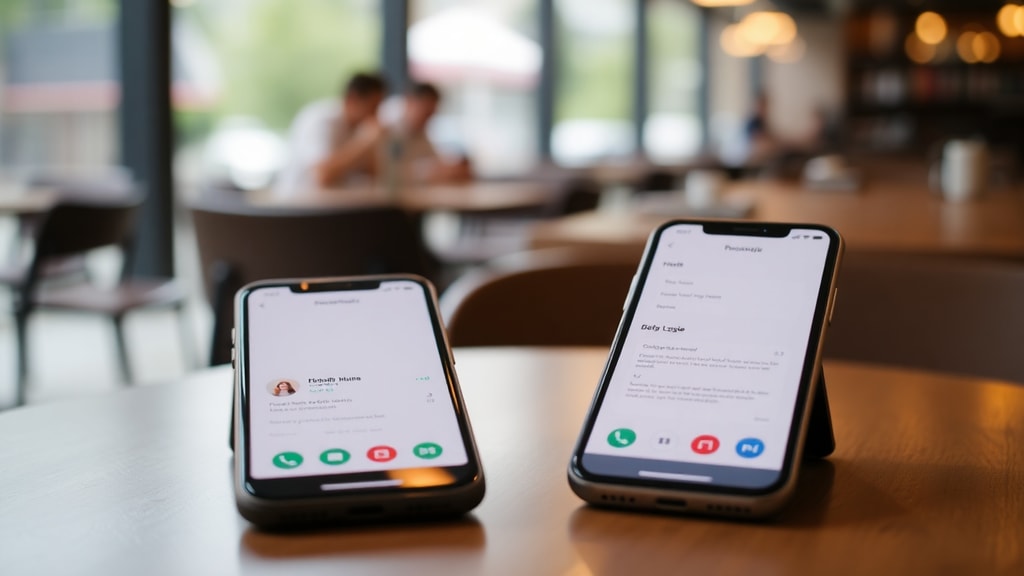
Sommige apps ondersteunen het gebruik van meerdere accounts op verschillende telefoons, maar ook dan is er geen gedeeld scherm. Iedere gebruiker logt apart in, waardoor de app‑status per telefoon anders kan zijn. Voor chat‑apps zoals WhatsApp of Telegram is dat vanzelfsprekend: je ziet je eigen gesprekken. Voor games zoals Miitomo of bepaalde bank‑apps kun je wel twee accounts aanmaken, maar je speelt of beheert de app onafhankelijk. Het enige wat je hiermee bereikt, is dat beide telefoons dezelfde app open hebben, niet dat hetzelfde scherm wordt getoond.
Toch kan het in specifieke scenario’s nuttig zijn. Stel dat je een app wilt demonstreren waarbij elke gebruiker zelf handelingen uitvoert, maar je wel dezelfde startdata wilt. Dan kun je de app op beide telefoons installeren en synchroniseren via een centrale server. Dit is echter geen tonen van de app in de zin van een gedeelde weergave.
Beperkingen en aandachtspunten
Het belangrijkste punt is dat er geen gratis, eenvoudige en native manier bestaat om een app exact synchroon op twee telefoons te tonen. Elke methode kent nadelen:
- VNC vereist installatie van software, een gedeeld wifi‑netwerk en werkt niet altijd soepel op oudere telefoons.
- Cloud‑apps tonen niet hetzelfde scherm, enkel dezelfde gegevens; er kan vertraging optreden.
- Twee accounts geven geen gedeelde interface en vaak is een aparte login nodig.
- Het spiegelen van een iOS‑apparaat naar een ander iOS‑apparaat is extra lastig vanwege Apple’s veiligheidsbeperkingen.
- Er is altijd een risico op vertraging (lag) of verminderde beeldkwaliteit, afhankelijk van de netwerksnelheid.
Ook moet je rekening houden met privacy: als je via VNC het volledige scherm deelt, ziet de andere gebruiker alle meldingen en activiteiten. Overweeg daarom altijd of je een aparte demonstratie‑omgeving wilt gebruiken.
Stappenplan: een app tonen op twee telefoons met VNC
Voor wie het echt wil proberen, volgt hier een stappenplan op basis van VNC. Dit werkt het beste met twee Android‑telefoons, al zijn er ook iOS‑varianten zoals Screens (betaald).
Stap 1: Installeer een VNC‑server op de primaire telefoon. Een aanrader is Droid VNC Server (gratis op F‑Droid of via de website van de ontwikkelaar). Stap 2: Installeer een VNC‑viewer op de tweede telefoon, bijvoorbeeld RealVNC Viewer uit de Google Play Store. Stap 3: Zet beide telefoons op hetzelfde wifi‑netwerk. Stap 4: Start de server op de eerste telefoon; de app geeft een IP‑adres en poortnummer weer. Stap 5: Open de viewer op de tweede telefoon, voer het IP‑adres in en maak verbinding. Stap 6: Accepteer eventuele beveiligingswaarschuwingen. Nu zie je op de tweede telefoon exact wat er op de eerste gebeurt. Open de gewenste app op de eerste telefoon en deze wordt ook op de tweede getoond.
Let op: sommige VNC‑apps vereisen root‑toegang op Android om het scherm te kunnen vastleggen. Zonder root kun je vaak alleen het app‑venster tonen via de media‑projectie‑API, maar dat werkt niet altijd waterdicht. Test het daarom eerst.
Alternatieven voor het tonen van een app op twee telefoons
Als VNC te ingewikkeld is of niet werkt, kun je overwegen om de app via een computer te projecteren. Cast bijvoorbeeld het scherm van de ene telefoon naar een Chromecast, en stream die cast naar een tweede telefoon via een app zoals AirScreen. Dit is omslachtig en heeft vaak vertraging. Ook kun je een app gebruiken die speciaal is ontworpen voor samenwerking, zoals TeamViewer voor mobiel, maar die is vooral gericht op externe ondersteuning en niet op het continu tonen van één app.
In zakelijke omgevingen worden soms MDM‑oplossingen (Mobile Device Management) gebruikt om het scherm van meerdere telefoons te dupliceren, maar dat vereist een professionele licentie en configuratie.
Conclusie
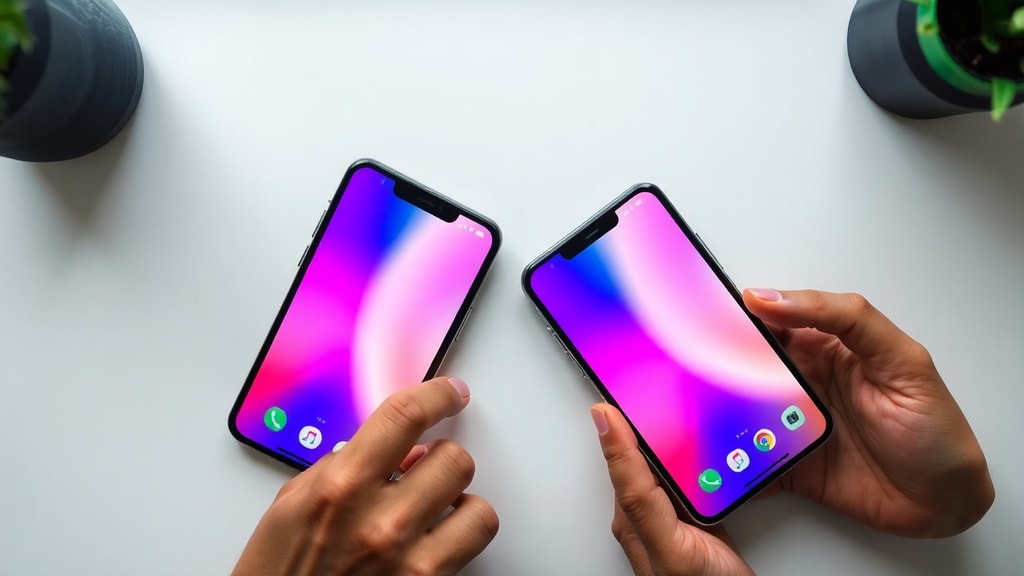
Het tonen van een app op twee telefoons is mogelijk, maar niet zonder hulpmiddelen. De enige betrouwbare methode is schermspiegeling via VNC, waarbij de ene telefoon fungeert als bron en de andere als kijker. Cloud‑apps en meerdere accounts bieden geen exacte kopie van het scherm, maar kunnen wel dezelfde data weergeven. De keuze hangt af van het doel: wil je iemand precies laten zien wat jij op je telefoon doet, kies dan voor VNC. Wil je dat twee personen dezelfde informatie zien zonder dat ze elkaars interacties volgen, dan is een cloud‑app voldoende. Houd rekening met netwerkvereisten, privacy en eventuele root‑toegang.
Referenties
De informatie in dit artikel is gebaseerd op de volgende bronnen:
Android Stack Exchange – “How do I share an app across two phones?” https://android.stackexchange.com/questions/2871/how-do-i-share-an-app-across-two-phones
Stack Overflow – “Running the same app on several devices simultaneously” https://stackoverflow.com/questions/16518052/running-the-same-app-on-several-devices-simultaneously
Google Play Help – “Use your phone or computer to install apps on other devices” https://support.google.com/googleplay/answer/14274288?hl=en
Business Insider – “How to Split Screen on Your Android Device” https://www.businessinsider.com/guides/tech/how-to-split-screen-on-android
RealVNC – Documentation for VNC Viewer https://www.realvnc.com/en/connect/download/viewer/





