Inleiding
In de wereld van computers en laptops kom je vaak de afkorting SSD tegen. Maar wat betekent deze term precies en waarom is het zo belangrijk? SSD staat voor Solid State Drive, wat in het Nederlands vertaald kan worden als vaste-stofschijf of solide toestandsaandrijving. Het is een type opslagapparaat dat gegevens elektronisch bewaart met behulp van geïntegreerde schakelingen, in tegenstelling tot de traditionele harde schijf (HDD) die draaiende schijven en bewegende koppen gebruikt. De afkorting SSD is slechts een van de vele termen die je tegenkomt als je je verdiept in moderne opslagtechnologie. In dit artikel leggen we niet alleen uit wat SSD betekent, maar ook wat andere veelgebruikte afkortingen zoals SATA, PCIe, NVMe en NAND inhouden. We geven je een compleet overzicht, ondersteund door betrouwbare bronnen, zodat je precies begrijpt waar je naar kijkt wanneer je een nieuwe opslagoplossing kiest.
Wat betekent SSD precies?
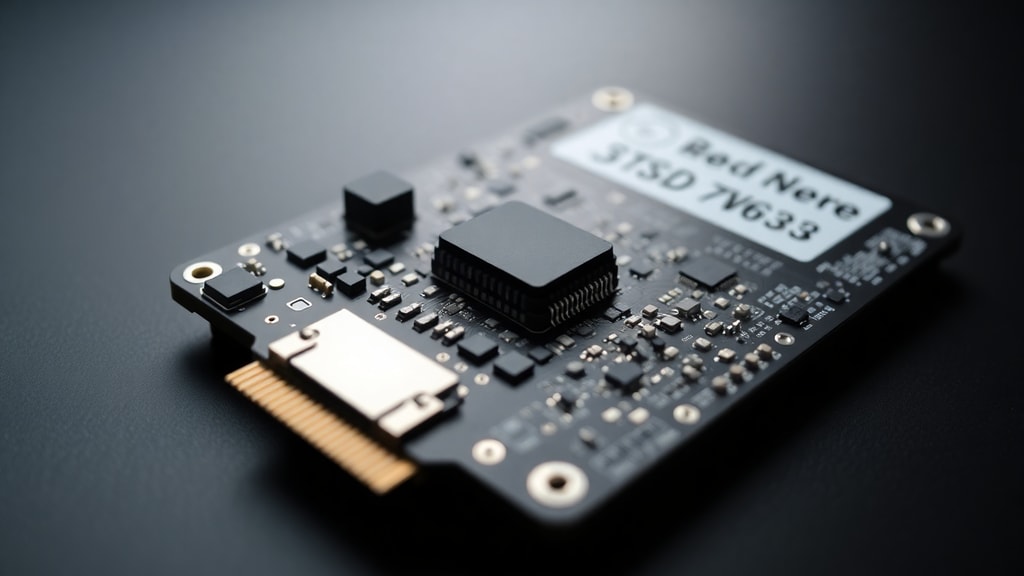
De afkorting SSD staat voor Solid State Drive. Een Solid State Drive is een opslagmedium dat gebruikmaakt van flashgeheugen, specifiek NAND-flash, om gegevens permanent op te slaan. In tegenstelling tot een harde schijf (HDD) heeft een SSD geen bewegende delen. Gegevens worden opgeslagen in cellen die bestaan uit transistors, en het uitlezen en schrijven gebeurt elektronisch. Dit maakt een SSD veel sneller, stiller en robuuster dan een HDD. De term solid state verwijst naar het feit dat er geen vloeistoffen of bewegende componenten in het apparaat zitten; alles is gebaseerd op vaste halfgeleiders. In de praktijk zie je SSD's in allerlei vormen: van de kleine m.2-kaartjes tot de standaard 2,5-inch behuizingen die in laptops en desktops passen. De betekenis van SSD is dus eenvoudig, maar de technologie erachter is revolutionair voor de snelheid van computers.
De belangrijkste kenmerken van een SSD
Wat maakt een SSD zo bijzonder? Ten eerste is de snelheid een groot voordeel. Omdat er geen arm over een draaiende schijf hoeft te bewegen, kunnen lees- en schrijfbewerkingen vrijwel direct plaatsvinden. Dit resulteert in kortere opstarttijden, snellere programma-uploads en een algehele soepelere ervaring. Ten tweede is een SSD vrijwel stil; geen zoemende motoren of klikkende koppen. Dit is prettig in stille omgevingen. Daarnaast is een SSD beter bestand tegen schokken en stoten dan een HDD, omdat er geen kwetsbare bewegende onderdelen zijn. Ook het energieverbruik is lager, wat vooral bij laptops zorgt voor een langere accuduur. Een nadeel is dat SSD's per gigabyte nog steeds duurder zijn dan HDD's, maar de prijzen dalen gestaag. Moderne SSD's hebben bovendien een lange levensduur, mede dankzij technologieën zoals wear leveling en TRIM, die de slijtage van de geheugencellen spreiden en optimaliseren.
Hoe verschilt een SSD van een HDD?
Het verschil tussen een SSD en een HDD is fundamenteel. Hieronder vind je een tabel met de belangrijkste aspecten:
| Aspect | SSD | HDD |
|---|---|---|
| Snelheid (lezen/schrijven) | Zeer hoog (500 MB/s tot 7000 MB/s) | Gemiddeld (80-160 MB/s) |
| Geluid | Geen (stil) | Hoorbaar (zoemen, klikken) |
| Schokbestendigheid | Hoog (geen bewegende delen) | Laag (risico op schade bij vallen) |
| Energieverbruik | Laag (2-4 watt) | Hoger (6-10 watt) |
| Prijs per GB | Duurder (ongeveer €0,10-0,20 per GB) | Goedkoper (ongeveer €0,02-0,05 per GB) |
| Levensduur | Beperkt aantal schrijfcycli, maar vaak voldoende voor normaal gebruik | Mechanische slijtage, gemiddeld 3-5 jaar bij intensief gebruik |
Zoals je ziet, scoort de SSD op vrijwel alle vlakken beter, behalve op prijs. Toch wordt de SSD steeds populairder omdat de prijzen dalen en de snelheidswinst enorm is. Voor een laptop is een SSD bijna onmisbaar vanwege de combinatie van snelheid, stilte en energiezuinigheid.
Veelvoorkomende types SSD-aansluitingen
Niet elke SSD is hetzelfde. Er zijn verschillende aansluitingen en protocollen die de snelheid en compatibiliteit bepalen. De drie meest voorkomende zijn SATA, PCIe en NVMe. Een SATA-SSD maakt gebruik van dezelfde aansluiting als een traditionele harde schijf, maar met een maximale snelheid van ongeveer 550 MB/s. Dit is een flinke verbetering ten opzichte van een HDD, maar niet zo snel als de nieuwere standaarden. PCIe (Peripheral Component Interconnect Express) is een snellere interface die rechtstreeks op het moederbord wordt aangesloten. De snelheid kan oplopen tot enkele gigabytes per seconde. NVMe (Non-Volatile Memory Express) is een protocol dat speciaal is ontworpen voor SSD's die via PCIe werken. Het vermindert de overhead en zorgt voor nog lagere latenties. De combinatie van een NVMe SSD op een PCIe 4.0 of 5.0 aansluiting levert de hoogste prestaties. Bij het kiezen van een SSD moet je controleren welke aansluiting jouw moederbord ondersteunt. Veel moderne laptops en desktops hebben een M.2-slot dat zowel SATA als NVMe ondersteunt, maar niet alle slots zijn even snel.

Andere belangrijke afkortingen rondom SSD
Naast SSD zelf kom je in specificaties vaak andere afkortingen tegen. Hier is een lijst met de meest relevante:
- NAND – Het type flashgeheugen dat in SSD's wordt gebruikt. Staat voor Not AND, een logische poort, maar verwijst naar de geheugentechnologie.
- TRIM – Een commando dat het besturingssysteem aan de SSD geeft om ongebruikte gegevensblokken op te ruimen, wat de prestaties op peil houdt.
- SLC – Single-Level Cell; slaat één bit per cel op, snel en duurzaam, maar met een lagere opslagdichtheid.
- MLC – Multi-Level Cell; twee bits per cel, goede balans tussen snelheid en prijs.
- TLC – Triple-Level Cell; drie bits per cel, lagere kosten maar minder duurzaam dan SLC/MLC.
- QLC – Quad-Level Cell; vier bits per cel, nog goedkoper maar met een kortere levensduur bij veel schrijven.
- DWPD – Drive Writes Per Day; een maat voor de levensduur van een SSD bij dagelijks intensief gebruik.
- TBW – Total Bytes Written; de totale hoeveelheid gegevens die naar de SSD geschreven kan worden voordat deze verslijt.
Deze afkortingen geven je inzicht in de prestaties en duurzaamheid van een SSD. Voor een gemiddelde gebruiker is een TLC-SSD met een goede TBW-waarde meer dan voldoende. Voor servers of workstations wordt vaak SLC of MLC aanbevolen.
Hoe kies je de juiste SSD?
Bij het kiezen van een SSD spelen meerdere factoren een rol. Allereerst is de capaciteit belangrijk: voor een besturingssysteem en veelgebruikte programma's is 250 GB vaak genoeg, maar voor opslag van grote bestanden zoals video's of games is 1 TB of meer aan te raden. Ten tweede moet je letten op de aansluiting: als je een oudere computer hebt, is een SATA-SDD de veilige keuze. Heb je een moderne pc met een M.2-slot, dan kun je overwegen een NVMe-SSD te nemen voor maximale snelheid. Ook de vormfactor is van belang: 2,5 inch past in de meeste laptops en desktops, maar M.2 is compacter en geschikt voor dunne systemen. Verder is het verstandig om naar de schrijfsnelheid en de TBW-waarde te kijken. Voor normaal gebruik zijn snelheden van 500 MB/s lezen en 400 MB/s schrijven al prima, maar voor videobewerking of gaming wil je liever 3000 MB/s of meer. Tot slot is het merk van belang: bekende merken zoals Samsung, Western Digital, Crucial en Kingston bieden betrouwbare garantie en prestaties.
Conclusie
De afkorting SSD staat voor Solid State Drive, een revolutionaire opslagtechnologie die gebaseerd is op flashgeheugen zonder bewegende delen. SSD's zijn sneller, stiller en energiezuiniger dan traditionele harde schijven. De belangrijkste typen zijn SATA, PCIe en NVMe, waarbij NVMe de hoogste snelheden biedt. Daarnaast zijn er veel andere afkortingen zoals NAND, TRIM en TLC die de eigenschappen van een SSD beschrijven. Door goed te begrijpen wat deze termen betekenen, kun je een weloverwogen keuze maken bij de aanschaf van een nieuwe opslagoplossing. Of je nu een laptop wilt versnellen of een krachtige desktop bouwt, een SSD is tegenwoordig onmisbaar. De technologie blijft zich ontwikkelen met steeds hogere snelheden en lagere prijzen, waardoor de vraag naar SSD's alleen maar zal toenemen.

Referenties
De informatie in dit artikel is gebaseerd op de volgende betrouwbare bronnen:
1. Microsoft Support – Todos sobre SSD, HDD y tipos de almacenamiento
2. Lenovo Argentina – ¿Qué son las unidades de estado sólido?
3. HP – ¿Qué es una unidad de estado sólido (SSD)?
4. AWS – SSD y HDD: diferencia entre dispositivos de almacenamiento
5. Sandisk – ¿Qué es un disco de estado sólido (SSD)?
6. Xataka – HDD vs SSD: diferencias y ventajas
7. Osoo – ¿Qué es una unidad SSD? Guía completa
8. StorageReview – Glosario de SSD
9. Acer Store – ¿Qué significa almacenamiento SSD?
10. IBM – ¿Qué es una unidad de estado sólido?