In dit artikel lees je hoe je de inhoud van je simkaart kunt bekijken. Veel mensen denken dat een simkaart vooral dient voor netwerkauthenticatie, maar er kunnen ook contacten en sms-berichten op worden opgeslagen. Het saldo van je simkaart, zoals beltegoed of databundels, staat niet lokaal op de kaart, maar wordt beheerd door je provider. De focus ligt hier op het raadplegen van de gegevens die wél op de sim zelf zijn opgeslagen: contactpersonen en eventuele berichten. We behandelen werkwijzen voor zowel Android- als iPhone-toestellen, geven een overzicht van de beperkingen van simkaartopslag en bespreken een geavanceerde methode met een simkaartlezer. Ook vind je een handige tabel en een stappenlijst.
Via de instellingen van je Android-toestel
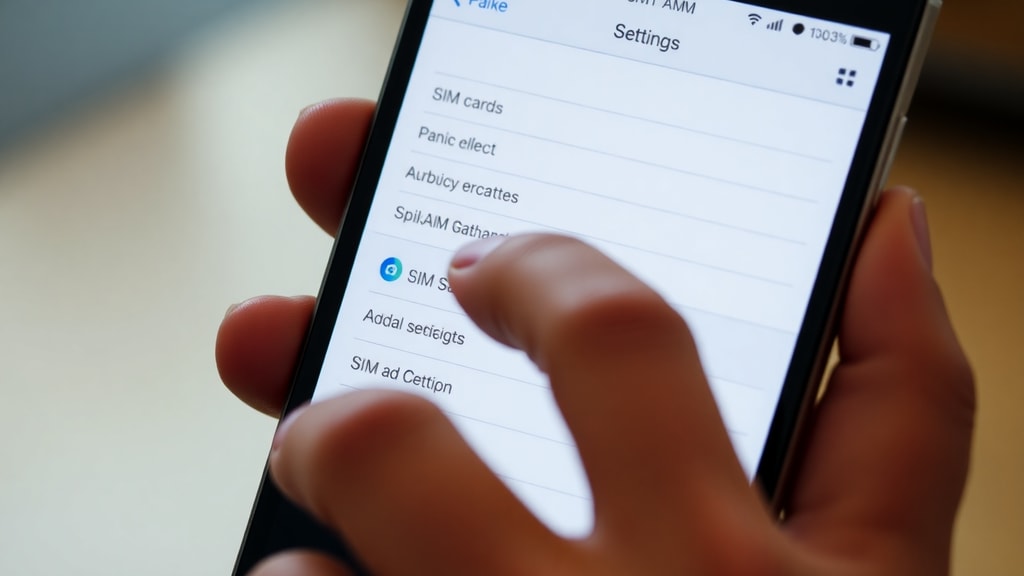
Op de meeste Android-smartphones kun je de opgeslagen contacten en berichten van de simkaart direct benaderen via het systeemmenu. Navigeer naar Instellingen en tik op Verbindingen of Netwerk & internet. Afhankelijk van de fabrikant en Android-versie vind je daar een optie als Simkaartbeheer of Simbeheer. Selecteer de actieve simkaart en zoek naar de knop Simcontacten weergeven of Contacten importeren van sim. Tik hierop om een overzicht te krijgen van alle contactpersonen die op de kaart staan. Als er berichten op de sim staan, verschijnen die soms onder een apart menu Simberichten of Berichten op sim. Houd er rekening mee dat veel Android-toestellen deze berichten niet tonen, omdat moderne smartphones berichten standaard in het interne geheugen opslaan. Wel kun je via dit menu contacten eenvoudig kopiëren naar het toestel of synchroniseren met je Google-account. Volgens de bron van Roamless kun je op deze manier ook controleren of je simkaart nog niet-gelezen berichten bevat, al is dat meestal beperkt tot enkele oude sms-berichten.
Op een iPhone: contacten importeren van de simkaart
Apple heeft de toegang tot simkaartinhoud op iPhones beperkter gemaakt dan op Android. Je kunt niet rechtstreeks de inhoud van de simkaart bekijken via een apart menu. In plaats daarvan moet je de contacten eerst importeren naar het toestel of naar iCloud. Ga naar Instellingen, tik op Telefoon en vervolgens op Contacten. Kies voor Importeer simcontacten. Het apparaat zal nu alle contacten van de simkaart kopiëren naar de lokale opslag of naar iCloud, afhankelijk van je instellingen. Na het importeren kun je de contacten bekijken via de Contacten-app. Directe weergave van berichten op de sim is op een iPhone niet mogelijk; deze moeten al zijn opgeslagen in het berichtenarchief van het toestel. Het is dus verstandig om vóór het overschakelen naar een nieuwe simkaart of eSIM eerst de contacten te importeren, zodat je niets verliest.
Via de contacten-app op beide platformen
Zowel Android als iPhone bieden een snelle weg via de standaard Contacten-app. Open de app en ga naar het menu (vaak drie streepjes of Instellingen). Kies voor Contacten beheren of Contacten weergeven. In de opties vind je de mogelijkheid om de simkaart als bron in te stellen. Selecteer Simkaart en de lijst met contacten verschijnt. Op Android kun je hier ook direct contacten exporteren of importeren. OpiPhone is deze functionaliteit alleen beschikbaar nadat je de contacten hebt geïmporteerd zoals hierboven beschreven. Een lijst met stappen voor een succesvolle raadpleging vind je hieronder.
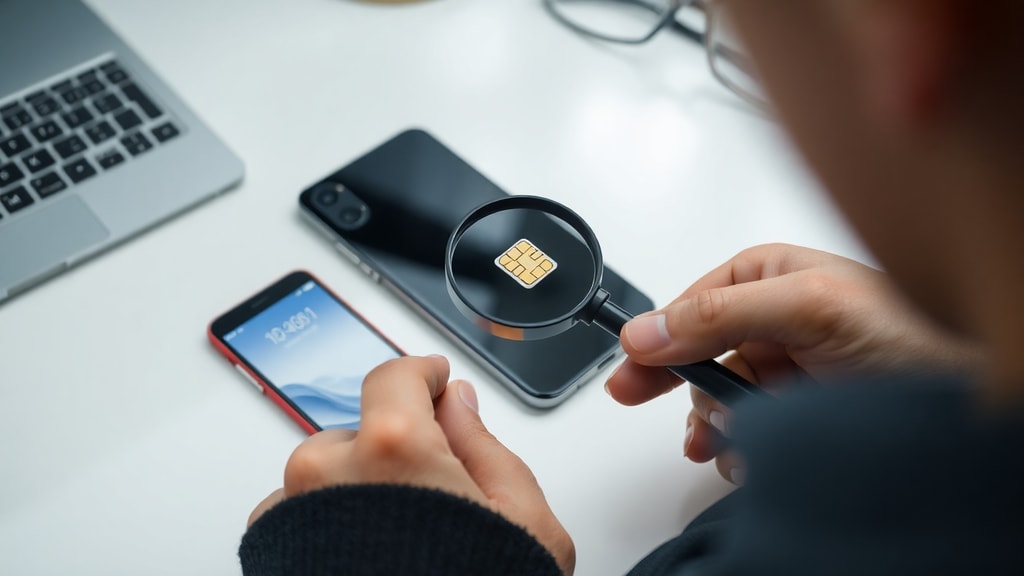
- Zet je toestel uit en verwijder de simkaart als deze niet toegankelijk is via software; reinig de contactpunten voorzichtig.
- Plaats de sim terug en start het toestel opnieuw op om verbinding te herstellen.
- Open de Contacten-app en navigeer naar het instellingenmenu.
- Schakel over naar de simkaart als bron of kies voor importeren van sim.
- Controleer of alle contacten zichtbaar zijn en maak een back-up naar het interne geheugen of de cloud.
- Voor berichten: controleer of je toestel een optie biedt om simberichten te tonen; anders zijn ze niet direct in te zien.
Wat staat er eigenlijk op een simkaart?
Het is belangrijk om te begrijpen wat een simkaart precies kan opslaan. De opslagcapaciteit is zeer klein, meestal tussen de 8 KB en 256 KB. Dat is genoeg voor maximaal ongeveer 250 contactpersonen en een handvol sms-berichten. De kaart bevat geen foto’s, app-gegevens, browsergeschiedenis, documenten of andere bestanden. Ook je beltegoed en databundels worden niet op de sim zelf opgeslagen; die worden beheerd door de servers van je provider. De informatie die op de sim staat, is uitsluitend bedoeld voor netwerkidentificatie en basale adresboekfuncties. Moderne smartphones slaan contacten en berichten standaard op in het interne geheugen of in de cloud, waardoor de simkaart in de praktijk vaak alleen nog dient voor authenticatie. Toch kan het handig zijn om te weten hoe je de oude opslag kunt raadplegen, bijvoorbeeld bij een defect toestel of bij het overzetten van een oude sim naar een nieuwe provider.
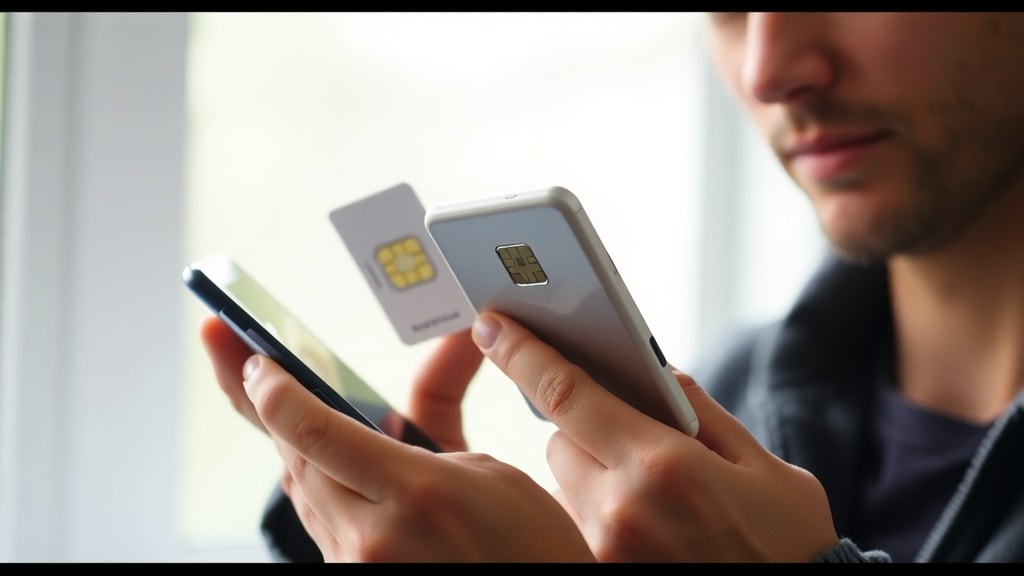
| Methode | Toegang tot contacten | Toegang tot berichten | Benodigde handeling |
|---|---|---|---|
| Android instellingen | Ja | Soms (beperkt) | Instellingen > Simkaartbeheer > Simcontacten weergeven |
| iPhone instellingen | Na importeren | Niet direct | Instellingen > Telefoon > Contacten > Importeer simcontacten |
| Contacten-app (beide) | Ja (mits geïmporteerd op iPhone) | Nee | Menu > Contacten beheren > Simkaart als bron |
| SIM-lezer (computer) | Ja, volledig | Ja, als ze aanwezig zijn | Fysieke lezer aansluiten en software gebruiken |
Beperkingen en voorzorgsmaatregelen
Houd er rekening mee dat het bekijken van simkaartinhoud niet altijd volledig is. Producenten van smartphones beperken de toegang tot simberichten vaak om veiligheidsredenen; oude sms-berichten kunnen verdwijnen zodra het interne geheugen wordt gesynchroniseerd. Ook het aantal contactpersonen dat op een simkaart past is beperkt, en oudere kaarten kunnen minder dan 250 adressen ondersteunen. Als je simkaart beschadigd is of krassen vertoont, kun je de inhoud mogelijk niet meer uitlezen via het toestel. In dat geval is een fysieke simkaartlezer een uitkomst. Let op: bij het verwijderen van de simkaart terwijl het toestel aanstaat, kunnen gegevens verloren gaan. Schakel het apparaat altijd uit voordat je de kaart verwijdert.
Geavanceerde methode: simkaartlezer op de computer
Als de softwarematige methoden niet werken of als je een oude simkaart hebt waarvan je de volledige inhoud wilt redden, kun je een externe simkaartlezer gebruiken. Dit is een klein apparaatje dat je via USB op een computer aansluit. Plaats de simkaart in de lezer en installeer de bijgeleverde software of gebruik een algemeen programma zoals SIM Card Reader. Deze tools kunnen contacten en berichten uitlezen en exporteren naar een vCard-bestand of tekstbestand. Het is een betrouwbare manier om gegevens te redden van een defecte telefoon of een simkaart die niet meer in een smartphone past. De aanschaf van een simkaartlezer is eenmalig, en de software is vaak gratis. Zorg dat je een lezer koopt die compatibel is met de grootte van jouw simkaart (mini, micro, nano).
Veelgestelde vragen over simkaartinhoud
Kun je het saldo van je simkaart via de instellingen bekijken? Nee, saldo wordt alleen getoond via de app van je provider of door een specifieke code te draaien (bijvoorbeeld *101#). Het staat niet op de kaart zelf. Kun je oude sms-berichten op de simkaart herstellen? Soms, afhankelijk van of het toestel deze nog kan lezen. Moderne smartphones bewaren berichten niet op de sim, dus als je een nieuw toestel hebt zonder recente back-up, zijn oude sim-berichten mogelijk verloren. Hoeveel contacten passen er op een simkaart? Meestal 250, maar oudere kaarten kunnen minder hebben. Zijn er risico's aan het gebruik van een simkaartlezer? In principe niet, mits je betrouwbare software gebruikt. Sommige lezers worden geleverd met stuurprogramma's die malware kunnen bevatten; download altijd van de officiële website van de fabrikant.
Praktische tips voor het veiligstellen van simkaartgegevens
Het is aan te raden om regelmatig een back-up te maken van contacten die op de simkaart staan, vooral als je een ouder toestel gebruikt. Kopieer de contacten naar het interne geheugen of synchroniseer met een clouddienst zoals Google Contacten of iCloud. Op die manier ben je niet afhankelijk van de fysieke kaart. Als je een nieuwe simkaart krijgt van een provider, zijn de oude contacten meestal niet overdraagbaar tenzij je ze zelf exporteert. Ook interessant: veel mensen weten niet dat het nummer van de simkaart (ICCID) en een unieke identificatie (IMSI) op de kaart zijn opgeslagen, maar die kun je niet via normale menu's bekijken. Alleen met speciale commando's of via een simkaartlezer is die informatie in te zien. Voor de meeste gebruikers is het voldoende om de contacten via de Contacten-app te beheren en de simkaart te beschouwen als een back-upmiddel voor noodgevallen.
Referenties
Roamless, 'Quais informacoes estao armazenadas em um cartao SIM', geraadpleegd via https://roamless.com/pt/blog/quais-informacoes-estao-armazenadas-em-um-cartao-sim. TecnoBits, 'Como ver o conteudo do meu SIM card', geraadpleegd via https://tecnobits.com/pt/como-ver-o-conteudo-do-meu-sim-card. Reddit (Google Pixel community), 'How do I find if I have data saved on my SIM card', geraadpleegd via https://www.reddit.com/r/GooglePixel/comments/yhe36p/how_do_i_find_if_i_have_data_saved_on_my_sim_card/.