프린터 잉크 잔량 확인이 필요한 이유
프린터를 사용하다 보면 인쇄 품질이 갑자기 떨어지거나 인쇄 도중에 멈추는 경험을 하게 됩니다. 이러한 문제의 주된 원인 중 하나는 잉크 잔량 부족입니다. 잉크 잔량 표시기는 사용자가 언제 잉크를 교체하거나 보충해야 하는지 알려주는 중요한 기능입니다. 특히 대용량 잉크 탱크 방식의 프린터나 잉크 카트리지 방식 모두에서 잉크 수준을 정확히 확인하지 못하면 인쇄 작업이 중단되거나 잉크가 낭비될 수 있습니다. 이 글에서는 다양한 방법으로 프린터 잉크 수준을 확인하는 구체적인 방법을 소개합니다. 각 방법은 프린터 모델과 사용 환경에 따라 적용할 수 있으므로 자신의 프린터에 맞는 방법을 선택하면 됩니다.

시각적 잉크 탱크 확인 방법
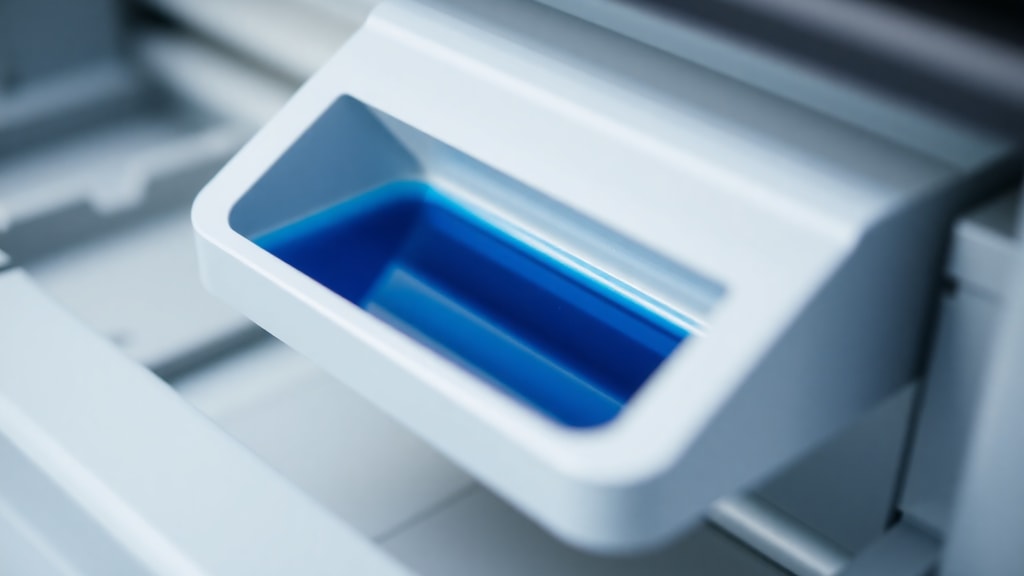
잉크젯 프린터 중에서도 에코탱크나 스마트 탱크 시리즈는 투명한 잉크 탱크를 제공합니다. 이러한 프린터에는 탱크 외벽에 최대 및 최소 잉크 수준을 표시하는 선이 그어져 있습니다. 사용자는 이 선을 기준으로 잉크가 어느 정도 남았는지 직접 눈으로 확인할 수 있습니다. 예를 들어 Epson L355 모델의 경우 투명 탱크에 표시된 하한선보다 잉크 높이가 아래로 내려가면 잉크를 보충해야 합니다. Epson 공식 FAQ에 따르면 잉크 잔량이 하한선에 도달하면 인쇄 품질이 저하될 수 있으므로 미리 보충하는 것이 좋습니다. 이 방법은 별도의 소프트웨어나 전원 없이도 즉시 확인할 수 있어 가장 직관적입니다. 또한 HP Smart Tank 시리즈도 잉크 주입창을 통해 잉크 잔량을 바로 볼 수 있으며, 최대와 최소 주입선 사이에 잉크가 위치하도록 유지해야 합니다. 유튜브 HP 가이드 영상에서는 이러한 시각적 점검 방법을 상세히 설명하고 있습니다. 따라서 투명 탱크가 있는 프린터를 사용한다면 정기적으로 탱크를 육안으로 살펴보는 습관을 들이는 것이 좋습니다.
LED 표시등을 통한 잉크 부족 알림
많은 프린터는 전면 패널이나 카트리지 근처에 LED 표시등을 장착하고 있습니다. 이 표시등은 잉크가 부족할 때 색상별로 점등하거나 깜빡입니다. Canon TS3400 시리즈의 사용 설명서를 보면 컬러 잉크와 블랙 잉크 각각에 해당하는 LED가 따로 있어 어떤 색상의 잉크가 부족한지 쉽게 알 수 있습니다. 만약 LED가 계속 켜져 있거나 깜빡인다면 잉크 카트리지를 교체하거나 리필해야 합니다. 이 상태에서 계속 인쇄를 시도하면 인쇄 품질이 떨어질 뿐만 아니라 프린터 헤드가 손상될 수도 있습니다. LED 표시등은 매우 직관적인 방법이지만 프린터의 전원이 켜져 있어야 확인할 수 있다는 단점이 있습니다. 또한 일부 구형 모델은 LED가 하나뿐이어서 잉크 부족 여부만 알려줄 뿐 정확한 잔량을 파악하기 어렵습니다. 따라서 LED 표시등과 함께 다른 확인 방법을 병행하면 더 효과적입니다.

소프트웨어를 통한 잉크 잔량 모니터링
컴퓨터에 설치된 프린터 전용 프로그램을 이용하면 보다 정확한 잉크 잔량을 확인할 수 있습니다. HP Smart, Epson Status Monitor, Canon IJ Printer Utility와 같은 앱은 프린터와 통신하여 각 카트리지나 탱크의 잉크 잔량을 백분율 또는 막대 그래프로 표시합니다. 이 방법은 육안으로 확인하기 어려운 내부 카트리지식 프린터에서 특히 유용합니다. Toner Master 사이트에서는 잉크 잔량 확인 방법으로 이러한 소프트웨어 사용을 권장합니다. 사용자는 프린터 속성 창에서 ‘잉크 잔량’ 또는 ‘예상 잉크 잔량’ 항목을 선택하면 현재 잉크 수준을 볼 수 있습니다. 단, 이 소프트웨어는 프린터 드라이버가 올바르게 설치되어 있어야 하며, 프린터와 컴퓨터가 연결되어 있어야 합니다. 무선 연결 환경에서도 대부분의 앱이 원격으로 잉크 상태를 확인할 수 있습니다. 다음은 일반적인 소프트웨어 기반 확인 절차입니다.
- 프린터 전원을 켜고 컴퓨터와 연결 상태를 확인합니다.
- 프린터 제조사의 공식 앱 또는 드라이버에 포함된 유틸리티를 실행합니다.
- 메인 화면에서 ‘잉크 잔량’ 또는 ‘소모품 정보’ 메뉴를 찾습니다.
- 화면에 표시된 각 잉크 카트리지나 탱크의 잔량을 확인합니다.
- 잔량이 낮은 경우 즉시 교체 또는 보충 준비를 합니다.
소프트웨어 기반 확인은 정확도가 높지만, 프린터의 실제 잉크 사용량과 소프트웨어 추정치가 다를 수 있습니다. 특히 리필 잉크를 사용하거나 비정품 카트리지를 장착한 경우 오차가 발생할 수 있습니다.

프린터 제어판 메뉴 활용
최신 프린터는 자체 디스플레이를 갖추고 있어 설정 메뉴에서 바로 잉크 잔량을 확인할 수 있습니다. Appliances Expert 사이트에 따르면 많은 프린터에서 ‘잉크 잔량’ 옵션이 메뉴 내에 위치해 있습니다. 사용자는 프린터의 LCD 화면에서 설정이나 도구 아이콘을 선택한 후 잉크 관련 항목으로 이동하면 됩니다. 이 방법은 컴퓨터나 스마트폰 없이 프린터 단독으로 확인할 수 있어 편리합니다. 예를 들어 HP 프린터의 경우 제어판에서 ‘잉크’ 또는 ‘공급’ 아이콘을 누르면 각 카트리지의 잔량이 막대 그래프로 나타납니다. 일부 모델은 잉크 잔량이 낮을 때 자동으로 알림을 표시하기도 합니다. 디스플레이가 없는 구형 프린터는 이 방법을 사용할 수 없지만, 중급 이상의 프린터는 대부분 이 기능을 지원합니다. 제어판 메뉴를 통해 확인할 때는 프린터가 유휴 상태인지 확인하고, 인쇄 작업 중에는 메뉴에 접근이 제한될 수 있습니다.
각 방법의 장단점 비교
잉크 잔량을 확인하는 방법은 프린터 모델과 사용자의 편의에 따라 선택할 수 있습니다. 아래 표는 주요 확인 방법들의 특징을 요약한 것입니다.
| 방법 | 장점 | 단점 |
|---|---|---|
| 시각적 탱크 확인 | 전원 불필요, 즉시 확인 가능 | 투명 탱크가 없는 프린터에는 적용 불가 |
| LED 표시등 | 직관적, 색상별 구분 가능 | 정확한 잔량 파악 어려움 |
| 소프트웨어 모니터링 | 정확한 수치 제공, 원격 확인 가능 | 드라이버 필요, 오차 가능 |
| 제어판 메뉴 | 프린터 단독 사용, 추가 기기 불필요 | 디스플레이 필요, 복잡한 메뉴 |
표에서 보듯이 각 방법은 상호 보완적입니다. 예를 들어 시각적 확인이 가능한 프린터라도 정확한 잔량을 알고 싶다면 소프트웨어를 함께 사용하는 것이 좋습니다. LED등이 깜빡일 때에는 소프트웨어로 정확한 수준을 확인한 후 교체 여부를 결정할 수 있습니다.
잉크 잔량 확인 시 주의사항
잉크 잔량을 확인할 때 몇 가지 주의할 점이 있습니다. 첫째, 소프트웨어가 표시하는 잔량은 추정치이므로 실제 잉크 양과 차이가 있을 수 있습니다. 특히 잉크 탱크 방식 프린터에서 리필 잉크를 사용하면 센서가 정확하게 측정하지 못할 수 있습니다. 둘째, LED 표시등이 꺼져 있다고 해서 잉크가 충분하다는 의미는 아닙니다. 일부 프린터는 전원을 켤 때만 잠시 점등하고 평소에는 꺼져 있기 때문입니다. 셋째, 제어판 메뉴에서 잉크 잔량을 확인할 때 프린터가 절전 모드이거나 오프라인 상태이면 정보가 업데이트되지 않을 수 있습니다. 따라서 정기적으로 프린터를 재부팅하거나 연결 상태를 점검하는 것이 좋습니다. 마지막으로 잉크 잔량이 매우 낮은 상태에서 계속 인쇄하면 프린터 헤드에 공기가 들어가 인쇄 품질이 나빠질 수 있으므로 되도록 미리 보충하는 것이 안전합니다.
결론
프린터 잉크 잔량 표시기는 사용자가 인쇄 작업을 중단 없이 진행하는 데 핵심적인 역할을 합니다. 투명 탱크의 시각적 확인, LED 표시등, 소프트웨어 모니터링, 프린터 제어판 메뉴 등 다양한 방법이 있으므로 자신의 프린터에 가장 적합한 방식을 선택하여 정기적으로 확인하는 습관을 들이는 것이 좋습니다. 특히 대량 인쇄가 필요한 환경에서는 두 가지 이상의 방법을 병행하면 더욱 안정적으로 잉크 상태를 관리할 수 있습니다. 이 글이 소개한 방법들을 참고하여 프린터 사용에 불편함이 없도록 미리미리 준비하시기 바랍니다.
참고 자료
Epson L355 FAQ – epson.com.br/faq/SPT_C11CC86201~faq-16691
Canon TS3400 Series Manual – ij.manual.canon/ij/webmanual/Manual/All/TS3400%20series/PT/UG/ug-220.html
Toner Master Guide – toner-master.com/pt/how-to-check-printer-ink-levels
Appliances Expert – appliances-expert.com/pt/how-to-check-the-ink-level-in-the-printer
YouTube HP Guide – youtube.com/watch?v=cOhrsWjLaN4





