키보드 물음표 입력의 기본 이해
컴퓨터나 모바일 기기에서 문자를 입력할 때 물음표는 의문문을 표현하는 중요한 부호입니다. 하지만 키보드 레이아웃이 다양해 물음표의 위치를 바로 찾지 못하는 경우가 많습니다. 윈도우, 맥, 리눅스 등 운영체제와 키보드 제조사에 따라 입력 방식이 조금씩 다르기 때문에 이를 정확히 이해하는 것이 필요합니다. 이 글에서는 가장 흔한 QWERTY 및 ABNT2 레이아웃부터 비표준 키보드, 가상 키보드, 모바일 환경까지 물음표를 입력하는 모든 방법을 상세히 다룹니다. 각 방법을 실제 상황에 맞게 적용할 수 있도록 구체적인 단계를 설명합니다. 특히 브라질 포르투갈어를 포함한 여러 언어 사용자에게 도움이 되는 정보를 제공합니다.

표준 QWERTY 및 ABNT2 레이아웃에서 물음표 위치
가장 보편적인 키보드 레이아웃인 QWERTY와 브라질 표준 ABNT2에서 물음표는 슬래시(/) 키와 같은 키에 위치합니다. 이 키는 일반적으로 오른쪽 시프트 키 바로 왼쪽에 있으며 키보드 하단에서 두 번째 줄에 있습니다. 물음표를 입력하려면 시프트 키를 누른 상태에서 슬래시 키를 누르면 됩니다. 이 방법은 미국식 키보드뿐만 아니라 대부분의 포르투갈어 키보드에서 동일하게 적용됩니다. 예를 들어 문서 편집기나 웹 브라우저에서 이 조합을 사용하면 즉시 물음표가 나타납니다. 만약 키보드에 물음표가 인쇄되어 있지 않더라도 대부분의 운영체제가 이 표준을 따르므로 시프트와 슬래시 조합을 먼저 시도하는 것이 좋습니다. 이 방법은 InfoEscola 자료에서도 확인할 수 있듯이 가장 안정적인 입력 방식입니다.

일부 노트북에서의 대체 위치와 AltGr 키 활용
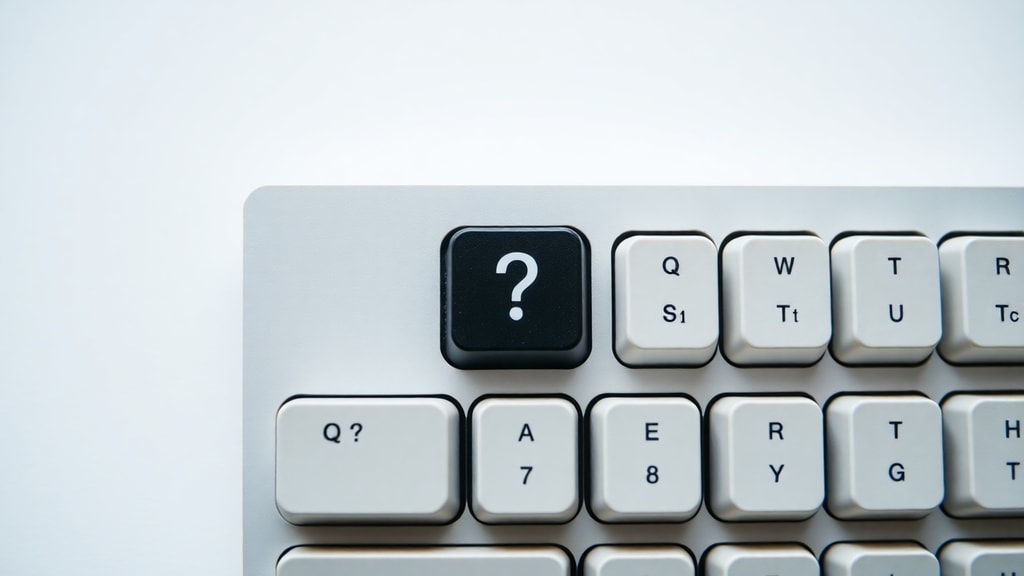
특정 노트북 모델, 특히 Asus와 같은 일부 브랜드에서는 물음표가 W 키에 할당되어 있습니다. 이 경우 오른쪽 알트 키(AltGr)를 누른 상태에서 W 키를 누르면 물음표가 입력됩니다. AltGr 키는 일반적으로 스페이스바 오른쪽에 위치하며 특수 문자를 생성하는 데 사용됩니다. 이 배치는 키보드 공간을 절약하기 위해 설계된 것으로, 특히 포르투갈어 키보드 변형에서 자주 나타납니다. 만약 시프트와 슬래시 조합이 작동하지 않는다면 AltGr과 W 조합을 시도해 보십시오. 이 정보는 Microsoft Q&A에서 공식적으로 다루고 있습니다. 일부 사용자는 Alt 키와 W를 동시에 눌렀을 때 물음표가 출력되지 않는다면 AltGr 키가 별도로 있는지 확인해야 합니다. 노트북 모델에 따라 AltGr이 오른쪽 Alt 키와 동일한 기능을 할 수도 있습니다.
ASCII 코드를 이용한 물음표 입력
키보드에 물음표 키가 물리적으로 없거나 고장이 났을 때 ASCII 코드를 사용할 수 있습니다. 숫자 키패드가 있는 키보드에서 Alt 키를 누른 상태로 숫자 063 또는 63을 입력한 후 Alt 키를 놓으면 물음표가 나타납니다. 이 방법은 모든 Windows 시스템에서 동일하게 작동하며 글꼴이나 프로그램에 관계없이 적용됩니다. 숫자 키패드가 없는 노트북에서는 Fn 키와 숫자 키 조합을 사용해야 할 수 있습니다. 예를 들어 일부 노트북에서는 Fn + Alt를 누른 상태에서 내장 숫자 키패드로 063을 입력합니다. ASCII 코드는 유니코드보다 오래된 방식이지만 여전히 많은 상황에서 유효합니다. 이 방법을 기억해 두면 키보드 레이아웃이 변경되거나 문제가 발생해도 물음표를 입력할 수 있습니다. Microsoft Q&A에서도 이 방법을 공식적으로 지원한다고 명시되어 있습니다.

Windows 가상 키보드를 활용한 입력
물리적 키보드가 작동하지 않거나 레이아웃을 확인해야 할 때 Windows 가상 키보드는 매우 유용합니다. 실행 창을 열기 위해 Windows 키와 R 키를 동시에 누르고 나타난 대화상자에 osk를 입력한 후 Enter를 누르면 화상 키보드가 표시됩니다. 이 가상 키보드에서 슬래시 키를 클릭한 후 시프트 키를 누르면 물음표가 선택됩니다. 또는 가상 키보드의 옵션에서 숫자 키패드를 활성화하여 ASCII 코드를 입력할 수도 있습니다. 가상 키보드는 터치스크린 환경에서도 사용할 수 있으며 키보드 드라이버 문제를 진단하는 데도 도움이 됩니다. 특히 키보드의 물리적 키 중 일부가 고장 났을 때 가상 키보드를 임시 대안으로 사용할 수 있습니다. 이 방법은 Microsoft Q&A의 여러 답변에서 권장되고 있습니다.

모바일 기기에서 물음표 입력 방법
스마트폰이나 태블릿에서 물음표를 입력하는 방식은 iOS와 Android 모두 비슷합니다. 기본 키보드에서 숫자 및 기호 키(주로 123 또는 ? 키)를 누르면 추가 기호 화면이 열리며 여기서 물음표를 선택할 수 있습니다. 일부 키보드 앱에서는 슬래시 키를 길게 누르면 물음표 옵션이 팝업으로 나타납니다. SwiftKey나 Gboard 같은 타사 키보드에서는 키를 길게 눌러 다양한 변형 문자에 접근할 수 있습니다. 아이패드나 안드로이드 태블릿에서도 동일한 방법이 적용됩니다. 만약 물음표가 바로 보이지 않는다면 키보드 설정에서 언어와 레이아웃을 확인하는 것이 좋습니다. 포르투갈어 키보드를 추가하면 물음표 위치가 달라질 수 있습니다. Cidesp의 가이드에 따르면 이러한 방법이 대부분의 모바일 기기에서 작동합니다.
AZERTY 및 기타 키보드 레이아웃의 물음표 위치
프랑스어, 벨기에어 등 일부 언어에서는 AZERTY 레이아웃을 사용합니다. 이 레이아웃에서 물음표는 보통 숫자 0 키 오른쪽에 위치하거나 § 기호와 같은 키를 공유합니다. QWERTZ 레이아웃을 사용하는 독일어권에서는 물음표가 Shift + / 조합으로 입력되지만 키 위치가 다를 수 있습니다. 이러한 레이아웃에서는 AltGr 키 조합이 더 자주 사용됩니다. 예를 들어 AZERTY 키보드에서 AltGr + , 를 누르면 물음표가 나타나기도 합니다. 키보드 레이아웃을 모를 때는 운영체제의 언어 설정에서 현재 키보드 종류를 확인할 수 있습니다. Windows에서는 제어판의 키보드 속성에서 레이아웃을 미리 볼 수 있습니다. Cidesp 자료에서는 다양한 레이아웃에서의 물음표 접근 방법을 설명합니다.
물음표 입력 문제 해결을 위한 체크리스트
물음표가 입력되지 않을 때는 다음 순서대로 점검하는 것이 효과적입니다.
- 현재 키보드 레이아웃이 QWERTY, ABNT2, AZERTY 중 무엇인지 확인합니다. 설정에서 언어와 키보드 종류를 확인할 수 있습니다.
- 가장 기본적인 Shift + 슬래시(/) 조합을 시도합니다. 대부분의 표준 키보드에서 작동합니다.
- AltGr 키와 W 키 조합을 테스트합니다. 특히 일부 노트북에서 유효합니다.
- ASCII 코드 입력 방법인 Alt + 063을 숫자 키패드로 시도합니다. 키패드가 없는 노트북은 Fn 키를 활용합니다.
- Windows 가상 키보드(osk)를 열어 물음표 클릭을 시도합니다. 드라이버 문제를 배제할 수 있습니다.
- 키보드 드라이버를 업데이트하거나 재설치합니다. 장치 관리자에서 키보드 항목을 확인합니다.
- 키보드의 물리적 고장을 의심하고 외장 키보드를 연결해 테스트합니다.
다양한 환경에서의 물음표 입력 방법 비교
아래 표는 주요 키보드 종류와 환경에 따른 물음표 입력 방식을 정리한 것입니다.
| 환경
주의
환경에 따라 키 위치와 입력 방식은 다를 수 있습니다.
|
|---|





