프린터 헤드 청소의 중요성
프린터를 오래 사용하다 보면 인쇄물에 흰 줄이 생기거나 특정 색상이 빠지는 증상이 나타납니다. 이런 문제의 가장 흔한 원인은 프린터 헤드, 즉 노즐의 막힘입니다. 잉크가 굳어 노즐을 막으면 원하는 이미지나 문서를 제대로 출력할 수 없습니다. 엔진 헤드 청소(limpeza de cabeçote)는 이러한 잉크 찌꺼기와 먼지가 쌓인 노즐을 깨끗하게 세척하여 프린터 성능을 원래대로 되돌리는 필수 유지보수 절차입니다. 정기적인 청소는 인쇄 품질을 유지하고 프린터 수명을 연장하는 데 도움을 줍니다. 이 가이드에서는 엔진 헤드 청소가 무엇인지, 언제 해야 하는지, 소프트웨어와 수동 방법을 포함한 실제 청소 절차, 권장 세척제 및 주의사항까지 상세히 설명합니다.
엔진 헤드 청소란 무엇인가?
엔진 헤드 청소는 프린터의 핵심 부품인 프린트 헤드(print head)의 노즐에 쌓인 잉크 고형물, 종이 먼지, 기타 오염물을 제거하는 작업입니다. 잉크는 공기 중에서 빠르게 건조되므로 프린터를 장기간 사용하지 않거나 잉크가 적을 때는 노즐이 막히기 쉽습니다. 청소 과정은 프린터 자체 소프트웨어를 이용해 잉크를 강제로 분사하거나, 세척액을 직접 노즐에 적용하여 막힌 부분을 녹여내는 방식으로 이루어집니다. Cidesp의 자료에 따르면, 이 과정은 인쇄물의 점 누락(falta de pontos)이나 희미한 색상을 해결하는 데 핵심적인 역할을 합니다. 잉크젯 프린터 사용자라면 누구나 한 번쯤 경험하는 일반적인 문제이며, 올바른 청소 방법을 알면 비용을 절약하고 프린터를 오래 사용할 수 있습니다.

언제 엔진 헤드 청소를 해야 하는가?
다음과 같은 증상이 나타나면 엔진 헤드 청소를 고려해야 합니다. 인쇄물에 점이 누락되거나 흰 줄이 생기는 경우, 특정 색상이 전혀 나오지 않는 경우, 색상이 매우 희미해진 경우, 심한 줄무늬나 얼룩이 발생하는 경우 등입니다. 특히 컬러 이미지에서 노란색이나 마젠타색이 빠진 채로 출력된다면 노즐 막힘이 거의 확실합니다. Epson 지원 페이지에서는 인쇄 품질이 저하되었을 때 먼저 헤드 청소를 실행할 것을 권장합니다. 또한 프린터를 2주 이상 사용하지 않았다면 정기적인 청소가 필요할 수 있습니다. 다만 청소를 너무 자주 하면 잉크 낭비가 심하므로 증상이 있을 때만 실행하는 것이 좋습니다.
소프트웨어를 이용한 엔진 헤드 청소 방법
가장 쉽고 안전한 방법은 프린터 드라이버에 내장된 청소 유틸리티를 사용하는 것입니다. 대부분의 잉크젯 프린터는 이러한 기능을 제공합니다. 아래는 일반적인 단계입니다.
- Windows의 경우 제어판 > 장치 및 프린터로 이동합니다.
- 사용 중인 프린터 아이콘을 마우스 오른쪽 버튼으로 클릭하고 인쇄 기본 설정 또는 프린터 속성을 선택합니다.
- 유지보수(Maintenance) 또는 도구(Utilities) 탭을 찾습니다.
- 헤드 청소(Head Cleaning) 옵션을 선택하고 실행합니다. 보통 '흑백 청소', '컬러 청소' 등이 있습니다.
- 청소가 완료되면 노즐 검사 패턴을 인쇄하여 막힘이 해결되었는지 확인합니다.
이 방법은 프린터 제조사마다 조금씩 다르지만, 기본 원리는 동일합니다. 예를 들어 Epson L3250 모델의 경우 YouTube 튜토리얼에서도 이 과정을 상세히 보여줍니다. 소프트웨어 청소는 1~2회 반복해도 효과가 없으면 수동 청소를 고려해야 합니다. 단, 반복 청소 시 잉크 소모량이 많으므로 주의해야 합니다.
수동 엔진 헤드 청소 방법
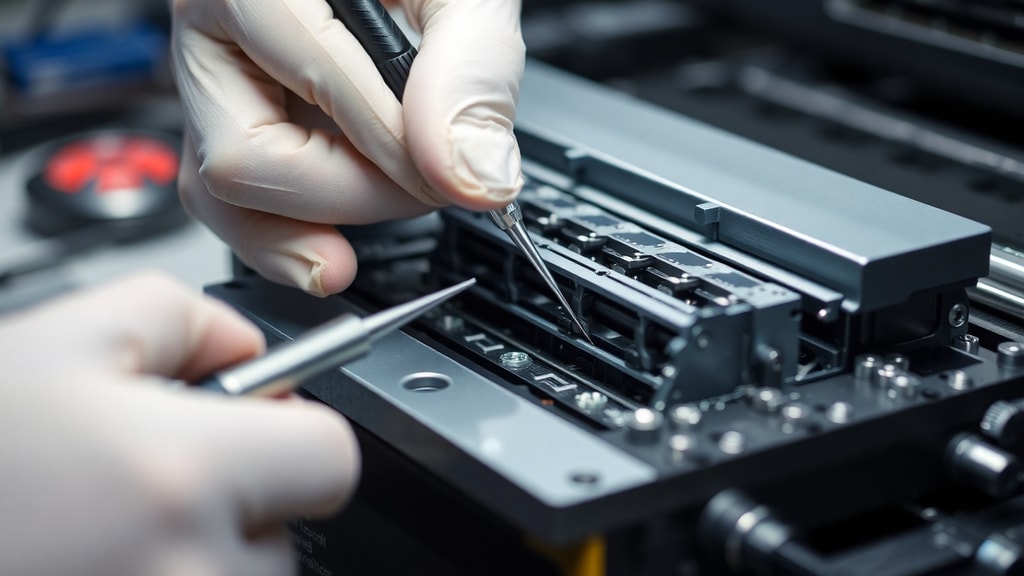
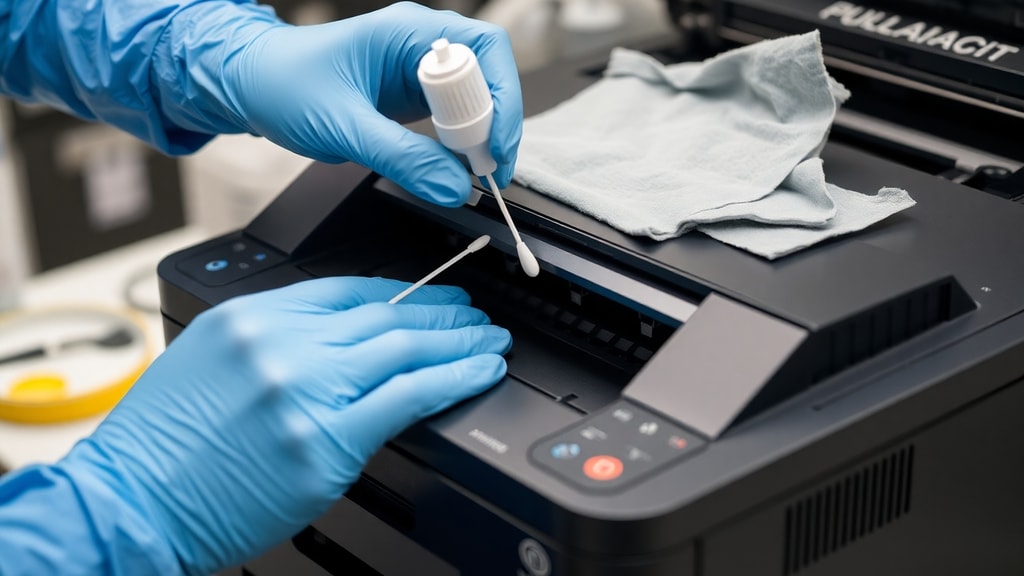
소프트웨어 청소로 해결되지 않는 심한 막힘은 수동 청소가 필요합니다. 이 방법은 프린터 분해에 대한 기본 지식이 필요하지만 직접 시도할 수 있습니다. 먼저 프린터 전원을 끄고 전원 코드를 분리합니다. 프린터 헤드가 정지 위치(보통 오른쪽 끝)에 오도록 수동으로 카트리지를 움직입니다. 다음 준비물이 필요합니다.
| 준비물 | 설명 |
|---|---|
| 세척액 | 전용 잉크 세척액 또는 이소프로필 알코올(99% 권장) |
| 면봉 또는 극세사 천 | 부드럽고 보풀이 없는 재질 |
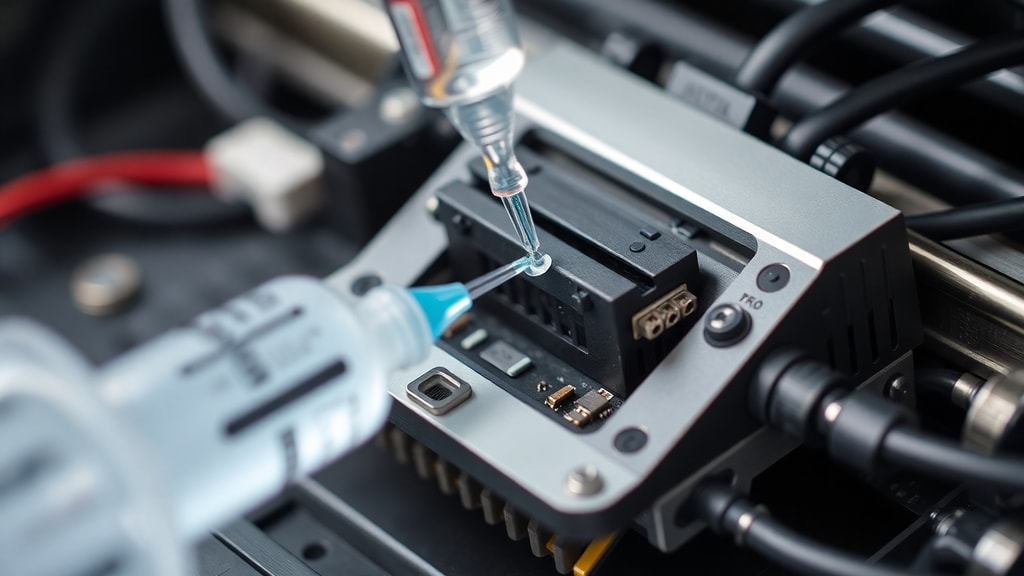
| 주사기 또는 스포이트 | 세척액을 노즐에 직접 주입할 때 사용 |
| 종이 타월 | 흘러나온 잉크와 세척액을 닦을 때 |
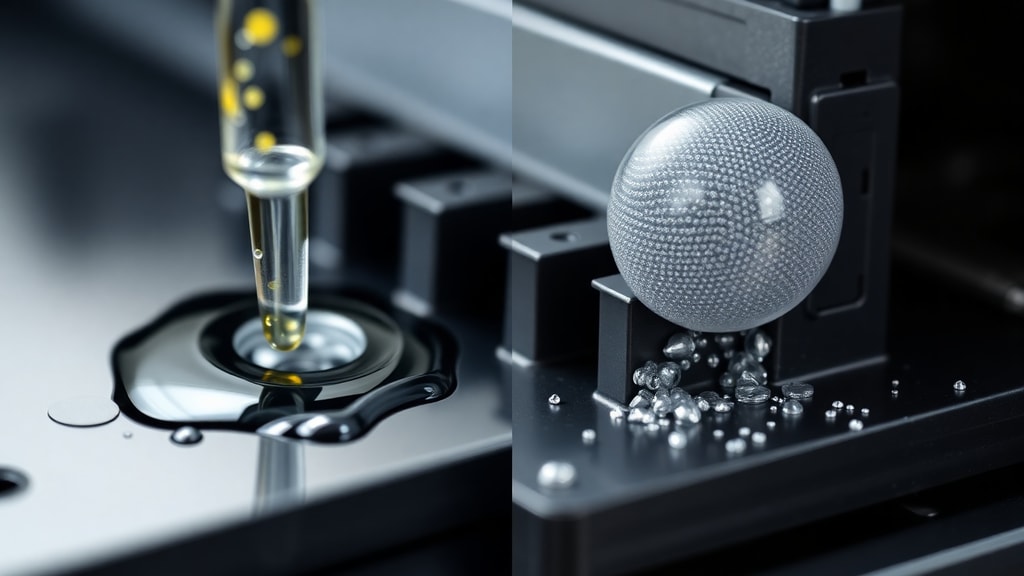
면봉에 세척액을 적셔 노즐 표면을 살짝 닦아줍니다. 너무 세게 문지르면 노즐이 손상될 수 있습니다. 더 효과적인 방법은 노즐 위에 세척액을 몇 방울 떨어뜨리고 2~24시간 동안 그대로 두는 것입니다. 이렇게 하면 굳은 잉크가 부드러워져 쉽게 제거됩니다. 시간이 지난 후 부드러운 천으로 남은 세척액과 잉크를 닦아내고, 다시 프린터를 켜서 헤드 청소를 한 번 실행한 후 노즐 검사를 합니다. 이 방법은 Epson L3110 모델의 튜토리얼에서도 자세히 소개됩니다. 수동 청소 후에도 해결되지 않으면 헤드 자체가 고장난 것일 수 있으므로 전문가의 도움을 받아야 합니다.
권장 세척제 및 제품
수동 청소에 사용하는 세척제는 일반 물이나 알코올보다 전용 제품이 더 효과적입니다. 시중에는 다양한 프린터 헤드 세척액이 판매되고 있습니다. 예를 들어 Limflex사의 세척제는 프린터 헤드의 탄소 침전물과 잉크 찌꺼기를 효과적으로 녹여냅니다. 또한 C-30 디카보나이저(descarbonizante C-30)나 크롬 광택제(abrilhantador cromo) 같은 제품도 일부 사용자들 사이에서 사용되지만, 프린터 제조사에서 권장하지 않는 화학 성분은 헤드 재질을 손상시킬 수 있으므로 주의해야 합니다. 가장 안전한 선택은 프린터 제조사가 공식적으로 인정한 세척액이거나, 이소프로필 알코올(99%)을 사용하는 것입니다. 알코올은 빠르게 증발하고 잔여물이 거의 남지 않습니다.
엔진 헤드 청소 시 주의사항
부적절한 청소는 프린터 헤드를 영구적으로 손상시킬 수 있습니다. 다음 주의사항을 반드시 지키십시오. 첫째, 면봉을 사용할 때 노즐 주변보다는 헤드의 평평한 부분만 살짝 닦으십시오. 면봉 솜이 노즐 구멍에 걸리면 막힘이 더 심해집니다. 둘째, 절대로 강철 수세미나 거친 브러시를 사용하지 마십시오. 헤드 표면이 긁히면 잉크 분사 방향이 틀어져 인쇄 품질이 나빠집니다. 셋째, 수동 청소 중에는 프린터 전원이 완전히 꺼져 있어야 합니다. 넷째, 세척액이 프린터 내부 전자 부품에 닿지 않도록 하십시오. 다섯째, 청소 후에는 반드시 노즐 검사 패턴을 출력하여 결과를 확인하십시오. Mimaki 브라질의 유지보수 문서에서도 이런 주의사항을 강조하고 있습니다.
참고 문헌
Cidesp. "Limpeza de Cabeçote: O Que É e Como Fazer". https://cidesp.com.br/post/limpeza-cabecote/
Epson Support. "Limpeza do cabeçote de impressão". https://support.epson.com.br/limpeza-cabeçote
Limflex. "Produto para limpeza de cabeçotes". https://www.limflex.com.br/produto-limpeza-cabecotes
Mimaki Brasil. "Cuidados e Manutenção". https://brasil.mimaki.com/archives/110/202307/D203679-10_Cuidados%20e%20Manuten%C3%A7%C3%A3o.pdf





