デジタルイラストを始めるための準備
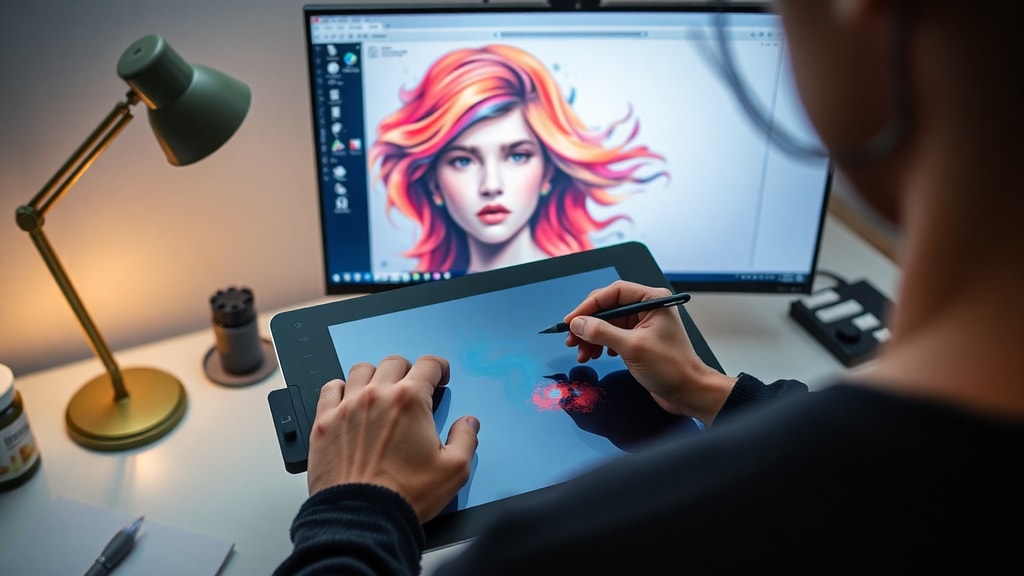
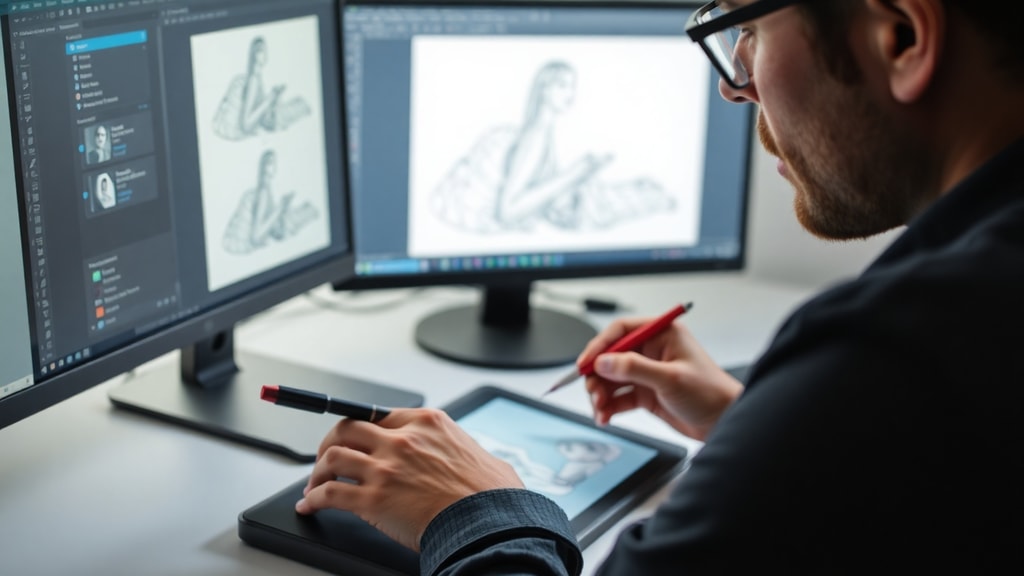
デジタルイラストを始めるには、まず必要な機材をそろえる必要があります。最も基本的な構成は、パソコンとペンタブレット、または液晶タブレットです。初心者にとっては、板タブレットと呼ばれる液晶画面のないタブレットが比較的安価で、使い方を学ぶのに適しています。液晶タブレットは画面に直接描けるため直感的ですが、価格が高くなる傾向があります。いずれの場合も、USBケーブルでパソコンに接続し、メーカーが提供するドライバをインストールしてください。このドライバが正しく動作することで、ペンの筆圧感知機能が有効になり、ソフトウェア内で線の強弱を表現できるようになります。筆圧感知の設定は、OS側のタブレットプロパティでも、使用する描画ソフト内でも調整可能です。最初は初期設定のままでも問題ありませんが、描き続けるうちに自分の手の強さに合った感度に変更することをおすすめします。
描画ソフトとしては、無料のものから有料のものまで様々な選択肢があります。例えば、CLIP STUDIO PAINTはイラストやマンガ制作に特化しており、プロも使用する高機能なソフトです。Adobe Photoshopも汎用性が高く、多くのデジタルアーティストに利用されています。無料のものではKritaやFireAlpacaが初心者に人気で、日本語にも対応しています。ソフトを選ぶ際のポイントは、自分が描きたいスタイルに合った機能が備わっているかどうかです。たとえば、漫画を描きたいなら枠線ツールやトーン機能があるものが便利です。イラスト中心ならブラシの種類やレイヤー機能の充実度を確認しましょう。どのソフトでも基本的な使い方は共通しているため、まずは一つのソフトに絞って操作に慣れることが上達への近道です。
レイヤーの基本と整理術
デジタルイラストで最も重要な概念の一つがレイヤーです。レイヤーは透明なフィルムのようなもので、それぞれのフィルムに別々の絵を描き、それを重ねて一つの作品に仕上げます。この仕組みを理解すると、修正や色の変更が格段に楽になります。基本の使い方として、まず下書き用のレイヤーを作成し、その上に線画用のレイヤー、さらにその上に着色用のレイヤーと、作業工程ごとにレイヤーを分けます。レイヤー名を日本語で付けておくと、後で見直したときに混乱しません。例えば「下書き」「線画」「ベースカラー」「影」「ハイライト」といった名前がよいでしょう。このように管理することで、特定の部分だけを修正したいときに、他の部分に影響を与えずに作業できます。
レイヤーの不透明度を調整する機能も便利です。下書きレイヤーの不透明度を下げて薄く表示すれば、その上から線画を描くときに邪魔になりません。また、レイヤーのブレンドモードも使いこなすと表現の幅が広がります。「乗算」モードは影を付けるのに適しており、下のレイヤーに暗い色を重ねることができます。「スクリーン」モードは光やハイライトの表現に使えます。「オーバーレイ」モードはコントラストを強調したい場合に効果的です。これらのモードは、新しいレイヤーを作成して設定するだけですぐに試せます。最初から完璧に使いこなそうとせず、実際に手を動かして効果を確認しながら少しずつ覚えていくとよいでしょう。

ブラシ設定とペンタブレットの調整
デジタルイラストの線の質感は、ブラシ設定とペンタブレットの調整によって大きく変わります。多くの描画ソフトでは、ブラシごとに硬度、不透明度、筆圧感度を細かく設定できます。例えば、クリアで硬い線を描きたい場合はブラシの硬度を最大に設定し、不透明度を100パーセントにします。一方、柔らかいぼかし効果を得たい場合は硬度を下げ、不透明度を低く設定します。筆圧感知の設定では、ペンを強く押したときに線が太くなるようにするか、濃くなるようにするかを選択できます。この調整は、実際に画面に直接線を描きながら行うと、自分の感覚に合った設定を見つけやすいです。
ブラシの形状も重要です。丸いブラシが最も基本的ですが、テクスチャのあるブラシやエアブラシなども用意されています。特に影のぼかしにはエアブラシが便利で、グラデーションを作りたいときに使います。最初からたくさんのブラシを用意する必要はありません。初心者は標準の丸ブラシとエアブラシだけで十分に表現できます。ソフトによっては、他のユーザーが作成したブラシをダウンロードして追加することも可能です。ただし、新しいブラシに頼りすぎると、自分の描く力が弱まることもあるので注意してください。まずは基本的なブラシで思い通りの線が引けるように練習するのが確実な上達方法です。
デジタルイラスト作成の流れ
実際にイラストを一枚描く際の流れを段階的に説明します。以下の手順は多くのデジタルアーティストが実践している一般的なワークフローです。この流れを覚えると、作業がスムーズに進みます。
デジタルイラスト作成の基本的な手順をリストにまとめました。
- 新しいファイルを作成し、解像度を設定します。印刷用であれば200から300DPI、Web公開用であれば72DPI程度で問題ありません。
- 下書き用レイヤーを作成し、低い不透明度でラフなスケッチを描きます。この段階では細かい部分を気にせず、全体の構図を決めることに集中します。
- 下書きの上に線画用レイヤーを新しく作り、ペンツールを使って清書します。このとき、下書きレイヤーの不透明度を20から30パーセントに下げると線が引きやすくなります。
- 着色用のレイヤーを線画の下に作り、塗りつぶしツールやブラシを使ってベースカラーを塗ります。バケツツールや魔法の杖ツールを使うと、線で囲まれた領域を素早く塗りつぶせます。
- 影やハイライトを専用のレイヤーに追加します。影のレイヤーはブレンドモードを「乗算」に設定し、ハイライトのレイヤーは「スクリーン」または「オーバーレイ」に設定すると自然な効果が得られます。
この流れを守ることで、後からの修正が容易になり、作品のクオリティも向上します。特にレイヤーを適切に分けておくことが、後々の作業効率に直結します。慣れてきたら、自分の好みに合わせて工程を増やしたり減らしたりしてください。
色塗りと陰影のテクニック
色塗りの基本は、ベースカラー、影、ハイライトの三層構造です。ベースカラーは物体の基本となる色で、影は光源から遠い部分に、ハイライトは光源に近い部分に配置します。デジタルならではの利点として、色の選択が容易であることが挙げられます。カラーパレットから直接色を選んだり、スポイトツールで画面上の色をサンプリングしたりできます。影の色を選ぶ際は、単に黒を混ぜるのではなく、環境光を考慮して青みがかった紫や暖かい茶色などを選ぶと、より深みのある表現になります。
陰影の付け方にはいくつかの手法があります。一つはエアブラシで柔らかい影を描く方法で、キャラクターの肌などに適しています。もう一つはセル画調に硬い影を描く方法で、アニメ風のイラストによく使われます。どちらの方法も、影用のレイヤーを分けておけば、後で影の濃さや範囲を自由に調整できます。また、グラデーションツールを使って背景に空のような効果を出すことも可能です。最初は単純な影から始めて、徐々に複雑な光の表現に挑戦するとよいでしょう。練習のためには、実際の写真や他の作品を参考にして、光源が一方向から当たっている想定で描くと理解が深まります。
保存形式と書き出しのポイント
デジタルイラストの保存には、作業用の形式と書き出し用の形式を使い分ける必要があります。作業中はレイヤー情報を保持できるPSD形式や、使用しているソフトのネイティブ形式(CLIP STUDIO PAINTならCLIP形式)で保存します。これにより、後でレイヤーを編集したり、色を修正したりすることが可能です。一方、完成した作品を他の人に見せたりSNSにアップしたりする場合は、JPEG形式かPNG形式で書き出します。JPEGはファイルサイズが小さくなりますが、圧縮による画質劣化が発生します。PNGは可逆圧縮で画質を保ちますが、ファイルサイズが大きくなりがちです。用途に応じて適切な形式を選びましょう。
書き出し時の解像度も重要です。Web公開用なら72DPIpixel/inchで十分ですが、印刷する場合は300DPI以上が推奨されます。また、色空間も確認してください。Web用はsRGB、印刷用はCMYKが標準です。最近の多くのソフトでは書き出し時に設定を変更できるので、必ず出力先に合わせた設定を行います。これらの知識は、デジタルイラストを仕事や作品発表に活用する際に必須です。初期の段階から適切な保存と書き出しの習慣を身につけておくと、後でトラブルが起きにくくなります。
異なるファイル形式の特徴をまとめた表を以下に示します。この表を参考に、自分の用途に合った形式を選んでください。
ファイル形式の比較
PSD形式: 標準的なレイヤー保存形式。ほぼすべての描画ソフトで開ける。ファイルサイズは大きい。
CLIP形式: CLIP STUDIO PAINT専用形式。全機能を保持。他のソフトでは開けない。
JPEG形式: 汎用性が高く、ファイルサイズが小さい。非可逆圧縮のため画質が劣化する。写真やWeb公開に適する。
PNG形式: 可逆圧縮で画質が保持される。透明部分を保持可能。Webや印刷に適するが、ファイルサイズが大きい。
TIFF形式: 高画質で印刷向け。レイヤー非対応の形式もあるが、対応しているものもある。
よくある質問とトラブルシューティング
デジタルイラストを始めたばかりの頃は、いくつかの問題に直面することがあります。例えば、ペンタブレットのカーソルが画面とずれる現象は、ドライバの再インストールやタブレットの設定リセットで解決することが多いです。また、描画ソフトで筆圧が効かない場合は、ソフト内の筆圧設定がオフになっていないか確認してください。レイヤーの数が増えて動作が重くなったときは、不要なレイヤーを結合したり、ラスタライズしたりすることで改善できます。これらのトラブルは非常に一般的で、多くのユーザーが経験するものです。焦らずに一つずつ設定を確認することで、ほとんどの問題は解決します。
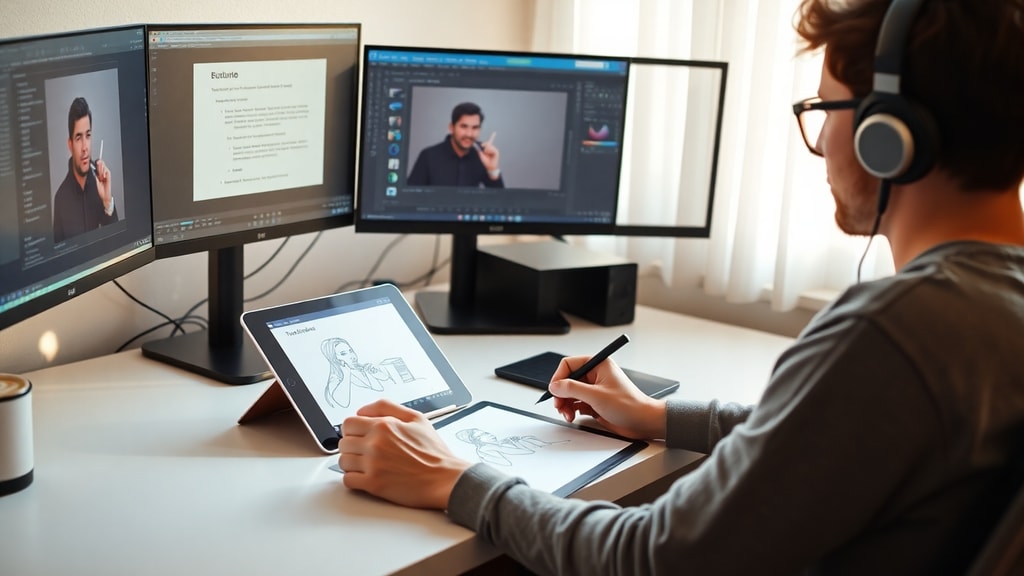
もう一つの悩みとして、自分の思い通りに線が引けないという声をよく聞きます。これは練習不足だけでなく、タブレットのペン先の摩耗や、ソフトのブラシ設定が原因であることもあります。ペン先は消耗品なので、定期的に交換してください。また、ブラシの安定性を上げる設定として、手ぶれ補正機能を有効にすることも効果的です。この機能は、ペンの揺れをソフトが自動的に補正して滑らかな線にしてくれます。初心者はこの機能を強めに設定すると、線が引きやすくなります。次第に補正を弱めていけば、自分の手でコントロールする力も養われます。
学習リソースとコミュニティの活用
デジタルイラストのスキルを向上させるためには、様々な学習リソースを活用することが有効です。インターネット上には、多くのチュートリアルや動画講座が公開されています。特に、特定のソフトに特化したガイドは実践的で役立ちます。例えば、クリップスタジオの公式ガイドでは、ソフトの基本的な使い方から応用テクニックまでを体系的に学べます。また、初心者向けのデジタルペインティングガイドでは、色の理論やブラシの活用法など、実践的なアドバイスが得られます。これらのリソースは無料でアクセスできるものが多く、自分のペースで学習を進められます。
コミュニティに参加することも、成長の大きな助けになります。SNSやイラスト投稿サイトでは、他のアーティストと交流し、フィードバックをもらうことができます。また、自分の作品を公開することで、客観的な評価を受けられるだけでなく、新しい技術や考え方を学ぶきっかけにもなります。デジタルイラストは孤独な作業になりがちですが、適切なリソースと人とのつながりを活用することで、モチベーションを維持しながら上達できます。最初から完璧を目指さず、少しずつステップアップしていく姿勢が大切です。
参考文献
本記事の作成にあたり、以下の情報源を参考にしました。
Clip Studio. デジタルアートの始め方. https://www.clipstudio.net/como-desenhar/archives/173551
Lipe Diaz. 初心者のためのデジタル描画とペインティングガイド. https://www.lipediaz.com/post/guia-para-iniciantes-desenho-e-pintura-digital
Autodesk. デジタル描画ソフトウェアガイド. https://www.autodesk.com/br/solutions/digital-drawing-software
Mailchimp. デジタルイラストレーション完全ガイド. https://mailchimp.com/pt-br/resources/digital-illustration-complete-how-to-guide/
Canva. 無料オンライン描画ツール. https://www.canva.com/pt_br/ferramenta-de-desenho/





