レイアウト作りに必要な基本概念
レイアウトとは、情報や要素を平面上に配置する計画のことです。ウェブサイト、チラシ、プレゼンテーション資料など、あらゆるデザインにおいて、レイアウトは情報の伝わりやすさを左右します。レイアウトの作り方を学ぶとき、まず理解すべきは目的の明確化です。何を伝えたいのか、誰に見せるのかを最初に決めなければ、効果的な配置はできません。たとえば、商品を販売するウェブサイトなら購入ボタンを目立たせることが優先され、イベントの案内チラシなら日時と場所が最初に読まれるべきです。このように、レイアウトは単なる飾りではなく、コミュニケーションの道具であることを意識しましょう。
レイアウト作成のステップ
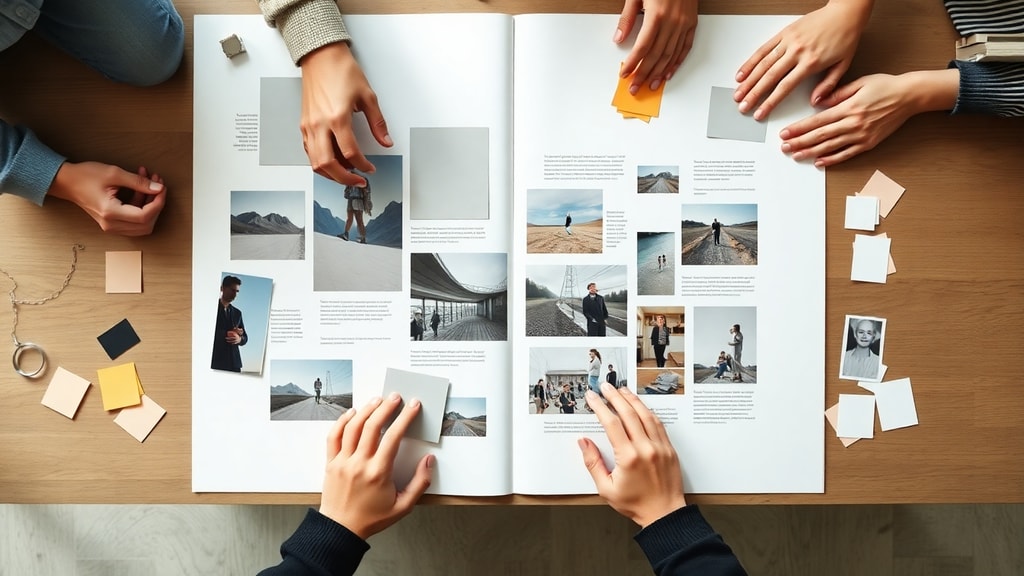
初心者がレイアウトを作るときは、手順を追って進めると失敗が少なくなります。まず、紙と鉛筆を使ってアイデアをスケッチします。この段階では細かい装飾を考えず、大まかな要素の配置を決めます。ヘッダー、メインコンテンツ、サイドバー、フッターといった枠をざっくり描くだけで十分です。次に、デジタルツールに移行します。FigmaやCanvaなどの無料ツールを使えば、ドラッグ&ドロップで簡単にレイアウトを組めます。その際、グリッドシステムを活用すると要素が整列しやすくなります。グリッドとは、画面を等間隔の列や行に分割するガイドラインです。たとえば12列のグリッドを使えば、テキストや画像を均等に配置でき、見た目の統一感が生まれます。最後に、実際の画面サイズで確認しながら微調整を行います。特にスマートフォンでの表示が崩れていないかチェックすることが重要です。

視線の流れを考慮した配置
レイアウトを作るうえで、ユーザーの視線がどのように動くかを理解しておくと効果的です。日本語の文章を読む場合、多くの人は左上から右下に向かって情報をたどります。この特性を利用した代表的なパターンがF型とZ型です。F型はテキスト中心のレイアウトに適しており、ユーザーはまず見出しを横に読み、次に左端を縦にスキャンします。一方、Z型はビジュアルが重要なレイアウトに使われ、左上から右上、そして左下から右下へと視線がジグザグに移動します。これらのパターンを意識して、重要な要素を視線の経路上に配置すると、ユーザーに自然に情報を伝えられます。たとえば、Z型のレイアウトでは、右上にコールトゥアクション(申し込みボタンなど)を置くと効果的です。
ホワイトスペースの活用法
レイアウトで初心者が見落としがちなのが、余白の使い方です。ホワイトスペースとは、要素と要素の間に意図的に設ける空白のことです。多くの情報を詰め込みすぎると、読み手はどこを見ればよいか混乱します。逆に、適度な余白があると、各要素が際立ち、視線の誘導がスムーズになります。たとえば、商品画像の周りに余白を設けると、その商品に注意が向きやすくなります。テキストの行間を広く取ると、文章が読みやすくなります。レイアウトを作るときは、余白を無駄と考えるのではなく、デザインの一部として活用することが大切です。

アクセシビリティとレスポンシブ対応
レイアウトは見た目だけでなく、使いやすさも考慮しなければなりません。特に近年は、スマートフォンやタブレットなど、さまざまな画面サイズで閲覧されることが前提です。そのため、レイアウトはレスポンシブ対応が必要になります。レスポンシブとは、画面幅に応じて要素の配置やサイズが自動的に変化する設計のことです。たとえば、パソコンでは横に並んでいたカラムが、スマートフォンでは縦に積み重なるようにします。また、色のコントラストを十分に確保し、文字サイズを適切に設定することで、視覚に障害のある人にも読みやすいレイアウトになります。アクセシビリティを高めることは、すべてのユーザーにとって快適な体験につながります。
レイアウト作成でよく使われるツール
レイアウトを作成するためのツールは多岐にわたります。初心者にはCanvaがおすすめです。テンプレートが豊富で、ドラッグ&ドロップで簡単に編集できるため、デザインの知識がなくてもすぐに使い始められます。ウェブサイトのレイアウトを作りたい場合は、Hostingerのチュートリアルなどが参考になります。また、オフィスの間取り図やフロアプランなど、実用的なレイアウトを作成するには、EdrawMaxのような専用ツールが便利です。Wordでも図形を挿入して簡易的なレイアウトを作成できます。自分の目的に合ったツールを選ぶことが、効率的な作業の鍵です。以下に、代表的なツールとその特徴を表にまとめました。
| ツール名 | 主な用途 | 料金 |
|---|---|---|
| Canva | チラシ、SNS画像、プレゼン資料 | 無料版あり、有料版は月額制 |
| Figma | ウェブサイト、アプリのUIデザイン | 無料版あり、チーム向け有料版 |
| Adobe XD | ウェブサイト、モバイルアプリのプロトタイピング | サブスクリプション制 |
| EdrawMax | フロアプラン、オフィスレイアウト | 無料トライアルあり、永続ライセンスあり |
レイアウト作成のコツをまとめたリスト
実際にレイアウトを作るときに役立つコツを、リスト形式でまとめました。これらのポイントを意識するだけで、仕上がりが大きく変わります。
- 目的とターゲットを明確にしてからデザインを始める。
- 最初は紙にスケッチして、アイデアを整理する。
- グリッドを使って要素を整列させ、統一感を出す。
- 視線の流れを考えて、重要な情報を目立つ位置に配置する。
- 余白を恐れず、要素に呼吸するスペースを与える。
- アクセシビリティを考慮し、コントラストとフォントサイズに注意する。
- レスポンシブ対応を念頭に置き、複数の画面サイズで確認する。
- 完成後は第三者に見てもらい、フィードバックを得る。
実践的なレイアウト改善のヒント
レイアウトを作り終えたら、改善の余地がないか確認しましょう。まず、主要な要素が視線の経路に沿って配置されているかチェックします。たとえば、見出しと本文の位置が離れすぎていると、ユーザーが関連性を認識しにくくなります。また、画像のサイズが大きすぎると、テキストが圧迫されて読みづらくなります。理想的な比率として、黄金比(約1対1.618)や三分割法を使うと、バランスの良い配置が可能です。三分割法は、画面を縦横3等分した線の交点に重要な要素を置く手法です。さらに、フォントの種類を3種類以内に抑え、色数も絞ることで、統一感のあるレイアウトに仕上がります。ウェブサイトのレイアウトについては、FasterCapitalの資料が実践的なアドバイスを提供していますので、参考にしてください。
レイアウト作成におけるよくある失敗
初心者がレイアウトを作るときに陥りがちな失敗をいくつか紹介します。一つ目は、情報を詰め込みすぎてごちゃごちゃした印象になることです。すべての情報を平等に扱おうとすると、どこが重要かわからなくなります。優先順位をつけて、情報を整理しましょう。二つ目は、フォントサイズや色を統一しないことです。見出しごとに異なるフォントを使うと、統一感が失われます。あらかじめスタイルガイドを作成して、ルールを決めておくとよいです。三つ目は、余白を嫌って要素を詰めすぎることです。余白はデザインの一部であり、読みやすさに直結します。これらの失敗を避けるだけで、レイアウトの品質は格段に向上します。
参考資料
本記事の作成にあたり、以下の情報源を参考にしました。Canvaのヘルプページでは、実際のレイアウト機能の使い方が解説されています。Hostingerのチュートリアルは、ウェブサイトのレイアウトを6ステップで学べる構成です。FasterCapitalの資料は、魅力的で使いやすいレイアウトの作り方を詳しく説明しています。また、EdrawMaxのページでは、Wordを使ったオフィスレイアウトの描き方が紹介されています。これらのリソースを活用することで、さらに深い知識を得られます。

Canva Design School - Usar layouts (https://www.canva.com/pt_pt/help/using-layouts/)
Hostinger Tutorials - How to Create a Website Layout (in 6 Steps) (https://www.hostinger.com/br/tutoriais/como-fazer-o-layout-de-um-site)
FasterCapital - Creating an Attractive and Easy-to-Use Layout (https://fastercapital.com/pt/tema/criando-um-layout-atraente-e-facil-de-usar.html)
EdrawMax (Wondershare) - How to Draw an Office Layout in Word (https://edraw.wondershare.com.br/article/how-to-draw-office-layout-in-word.html)





