キーボードの疑問符が見つからない理由
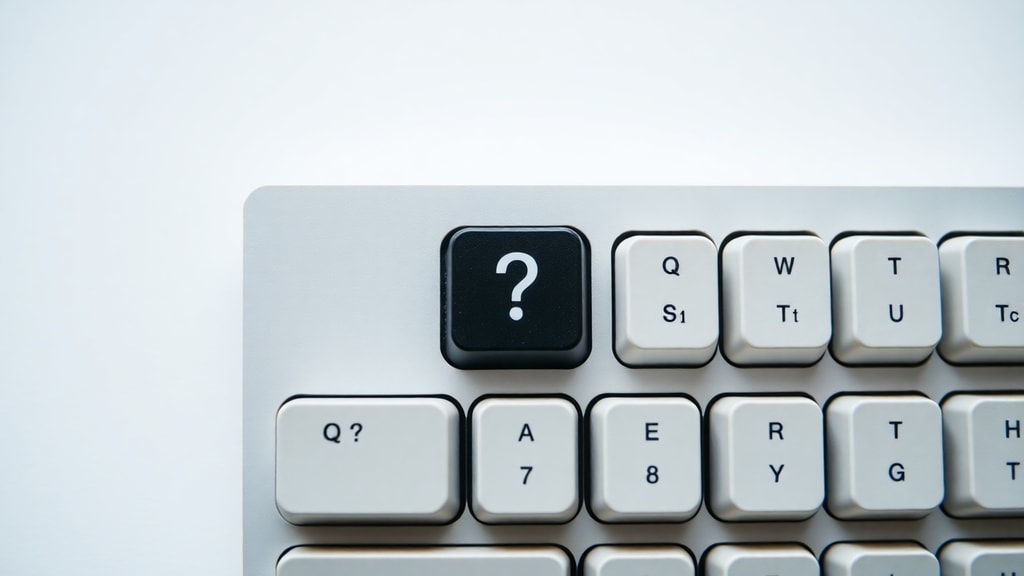
パソコンやスマートフォンを使うとき、記号の入力に戸惑った経験は誰にでもあります。特に疑問符は文章を作るうえで欠かせない記号ですが、キーボードの表面に直接印字されていない場合があり、場所がわかりにくいことがあります。これはキーボードの物理的なレイアウトや言語設定によって大きく変わります。例えば日本で一般的な日本語キーボードでは、疑問符は右上のShiftキーの近くにありますが、ブラジルなどで使われるABNT2キーボードでは位置が異なります。さらに、ノートパソコンでは省スペースのため一部のキーが小さくなったり、記号が複数の機能を兼ねていたりすることもあります。この記事では、さまざまなキーボードやデバイスで疑問符を確実に入力する方法を、具体的な手順とともに解説します。
標準的なQWERTYキーボードとABNT2レイアウトでの入力方法
一般的なQWERTY配列のキーボード、特にブラジルで広く使われているABNT2レイアウトでは、疑問符は特定のキーに割り当てられています。そのキーは通常、キーボードの下部左側にあるShiftキーのすぐ左隣に位置しています。このキーには斜線記号(スラッシュ)と疑問符の二つの記号が印字されており、普段は斜線が入力されます。疑問符を打ちたいときは、左手の小指でShiftキーを押しながら、右手の薬指でそのキーを押します。この組み合わせにより、画面上に疑問符が表示されます。この操作は最も基本的な方法であり、多くのユーザーが日常的に使っています。ただし、キーボードの物理的な形状によっては、このキーが右側のShiftキーの近くにあることもあるため、実際にキーボードを見て確認することをおすすめします。

ノートパソコンや特殊なキーボードでの代替方法
特にASUSや一部のメーカーのノートパソコンでは、標準的なキー配列が採用されていない場合があります。例えば、疑問符が直接見当たらないときは、別のキーの組み合わせを試す必要があります。よくある例として、AltGrキー(キーボードの右側にあるAltキーのこと)を押しながらWキーを押すことで疑問符が入力できる機種があります。この方法は、キーボードの印字が省略されている場合や、記号が複数の用途に割り当てられている場合に有効です。AltGrキーは通常のAltキーと同じ場所にありますが、右側にのみ存在することが多いため、左手でShiftキーを押しながら右手でAltGrとWを同時に押す必要がある場合もあります。初めて使うときは少し手間取るかもしれませんが、一度覚えてしまえば素早く入力できるようになります。
特定のキーボードレイアウト(AZERTYやQWERTZ)での対処法
世界にはさまざまなキーボードレイアウトが存在します。フランスやベルギーなどで使われるAZERTY配列では、数字の0キーの右隣にあるキーに疑問符が割り当てられていることが多いです。このキーはShiftキーと組み合わせることで入力できます。また、ドイツなどで一般的なQWERTZ配列では、疑問符はShiftキーを押しながらスラッシュキーを押すことで入力できますが、スラッシュキーの位置が異なる場合があります。さらに、これらのレイアウトでは疑問符が別の記号と重なっていることもあり、その場合はAltGrキーを使う必要があることもあります。自分のキーボードの配列を確認するには、OSの言語設定を開いてキーボードの種類を表示させるか、物理的なキーの印字をじっくり観察することが役立ちます。

ASCIIコードを使った確実な入力方法
キーボードの物理的な配置に関係なく、文字コードを使って疑問符を入力する方法もあります。これは特に、キーが故障している場合や、特殊なキーボードを使っている場合に便利です。Windowsパソコンでは、テンキー(数字入力専用のキーパッド)を使って以下の手順で入力できます。
- テキスト入力画面で、入力したい場所にカーソルを置きます。
- キーボードの左側または右側にあるAltキーを押し続けます。
- テンキーで数字の6と3を順番に押します(数字は063または63のどちらでも構いません)。
- Altキーを離すと、疑問符が表示されます。
この方法は、ノートパソコンにテンキーが内蔵されていない場合でも、Fnキーと組み合わせた機能を使うことで実現できます。ただし、テンキーがない機種では使用できないことがあるため、その場合は次の方法を試してみてください。
キーボードが反応しないときの最終手段
物理キーボードの一部が故障している、または特定のキーが押せないという状況では、OS標準のバーチャルキーボードを利用するのが確実です。Windowsでバーチャルキーボードを起動するには、キーボードのWindowsキーを押しながらRキーを押し、表示されたダイアログボックスにoskと入力してEnterキーを押します。これでオンスクリーンキーボードが画面に表示されます。このキーボードはマウスでクリックして操作でき、疑問符のキーを直接選択できます。Macの場合は、システム環境設定からアクセシビリティのキーボード機能を有効にすると同様のツールが使えます。この方法は、一時的な解決策としてだけでなく、キーボードの配列を視覚的に確認するためにも役立ちます。
スマートフォン(iOS/Android)での疑問符入力
スマートフォンやタブレットでは、キーの配置が画面によって変わります。一般的なソフトウェアキーボードでは、数字や記号を入力するためのキー(多くの場合は左下にある「123」または「?123」と書かれたキー)をタップすると、記号の一覧が表示されます。この画面で疑問符がすぐに見つかります。機種によっては、スラッシュキーやピリオドキーを長押しすることで、関連する記号として疑問符が表示されることもあります。特にiPhoneの標準キーボードでは、数字キーを長押しするとアクセント記号付きの文字や記号がポップアップするため、その中に疑問符が含まれている場合があります。Androidでも同様の動作が可能で、キーボードアプリによってはスワイプ操作で記号を入力できるものもあります。
各種キーボードレイアウトの疑問符位置一覧
以下の表は、代表的なキーボードレイアウトにおける疑問符の位置と入力方法をまとめたものです。この表を参考にすると、困ったときにすぐ対応できます。
| キーボードレイアウト | 主な位置 | 入力方法 |
|---|---|---|
| 日本語(JIS)配列 | 右上、Shiftキーの左隣 | Shift + スラッシュ(ろ)キー |
| ABNT2(ブラジル) | 下段左Shiftの左隣 | Shift + スラッシュキー |
| AZERTY(フランス) | 数字0キーの右隣 | Shift + 該当キー |
| QWERTZ(ドイツ) | 右Shiftキーの左隣 | Shift + スラッシュキー |
| ノートパソコン(ASUSなど) | Wキーに隠れている場合あり | AltGr + W |
入力方法を素早く切り替えるコツ
疑問符の入力で最も重要なのは、自分の使っているキーボードのレイアウトを正確に把握することです。キーボードの印字が薄くなっていて読みにくい場合は、スマートフォンで写真を撮って拡大すると確認しやすくなります。また、OSの言語設定でキーボードの種類を変更することも効果的です。例えば、誤って別の言語の配列に設定されていると、期待したキーが正しく動作しません。Windowsの場合は、コントロールパネルから時刻と言語の設定を開き、キーボードの追加や削除を行えます。Macの場合は、システム環境設定のキーボード項目から入力ソースを管理できます。さらに、一度覚えた方法をノートにメモしておくか、デスクの近くに小さなカンニングペーパーを貼っておくのも実用的な対策です。

よくあるトラブルとその解決策
疑問符が入力できないときの原因はいくつか考えられます。まず、Shiftキーが物理的に固まっていないか確認してください。特に古いキーボードでは接点が劣化し、正しく押せていないことがあります。次に、キーボードドライバが古かったり、誤った設定になっていたりする場合も考えられます。デバイスマネージャーでキーボードのドライバを更新するか、一度アンインストールして再起動すると直ることがあります。また、特定のアプリケーション内だけで入力できない場合は、そのアプリの文字エンコーディング設定やフォントの問題である可能性があります。その際は、他のテキストエディタで試してみて、問題がアプリ固有かどうかを切り分けてください。最終的には、前述のバーチャルキーボードやASCIIコードを使うことで、ほとんどの状況を乗り越えられます。
まとめ:自分に合った方法を見つける
キーボードの疑問符は、レイアウトやデバイスによって場所も入力方法も異なります。標準的なQWERTYキーボードではShiftキーとの組み合わせが基本ですが、ノートパソコンではAltGrキーを必要とする機種もあります。スマートフォンでは画面のキーボードを切り替えるだけで簡単に入力でき、ASCIIコードを使えば物理キーに頼らずに済みます。自分が日常的に使う環境に最適な方法をいくつか覚えておけば、突然キーが見つからなくても慌てずに済みます。また、キーボードのレイアウトを確認する習慣をつけることで、他の記号の入力もスムーズになるでしょう。ぜひこの機会に、ご自身のキーボードで一度確認してみてください。
参考文献
本記事の作成にあたり、以下の資料を参考にしました。
InfoEscola. Uso do ponto de interrogação. https://www.infoescola.com/portugues/uso-do-ponto-de-interrogacao/
Microsoft Q&A. Como encontro o ponto de interrogação no teclado do Asus. https://learn.microsoft.com/pt-br/answers/questions/2519151/como-encontro-o-ponto-de-interroga-o-no-teclado-do
Microsoft Q&A. Teclado português não encontro o ponto de interrogação. https://learn.microsoft.com/pt-br/answers/questions/2690821/teclado-portugu-s-n-o-encontro-o-ponto-de-interrog
Cidesp. Como colocar o ponto de interrogação no teclado. https://cidesp.com.br/acessar/como-colocar-o-ponto-de-interrogacao-no-teclado





