プリンターのクリーニングの重要性
プリンターの印刷品質が低下したとき、多くのユーザーが最初に考えるのはインクやトナーの交換です。しかし、実際には内部や外部の汚れが原因で、かすれや筋、色ムラなどの印刷不良が発生していることがよくあります。定期的なクリーニングは、プリンターの寿命を延ばし、ランニングコストを抑えるためにも欠かせません。本記事では、安全かつ効果的にプリンターを清掃する手順を、インクジェットとレーザーの両方に対応して解説します。
作業前の安全確認
プリンターをクリーニングする前に、必ず電源を切り、電源ケーブルをコンセントから抜いてください。特にレーザープリンターは内部に高圧の部品があり、電源オフ後もしばらくは静電気が残ることがあります。また、レーザープリンターの定着器は高温になるため、本体が冷めるまで待ってから作業を始めましょう。トナーカートリッジを扱う場合は、トナーが服や肌に付着しないように注意し、作業スペースは新聞紙やビニールシートで保護すると後片付けが楽になります。
洗浄に使用する液体は、原則として水か70%以上のイソプロピルアルコールに限定します。ベンジンやシンナー、アンモニア系の洗剤はプリンターの樹脂部品を劣化させる原因となるため、絶対に使わないでください。また、ペーパータオルやティッシュペーパーは繊維が残りやすいので、マイクロファイバークロスなどの糸くずが出ない布を用意しましょう。

外装の掃除方法
プリンターの外装は、ほこりや指紋が付きやすい部分です。まず、乾いたマイクロファイバークロスで全体のほこりを拭き取ります。次に、クロスを水またはイソプロピルアルコールで軽く湿らせ、固く絞ってから外装を拭きます。操作パネルや給紙トレイの取っ手も同じように拭いてください。ただし、液体が内部に入らないように注意し、直接スプレーは決して行わないでください。乾いた清潔な布で最後に拭き上げれば、外装のクリーニングは完了です。
レーザープリンターの場合、排紙トレイやカバーの内側にもトナーが飛散していることがあります。その部分は乾いた布で静かに拭き取ります。水を使うとトナーが固まってしまうため、レーザープリンターの内部には水分を極力避けてください。外装だけなら問題ありませんが、内部のトナー汚れには専用の方法が必要です。
内部のクリーニングに必要な道具
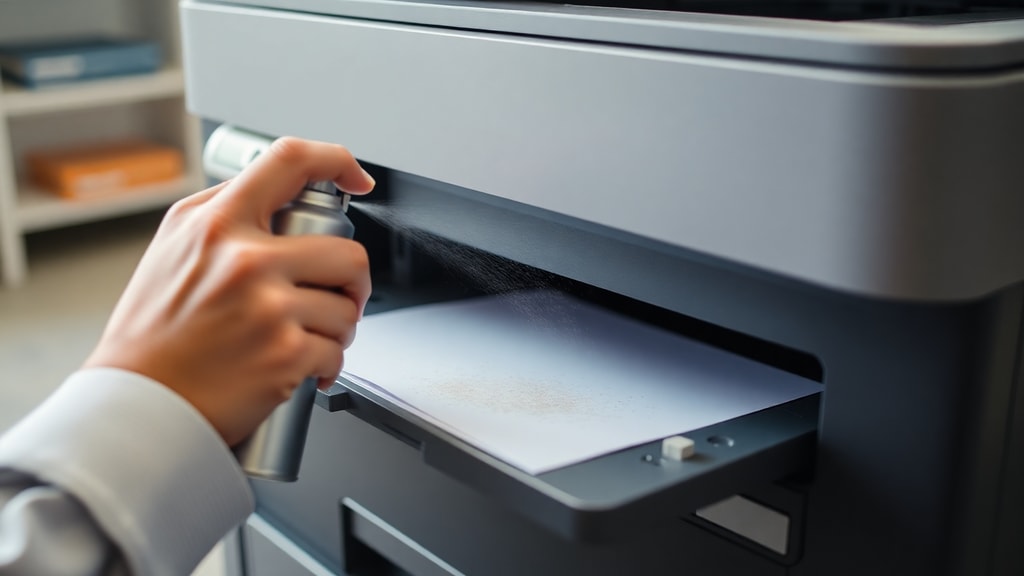
内部を掃除する前に、以下の道具をそろえておくと効率的です。これらはすべて文房具店やホームセンターで入手できます。
- マイクロファイバークロス(糸くずが出ない布)
- イソプロピルアルコール(70%以上)
- 蒸留水または精製水
- 綿棒(へッド部分がしっかりしたもの)
- ピンセット(あると便利)
- HEPAフィルター付き掃除機(レーザープリンター用)
- 静電気防止ブラシ(柔らかい毛のもの)
これらの道具は、インクジェットとレーザーの両方で共通して使えますが、レーザープリンターの内部には特に掃除機が重要です。HEPAフィルターがないと、トナー微粒子が再び空気中に舞い散る恐れがあります。
インクジェットプリンターの内部清掃
ヘッド部分のクリーニング
印刷がかすれる、特定の色が出ない、白い筋が入るなどの症状は、ヘッド(印字ヘッド)の目詰まりが原因です。多くのインクジェットプリンターには、本体メニューからノズルチェックとヘッドクリーニングを実行する機能があります。まずはこの自動クリーニングを2~3回試してみてください。それでも改善しない場合は、手動で清掃します。
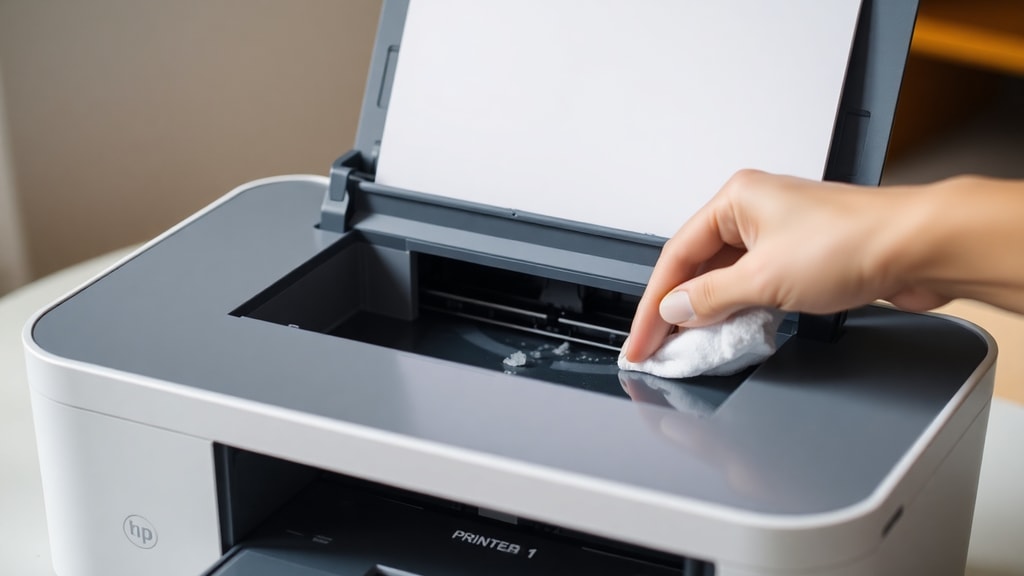
手動で行う場合は、インクカートリッジを取り外し、ヘッドのノズル面を確認します。綿棒を蒸留水かイソプロピルアルコールで湿らせ、ノズル面をそっと拭きます。強くこするとノズルを傷めるため、軽く撫でるように拭きましょう。乾いた綿棒で余分な水分を取り除き、カートリッジを元に戻します。その後、再度自動クリーニングを行い、テスト印刷で確認してください。この方法はRed River Paperのガイドでも推奨されています。
給紙ローラーの清掃
給紙ローラーが汚れていると、用紙が斜めに送られたり、複数枚給紙されたりします。ローラーは本体の背面または前面からアクセスできる場合が多いです。マイクロファイバークロスをイソプロピルアルコールで湿らせ、ローラーを回しながら拭きます。ゴムが劣化している場合は強く拭かず、新しいローラーと交換することも検討してください。乾いた布で拭き取り、完全に乾かしてから使用します。
内部のほこり除去
インクジェットプリンターの内部は、静電気でほこりが溜まりやすいです。柔らかいブラシやHEPA掃除機のノズルアタッチメントを使って、ほこりを吸い取ります。特に用紙の通り道やセンサー周りは丁寧に掃除しましょう。センサーを布で強く拭くと故障の原因になるため、ブラシかエアダスター(缶タイプ)を使うほうが安全です。
レーザープリンターの内部清掃
トナー漏れとこぼれの処理
レーザープリンターではトナーカートリッジの交換時に少量のトナーがこぼれることがあります。まず、HEPAフィルター付き掃除機でトナーを吸い取ります。一般の掃除機はフィルターが細かくなく、トナー粒子が排気とともに再び部屋中に拡散するため、絶対に使用しないでください。トナーの粉は非常に細かく、吸入すると健康に影響を与える可能性があります。吸い取った後、乾いた布で拭きますが、水を使うとトナーが溶けてベタつくため、水分は厳禁です。
感光体ドラムの取り扱い
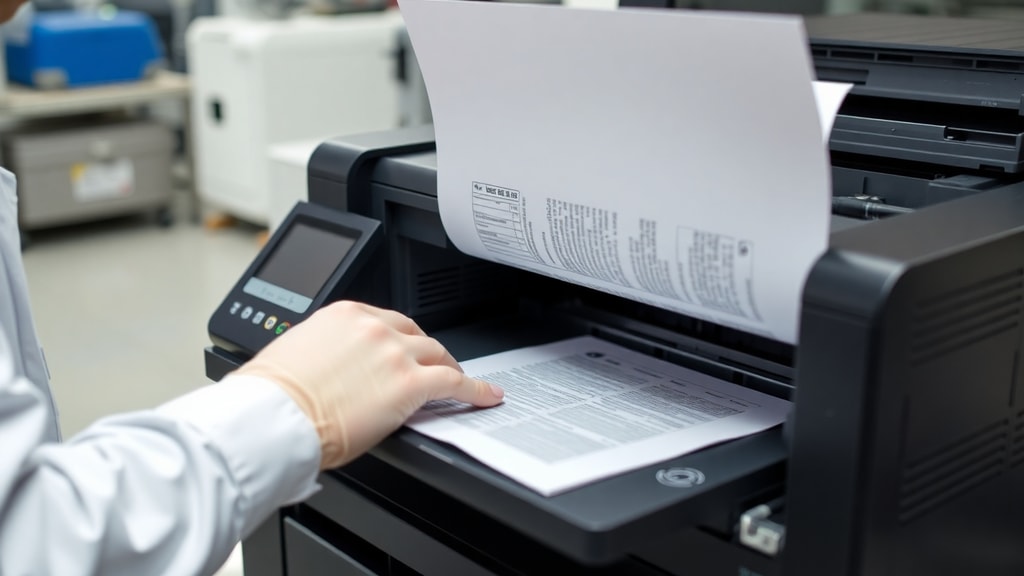
レーザープリンターの心臓部である感光体ドラムは、光や指紋に弱く、傷がつくと縦筋やムラの原因になります。ドラムを清掃する必要はほとんどありませんが、もし汚れが目立つ場合は、メーカー指定のクリーニングキットを使用するか、専門のサービスに依頼してください。絶対にドラム表面を布や指で触らないでください。どうしても拭く必要がある場合は、専用のライトブローで埃を飛ばす程度に留めます。
定着器とローラーの清掃
定着器は用紙を加熱してトナーを定着させる部分で、そこに紙粉やトナーが蓄積すると、紙詰まりや印刷のよごれが発生します。定着器は高温になるため、電源を切ってから30分以上待ち、冷めてから作業します。乾いた布で定着ローラーの表面を軽く拭きます。粘着性のある汚れには少量のイソプロピルアルコールを使用できますが、拭き残しがないように注意してください。また、転写ローラー(スポンジ状のローラー)は絶対に触らないでください。油分や変形の原因になります。
インクジェットとレーザーのクリーニング比較表
以下に、インクジェットプリンターとレーザープリンターのクリーニング方法の主な違いをまとめました。
| 項目 | インクジェット | レーザー |
|---|---|---|
| 主な汚れ | インク詰まり、紙粉 | トナー飛散、紙粉 |
| 清掃の頻度 | 1~2ヶ月に1回 | 3~6ヶ月に1回 |
| 使用する液体 | 蒸留水、イソプロピルアルコール | 基本的に乾式、アルコールは限定的 |
| ヘッド/ドラム | 自動クリーニング+手動可 | 触らない、専用キットのみ |
| 推奨掃除機 | 通常の掃除機でも可 | HEPAフィルター必須 |
| 注意点 | 水分の取り残しに注意 | 高温部品、トナーの吸引厳禁 |
この表を参考に、自分のプリンターに合った方法を選んでください。詳細な手順は、HPの公式ガイドでも確認できます。
定期的なメンテナンスのススメ
プリンターを長期間使わないと、インクジェットの場合はヘッドが詰まりやすくなります。週に1度はテスト印刷を行い、インクを循環させることが大切です。レーザープリンターは、長期間放置してもトナーが固まることは少ないですが、給紙ローラーのゴムが劣化しやすくなるため、月に1度は用紙を通して動かすことをおすすめします。また、プリンターの設置場所は直射日光や高温多湿を避け、ほこりの少ない場所を選びましょう。
クリーニングを自分で行う際に、動作が不安な場合は、取扱説明書を参照するか、メーカーのサポートサイトを確認してください。多くのメーカーはクリーニング手順を動画で公開しています。無理に分解を試みると修理費用がかえって高くつくことがあるため、自信がない場合は専門のクリーニングサービスを利用するのも一つの方法です。
参考文献
本記事の作成にあたり、以下の情報源を参考にしました。
- Red River Paper. How to Clean and Maintain Your Inkjet Printer. https://www.redrivercatalog.com/infocenter/how-to-clean-and-maintain-your-inkjet-printer.html
- HP. Extend Your Printer's Life. https://www.hp.com/us-en/shop/tech-takes/extend-your-printers-life
- Office Depot. Printer Maintenance. https://www.officedepot.com/l/ideas-center/find-solutions/printer-maintenance
- Xerox. How to Clean Printers. https://www.xerox.com/en-us/about/how-to-clean-printers
- Lenovo. How to Clean a Printer Head. https://www.lenovo.com/us/en/glossary/how-to-clean-a-printer-head/
これらの信頼できる情報源を基に、安全で効果的なクリーニング手順をまとめました。プリンターの型番によって細部が異なる場合があるため、必ずお使いの機種の公式マニュアルも併せてご確認ください。





