プリンタークリーニングの基本とその重要性
プリンターの印刷品質が徐々に低下していると感じたことはありませんか。かすれや筋が入る、色が正常に出ないといったトラブルは、多くの場合ヘッドや内部の汚れが原因です。定期的なクリーニングは、印刷品質を維持し、機器の寿命を延ばすために欠かせないメンテナンス作業です。本記事では、自宅で実践できる効果的なクリーニング方法から、注意すべきポイントまでを詳細に解説します。特にインクジェットプリンターとレーザープリンターでは手順が異なるため、それぞれに適した対処法を紹介します。

クリーニング前の準備と安全対策
クリーニングを始める前に、必ずプリンターの電源を切り、電源ケーブルをコンセントから抜いてください。これは感電や機器の誤作動を防ぐために重要です。次に、プリンターのカバーを開け、インクカートリッジやトナーカートリッジを取り外します。これらのカートリッジは清潔な表面、例えば新聞紙や使い捨ての布の上に置いてください。カートリッジのノズル部分や接触端子を傷つけないよう、取り扱いには十分注意が必要です。また、作業スペースは明るく、ほこりの少ない場所を選びましょう。クリーニング中に使用する道具として、柔らかい糸くずの出ない布、イソプロピルアルコール、蒸留水、そしてできれば携帯用掃除機やエアダスターを準備しておくと効率的です。
インクジェットプリンターの内部クリーニング手順
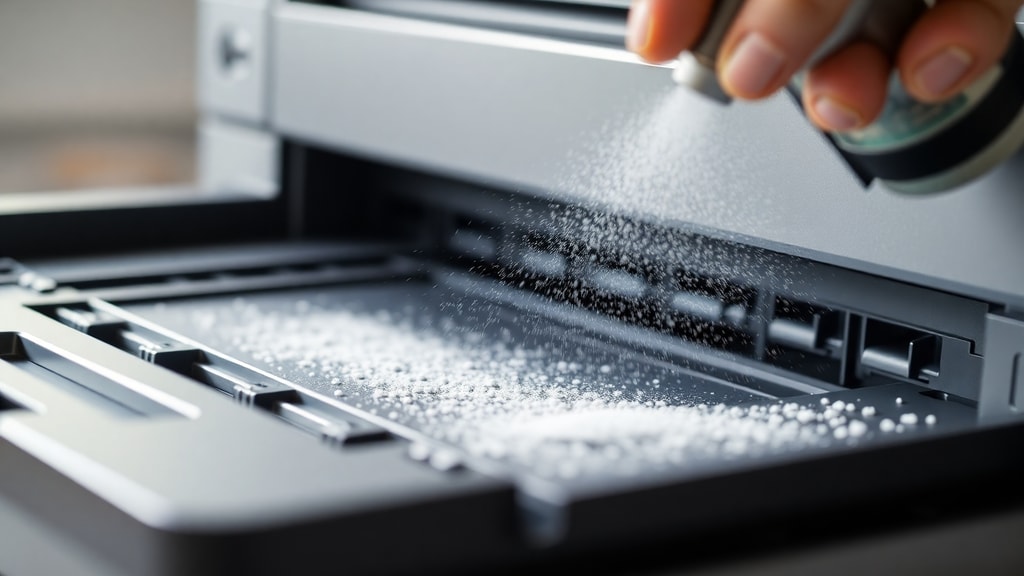
インクジェットプリンターの内部には、インクの詰まりや紙粉が蓄積しやすい部分があります。まず、携帯用掃除機やエアダスターを使って、プリンター内部の目に見えるほこりや紙くずを除去します。このとき、ノズルや電子部品に直接強い空気を当てないよう注意してください。次に、ヘッド周辺の汚れが気になる場合は、イソプロピルアルコールと蒸留水を等量で混ぜた溶液を準備します。この溶液を布の一部にほんの少し含ませ、固く絞ってから、ヘッドの周囲やインク吸収パッドの表面を優しく拭き取ります。決して液体が直接プリンター内部に滴り落ちないようにしてください。また、溶剤系の洗浄剤やアセトンは絶対に使用してはいけません。これらの強力な化学物質はヘッドのノズルを詰まらせたり、プラスチック部品を劣化させる原因になります。
レーザープリンターのローラークリーニング方法
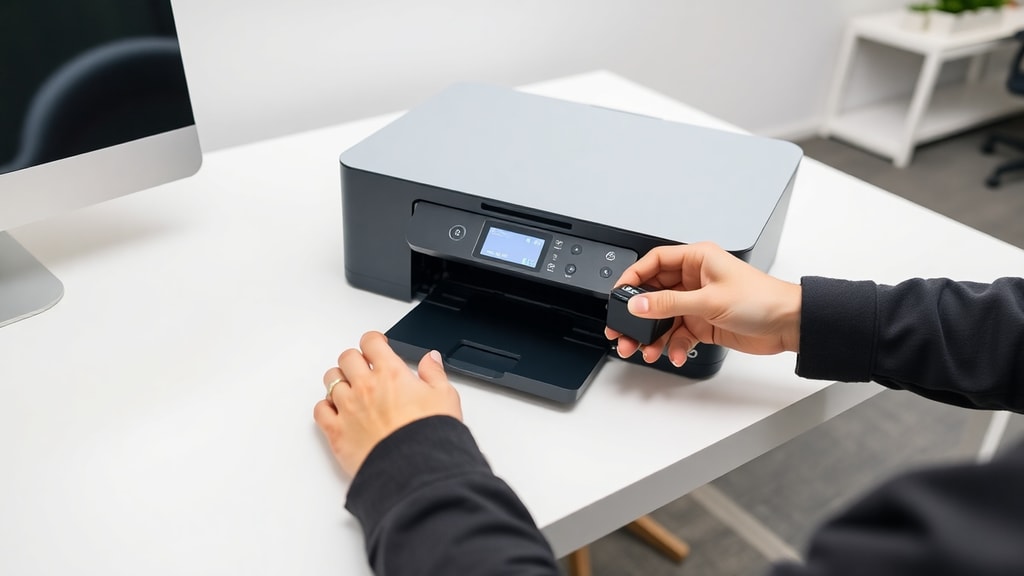
レーザープリンターでは、用紙の送り出しやトナーの定着に関わるローラーの清掃が重要です。まず、トナーカートリッジを取り出した状態で、プリンター内部の転写ローラーや給紙ローラーを確認します。これらのローラーは、乾いた柔らかい布で軽く拭くことから始めてください。もし強い汚れがある場合は、布を水で湿らせて固く絞り、優しく拭き取ります。その後、必ず乾いた布で水分を完全に拭き取り、ローラーが完全に乾燥してからでないとプリンターを再起動してはいけません。湿気が残った状態で電源を入れると、紙詰まりや印刷不良の原因になります。また、レーザープリンターの内部にはトナーが飛散している可能性があるため、掃除機を使用する場合は静電気防止機能付きのものを選ぶか、トナー専用のフィルターを装着することを推奨します。
ヘッドの詰まりを確認する方法
印刷品質が低下した場合、まずはプリンターの自己診断機能を利用してヘッドの状態を確認しましょう。多くのプリンターには、操作パネルや付属のドライバーソフトウェアから「ノズルチェック」や「インク残量確認」などの機能が利用できます。例えば、エプソンのプリンターでは、ドライバーのメンテナンスタブにある「ヘッドクリーニング」の前に「ノズルチェックパターン」を印刷することが推奨されています。このパターンを印刷し、目視で線のかすれや色抜けがないかを確認します。もし異常が見られた場合は、ヘッドクリーニング機能を一度実行し、その後再度ノズルチェックを行います。それでも改善しない場合は、より強力な「強力クリーニング」を試すか、数時間放置してから再度試すと効果的な場合があります。頻繁なヘッドクリーニングはインクを消費するため、必要なときにだけ行うのが効率的です。
効果的なクリーニング頻度とタイミング
プリンターの使用頻度に応じて、クリーニングのスケジュールを調整することが大切です。日常的に週に数回使用する場合は、半年に一度の内部清掃を目安にしてください。一方、月に一度程度しか使わない場合は、トナーカートリッジの交換時や印刷品質に問題が生じたタイミングで清掃を行うと良いでしょう。また、長期間使用しない場合は、インクの乾燥を防ぐために、少なくとも月に一度はテストパターンを印刷することをおすすめします。以下に、使用頻度別の推奨クリーニング間隔を表にまとめました。
| 使用頻度 | 推奨クリーニング間隔 | 備考 |
|---|---|---|
| 毎日〜週数回 | 6ヶ月ごと | 消耗品交換時も同時に行う |
| 週に1回程度 | 1年ごと | 印刷品質に注意 |
| 月に1回程度 | 2年ごと、またはトナー交換時 | 長期間未使用時は注意 |
また、プリンターを初めてセットアップした後や、新しいインクカートリッジに交換した直後にも、最初のテスト印刷を行って品質を確認する習慣をつけると、後々のトラブルを防げます。
インクカートリッジとトナーカートリッジの取り扱い
カートリッジの取り外しと再装着は、クリーニングの中でも特に慎重を要する作業です。カートリッジを外す際は、プリンターの取扱説明書に従い、正しい手順で行ってください。取り外したカートリッジは、ノズル部分を上にして平らな場所に置き、直射日光や高温多湿を避けて保管します。清掃中に誤ってカートリッジの接点を触ってしまった場合は、柔らかい布で軽く拭く程度に留め、強くこすらないようにしてください。再びカートリッジを取り付けるときは、カチッと音がするまで確実に押し込み、カバーを閉じます。その後、プリンターの電源を入れ、自動初期化が完了するまで待ちます。もし印刷ヘッドが動かなくなったり、異音がする場合は、すぐに電源を切り、カートリッジの取り付け状態を再確認してください。
参考資料
本記事の作成にあたり、以下の信頼できる情報源を参考にしました。
エプソンサポートページ「L4260シリーズ ユーザーズガイド」では、クリーニング前の準備や手順に関する詳細な注意事項が記載されています。
エプソンマニュアル「L14150シリーズ」では、内部の清掃方法やノズルチェックの具体的な手順が解説されています。
HP公式ガイド「ヘッドのクリーニング方法」では、レーザープリンターのローラーの清掃手順が紹介されています。
Femacke Informáticaの記事では、使用頻度に応じたクリーニング頻度の目安が示されています。
TecMundoの記事では、安全な洗浄剤の選択と避けるべき化学物質について詳しく説明されています。これらの資料は、実際のメンテナンスを行う際の貴重な情報源となります。





