パソコンでSIMカードからSMSを送る基本の流れ
パソコンからSIMカードを使ってSMSを送信する方法は、ビジネスや個人の連絡手段として非常に便利です。スマートフォンを使わずに、パソコンのキーボードでメッセージを入力し、直接送信できるため、大量の送信や素早い返信が必要な場面で役立ちます。この記事では、必要なハードウェアの準備からソフトウェアの設定、実際の送信手順までを詳細に解説します。SMSをパソコンで扱うには、SIMカードを読み取れる機器と、適切なソフトウェアの組み合わせが重要です。基本的な流れとして、まずGSMモデムや内蔵SIMスロットを備えたノートパソコンを用意し、SIMカードを挿入します。その後、パソコンにモデムを接続し、ドライバが正しくインストールされていることを確認します。次に、COMポートを特定し、ATコマンドや専用アプリを使ってSMSを送信します。これらのステップを一つずつ詳しく見ていきましょう。
必要なハードウェアの準備と設定
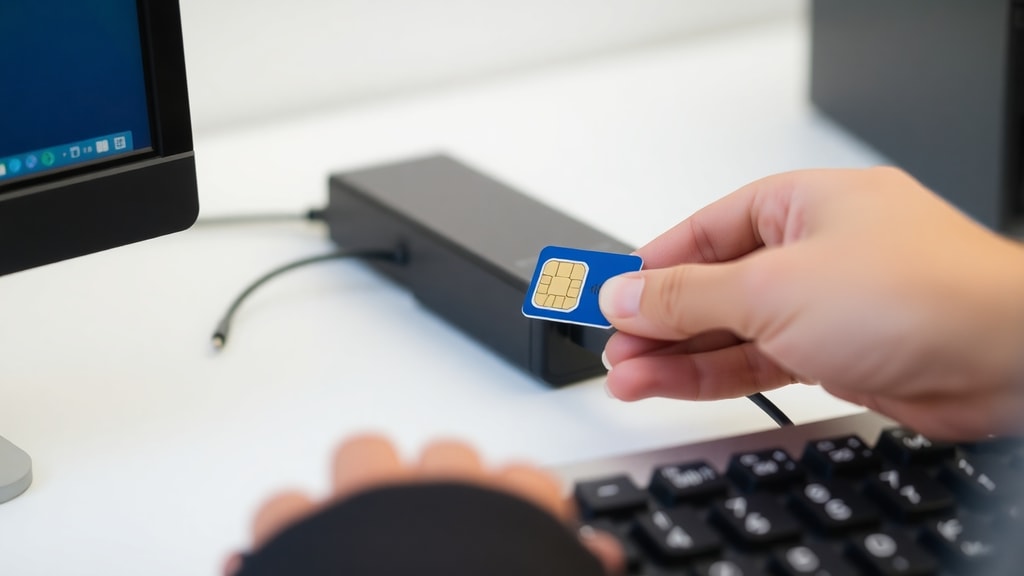
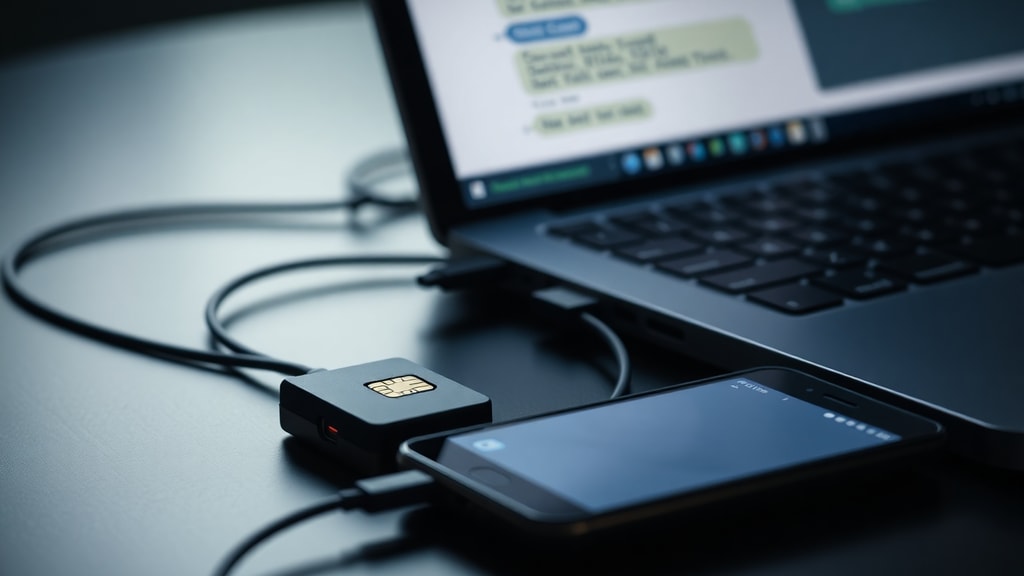
SMSをパソコンから送信するためには、まず適切なハードウェアを用意する必要があります。一般的には、USB接続のGSMモデムが広く利用されています。代表的なモデルとして、Huawei E1550やiRZ TU32などがあります。これらのモデムは、SIMカードを挿入するスロットを備えており、USBポート経由でパソコンに接続します。また、一部のノートパソコンには、内蔵SIMスロットが搭載されている場合があり、その場合はモデムを別途購入する必要はありません。内蔵スロットを使用する際は、パソコンの仕様を確認し、対応するSIMカードのサイズ(標準、マイクロ、ナノ)に注意してください。ハードウェアを接続したら、次にドライバのインストールが必要です。Windowsの場合、モデムをUSBポートに差し込むと、自動的にドライバがインストールされることが多いですが、手動で行う場合は製造元のWebサイトから最新のドライバをダウンロードします。ドライバが正しく認識されると、デバイスマネージャーの「モデム」セクションにモデムが表示されます。このとき、モデムに割り当てられたCOMポート番号(例:COM27)を確認しておくことが重要です。このCOMポート番号は、後でソフトウェアからモデムにアクセスするために必要になります。デバイスマネージャーを開くには、Windowsのスタートメニューで「デバイスマネージャー」と検索し、モデムのプロパティを開いてポートの設定を確認します。

ATコマンドを使った手動送信方法
ハードウェアの準備ができたら、ATコマンドを使ってSMSを手動で送信する方法を説明します。ATコマンドは、モデムを直接制御するための標準的なコマンドセットで、ターミナルソフトウェア(例:Tera Term、PuTTY)やGammuなどの専用ツールを使用します。まず、ターミナルソフトウェアを起動し、先ほど確認したCOMポート番号と適切なボーレート(通常9600 bps)を設定してモデムに接続します。接続後、以下のコマンドを入力します。最初に「AT+CMGF=1」を入力して、SMSのテキストモードを有効にします。このコマンドに対して「OK」が返ってくることを確認します。次に、「AT+CMGS="受信者の電話番号"」と入力し、Enterキーを押します。電話番号は国際形式(例:+81XXXXXXXXXX)で入力してください。すると、プロンプトが「>」に変わり、メッセージ本文の入力を待つ状態になります。ここで、送信したいメッセージを入力し、最後にCtrl+Zキーを押すか、16進数で「$1A」を送信してメッセージを完了します。モデムから「+CMGS: 送信ID」と「OK」が返ってくれば、送信成功です。この方法は、プログラミングやコマンドライン操作に慣れている人には効率的ですが、初心者には少し難しいかもしれません。そのため、次のセクションでは、専用アプリを使った簡単な方法を紹介します。
専用アプリを使った自動送信方法
ATコマンドを覚えるのが面倒な場合や、より直感的な操作を好む方には、専用のアプリケーションを使う方法がおすすめです。いくつかのソフトウェアが利用可能で、代表的なものとしてDDBase GSM Manager、SimpleSMS、Google Messages for Webなどがあります。これらのアプリは、グラフィカルなインターフェースを提供し、マウス操作でSMSを送信できます。例えば、DDBase GSM Managerは、GSMモデムを自動認識し、アドレス帳機能や送信履歴の管理が可能です。また、SimpleSMSは軽量で、複数のモデムを同時に管理したい場合に便利です。Google Messages for Webは、スマートフォンと連携する方法ですが、SIMカードをパソコンに直接接続する場合とは異なり、スマートフォンが常にオンラインである必要があります。専用アプリを使う手順は、まずソフトウェアをインストールし、モデムを接続した状態でアプリを起動します。アプリが自動的にCOMポートを検出しない場合は、手動で設定する必要があります。その後、送信先の電話番号とメッセージを入力し、送信ボタンをクリックするだけで完了です。これらのアプリは、大量のSMSを一括送信する機能や、定時送信のスケジュール設定など、高度な機能を備えているものもあります。
トラブルシューティングと注意点
SMS送信時に発生する可能性のある問題と、その解決方法について説明します。最も一般的な問題は、モデムが正しく認識されないことです。この場合、まずデバイスマネージャーでモデムが表示されているか確認し、ドライバが最新であることを確認してください。また、USBポートを変えてみることも有効です。次に、ATコマンドが応答しない場合は、COMポートの設定が誤っている可能性があります。ターミナルソフトでボーレートやデータビット、パリティなどの設定を確認し、モデムの仕様に合わせて調整してください。さらに、SMS送信に失敗する原因として、SIMカードの残高不足や、電波状況の悪さが考えられます。SIMカードがアクティブであることを確認し、モデムのアンテナが適切に接続されているかチェックします。また、一部のキャリアでは、SMS送信に特定の設定が必要な場合があります。例えば、SMSC(SMSサービスセンター)番号の設定が必要なことがあり、ATコマンド「AT+CSCA="SMSC番号"」で設定できます。SMSC番号は、SIMカードのキャリアから提供されるか、スマートフォンの設定から確認できます。これらの問題に遭遇した場合は、まず基本的な接続と設定を見直し、それでも解決しない場合は、製造元のサポートやフォーラムを参照することをおすすめします。
SMS送信に必要な主なツールとその特徴
以下のリストは、パソコンでSIMカードからSMSを送信する際に使用する主なツールと、その特徴をまとめたものです。これらを参考に、自分のニーズに合った方法を選んでください。

- GSMモデム(USBドングル型):Huawei E1550、iRZ TU32など。小型で持ち運びやすく、複数のSIMカードに対応する機種もある。
- 内蔵SIMスロット搭載ノートパソコン:Lenovo ThinkPadやDell Latitudeの一部モデルに搭載。外部モデム不要で、ドライバ設定が簡単。
- ターミナルソフト(Tera Term、PuTTY):ATコマンドを手動で入力するための無料ツール。柔軟性が高いが、コマンド知識が必要。
- 専用管理アプリ(DDBase GSM Manager、SimpleSMS):GUIで操作可能。初心者でも簡単に使え、一括送信や履歴管理が可能。
- Webベースサービス(Google Messages for Web):スマートフォンと連携して使用。パソコンにSIMカードを直接挿入する必要はないが、スマホの電源が必要。
各方法の比較表
以下の表では、ATコマンドを使う方法と専用アプリを使う方法を、いくつかの観点から比較しています。自分に合った方法を選ぶ際の参考にしてください。
| 比較項目 | ATコマンド(手動) | 専用アプリ(自動) |
|---|---|---|
| 難易度 | 中級〜上級 | 初心者向け |
| 必要な知識 | コマンドライン、COMポート設定 | 基本的なPC操作 |
| 設定時間 | 10〜30分(環境による) | 5〜15分 |
| 一括送信 | スクリプト作成が必要 | 標準機能で対応 |
| コスト | 無料(既存ツール使用) | 無料〜有料(アプリによる) |
| 柔軟性 | 高い(カスタマイズ可能) | 低い(機能に依存) |
実際の使用例と応用シナリオ
SMSをパソコンから送信する方法は、さまざまな場面で活用できます。例えば、ビジネスシーンでは、顧客への一括通知や予約確認、緊急連絡に使えます。ATコマンドを使えば、スクリプトを組んで自動送信システムを構築することも可能です。また、個人利用では、長文のメッセージをスマートフォンの小さなキーボードで入力する手間を省けます。さらに、海外旅行中に現地のSIMカードを使う場合、パソコンでSMSを管理できると便利です。専用アプリの中には、複数のSIMカードを切り替えて使えるものもあり、ビジネス用と個人用の番号を一元管理できます。実際に、多くのユーザーがブログやフォーラムでこれらの方法を紹介しており、特にDDBase GSM Managerは、企業での導入事例が多く報告されています。参考として、以下のリンクから詳細な設定手順を確認できます。Microsoftのサポートページでは、WindowsでのSMS送信方法が公式に解説されています。また、iRZ TU32のFAQでは、ATコマンドの具体的な使い方が掲載されています。これらの情報を活用して、自分に最適な環境を構築してください。
今後の展望と注意すべきポイント
パソコンでのSMS送信技術は、近年進化を続けています。特に、クラウドベースのサービスやAPIの普及により、従来のモデムを使わずにSMSを送信する方法も増えています。しかし、SIMカードを直接使う方法は、オフライン環境でも動作するという利点があります。一方で、セキュリティ上の注意も必要です。モデムをパソコンに接続した状態で放置すると、第三者に不正利用されるリスクがあります。使用後は必ずモデムを取り外すか、パソコンをロックするようにしましょう。また、SIMカードの料金プランによっては、大量送信で追加料金が発生する場合があるため、事前に確認してください。さらに、一部のキャリアでは、SMS送信に制限がかかることがあり、例えば短時間に多数のメッセージを送ると一時的にブロックされることがあります。これらの点を踏まえ、適切な使い方を心がけることが重要です。パソコンでSMSを送信するスキルは、業務効率化や便利なコミュニケーション手段として、今後も需要が高まると考えられます。
参考文献
本記事の作成にあたり、以下の情報源を参考にしました。最新の設定方法やトラブルシューティングについては、これらのリンクを直接確認してください。

Microsoft Support - Sending and Receiving SMS on Computer: https://support.microsoft.com/ru-ru/topic/...
iRZ TU32 Modem Guide and AT Command Reference: https://faq.radiofid.ru/knowledge-bases/2/articles/470-kak-otpravit-i-prochitat-sms-s-pomoschyu-modema-irz-tu32





