はじめに
ラベルは商品管理、住所表示、収納整理、イベント装飾など多様な場面で欠かせないアイテムです。しかし、市販のラベルではデザインやサイズが希望に合わないこともあります。そこで便利なのが、編集と印刷が可能なラベルテンプレートです。近年、オンライン上で無料または低コストで利用できるテンプレートが豊富に提供されており、自宅やオフィスで簡単にカスタマイズして印刷できる環境が整っています。本記事では、編集と印刷に対応したラベルテンプレートの特徴や活用方法、具体的なツールや注意点について詳しく解説します。

デジタルエディターでラベルテンプレートを編集する利点
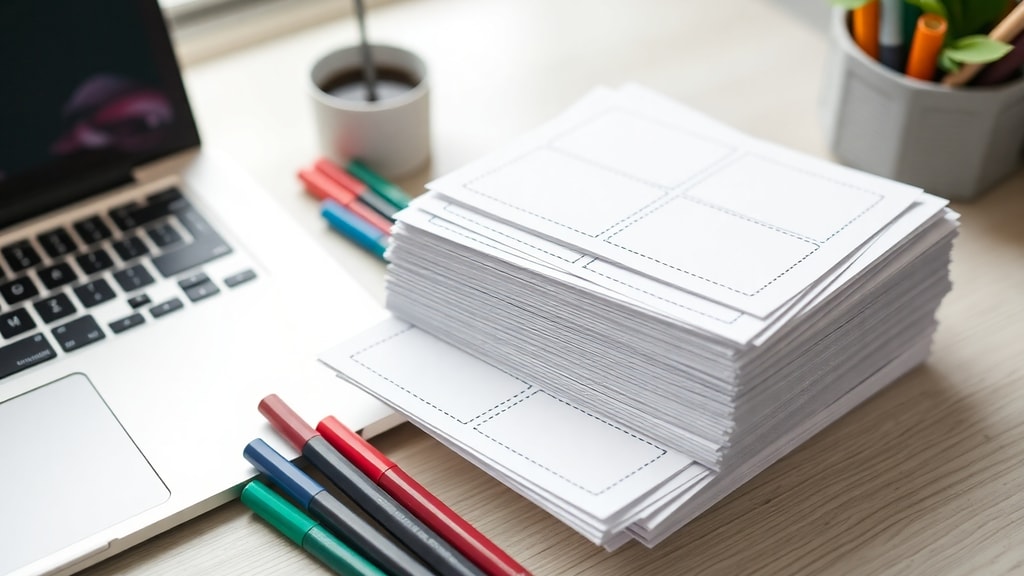
従来、ラベル作成には専用ソフトウェアや手書きが必要でしたが、現在はWebブラウザ上で動作するデジタルエディターが主流です。Canva、Adobe Express、Microsoft Word、VistaCreateなどのプラットフォームは、ドラッグ&ドロップによる直感的な編集機能を無料で提供しており、プログラミング知識やデザイン経験がなくても美しいラベルをデザインできます。これらのエディターはテンプレートライブラリを内蔵しており、用途に応じたひな形を選択し、文字色やフォント、ロゴ、画像を自由に変更できます。特に、Canvaのラベルテンプレートは豊富な種類と高品質なデザインで知られており、公式サイトから直接編集画面にアクセスできます。詳細な使い方はCanvaのラベル作成ページで確認できます。また、Adobe Expressもブラウザ版とアプリ版の両方を提供しており、プロフェッショナルな仕上がりを目指すユーザーに適しています。これらのツールはクラウド保存に対応しているため、編集作業を途中で中断しても後から再開でき、チームでの共同編集も可能です。
ラベルテンプレートの種類とカスタマイズ可能な要素
テンプレートの種類は非常に多様で、用途やブランドに合わせて選べます。Avery、DYMO、Brother、Zebraなど特定のラベル用紙メーカーに対応したテンプレートも多く、用紙のサイズや枚数が自動で設定されるため、印刷ズレの心配がありません。カスタマイズ可能な要素としては、以下のようなものがあります。

これらの要素を組み合わせることで、シンプルな住所ラベルから、商品のブランドイメージを強調するデザインラベルまで自由に作成できます。また、OpenLabelMakerのようなプラットフォームでは、ラベルレイアウトを細かく調整できる機能も提供されており、特殊なサイズのラベル用紙にも対応可能です。テンプレートを選ぶ際は、編集したいラベルの目的(食品、文房具、配送、名刺など)に合わせてカテゴリから絞り込むと効率的です。
ファイルのエクスポート形式と印刷サービスの活用
編集したラベルデータは、用途に応じて適切なファイル形式でエクスポートする必要があります。一般的な形式とその特徴を以下の表にまとめました。
| 形式 | 特徴 | 推奨用途 |
|---|---|---|
| 高解像度でレイアウトが崩れにくい。印刷所でも広く対応。 | 自宅印刷、印刷サービス依頼 | |
| PNG | 背景透過が可能で画質も良好。ウェブやSNSでの共有に適する。 | オンライン販売、デジタルカタログ |
| JPG | ファイルサイズが小さく扱いやすいが、圧縮により品質が劣化する場合がある。 | 簡易的な印刷やプレビュー |
| SVG | ベクター形式で拡大縮小に強く、プロ仕様の編集に必要。 | デザインデータの再利用 |
PDFは印刷品質を維持するため最も信頼性が高く、Canva PrintやVismeなどのオンライン印刷サービスではPDFアップロードによる注文が標準です。一方、自宅で普通紙やラベルシールに印刷する場合はPNGやJPGでも十分な場合がありますが、色味や解像度の調整が必要です。エクスポート時に300dpi以上の解像度を設定すると、にじみのないクリアな仕上がりになります。
自宅でラベルを印刷する際の注意点とコツ
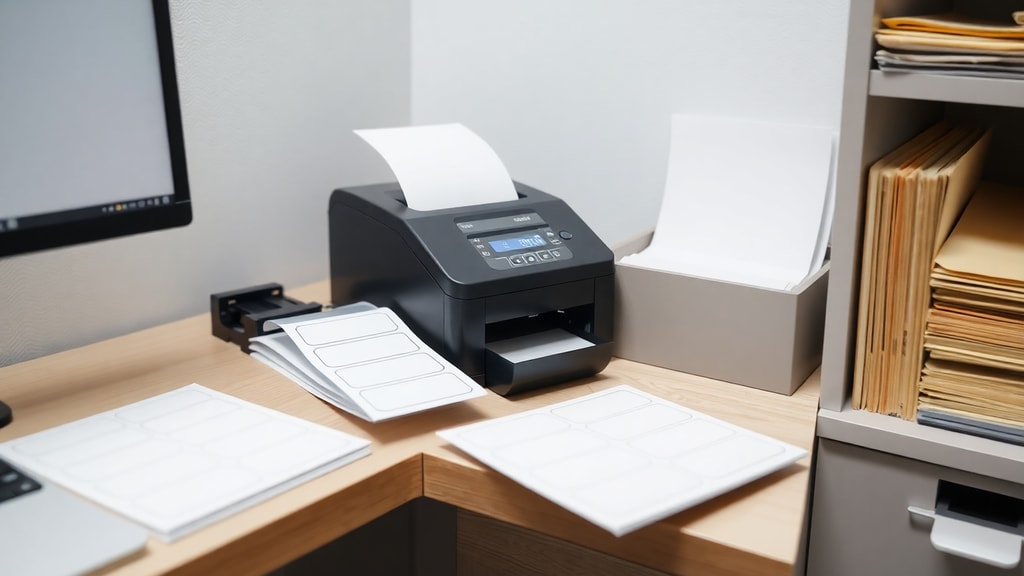
自宅のプリンターでラベルを印刷する場合、いくつかの注意点があります。インクジェットプリンターでは、ラベル用紙の粘着面が下向きになるようにセットするのが一般的です。一方、レーザープリンターでは、熱による接着剤の溶け出しを防ぐため、粘着面を上向きにしてセットする必要があります。用紙の向きを間違えると、プリンター内部に汚れが付着したり、ラベルが剥がれにくくなったりする恐れがあります。具体的なセット方法は、使用するプリンターのマニュアルや、ラベル用紙メーカーのガイドラインを参照してください。また、テンプレート編集時には、印刷範囲が用紙サイズに収まっているか確認するため、プレビュー機能を活用しましょう。複数枚を連続印刷する場合は、最初に1枚だけテスト印刷を行い、位置や色味を調整することをおすすめします。特に、デザインにQRコードや細かい文字を含む場合は、印刷後の読み取り精度に影響するため、小さすぎないサイズに設定してください。自宅印刷のコツについて詳しくは、Canvaのラベル作成ガイドでも紹介されています。
ラベル作成における法律と安全要件の考慮
食品や化粧品、医薬品など消費者が直接摂取または使用する製品のラベルには、法律で定められた情報の表示が義務付けられています。具体的には、原材料名、アレルゲン、内容量、製造者または販売者の氏名・住所、使用期限、保存方法などが該当します。これらの表示は消費者庁や各地域の規制に従う必要があり、記載漏れや誤りがあると販売禁止や罰則の対象になることがあります。また、危険物や化学薬品のラベルには、GHS(Globally Harmonized System)に準拠したピクトグラムや注意喚起語を表示しなければなりません。テンプレートを編集する際は、こうした法的要件を満たすための項目をあらかじめ組み込んでおくことが重要です。テンプレート自体にこれらの情報を追加するフィールドを設けているプラットフォームもあるため、用途に合ったものを選びましょう。もし不明な点があれば、事業者向けのガイドラインを参照するか、専門家に相談することを推奨します。
参考文献
本記事の作成にあたり、以下の情報源を参考にしました。Canvaラベルテンプレートページ(canva.com/es_mx/etiquetas/)、Adobe Expressラベル作成ページ(adobe.com/es/express/create/label)、Microsoft Wordラベル作成サポートページ(support.microsoft.com/es-es/office/crear-e-imprimir-etiquetas)、OpenLabelMaker(openlabelmaker.com/es/es/)、VistaCreateラベルメーカー(create.vista.com/es/features/label-maker/)、Vismeラベルテンプレート(visme.co/es/etiquetas/)、Canvaラベル印刷ガイド(canva.com/es_es/crear/etiquetas/)。これらのオンラインリソースは、ラベルテンプレートの編集方法や印刷のベストプラクティスを学ぶのに役立ちます。





