Fastbootモードとは何か
スマートフォンを再起動した際に、画面にFastbootという文字が表示されると驚くかもしれません。FastbootはAndroid端末における診断用のモードであり、システムの修復やファームウェアの書き換えなどを行うための特別な状態です。通常の起動ではなくこのモードに入ってしまうと、ユーザーは端末を通常通り使えなくなります。しかし、この状態は必ずしも端末が壊れたことを意味するわけではありません。適切な対処法を理解すれば、多くの場合は簡単に解決できます。本記事では、再起動時にFastbootが表示される主な原因と具体的な対処法を詳しく解説します。
原因1:ボタンの誤操作による起動
最も一般的な原因は、電源ボタンと音量ボタンの組み合わせによる誤操作です。特にXiaomiやXiaomi系の端末では、電源ボタンと音量マイナスボタンを同時に長押しするとFastbootモードが起動します。ポケットやカバンの中に端末を入れているときに、何かの拍子にこれらのボタンが押されてしまうことがあります。また、車載ホルダーに固定している場合も、振動でボタンが押される可能性があります。再起動中にこれらのボタンが圧迫されると、システムがFastbootモードで起動してしまうのです。この現象は非常に多く報告されており、特にXiomi端末で顕著です。
このケースでは、再度通常の再起動を試みることで解決できることがほとんどです。まず、電源ボタンを10秒から15秒程度長押しして、強制的に端末をシャットダウンします。その後、通常通り電源ボタンだけを押して起動してみてください。もしそれでもFastboot画面が表示される場合は、他の原因を疑う必要があります。なお、この操作は端末のデータに影響を与えませんので安心してください。

原因2:システムアップデートの失敗
OSのアップデート中に何らかのトラブルが発生すると、端末がFastbootモードで起動することがあります。アップデート中にバッテリー残量が不足してシャットダウンした場合や、Wi-Fi接続が不安定でデータのダウンロードが中断された場合などが典型的な例です。特にAndroidのアップデートはファイルサイズが大きく、処理に時間がかかるため、中断によるリスクが高まります。アップデートプログラムが正しく完了しなかった場合、システムは起動できないと判断し、安全のためにFastbootモードに入ることがあります。
この問題を解決するには、まず端末をPCに接続し、専用の修復ツールを使用する方法が有効です。また、ファームウェアを再インストールする必要がある場合もあります。ただし、この作業には技術的な知識が必要です。データが失われる可能性もあるため、重要な情報は常にバックアップしておくことをお勧めします。アップデートの失敗が原因である場合、端末のメーカーが提供する公式の修復手順に従うことが最も安全です。
原因3:Root化やカスタムROMのインストールに伴うトラブル
Root化やカスタムROMの導入を行うユーザーは、Fastbootモードに遭遇する可能性が高まります。これらの作業はシステム領域に直接アクセスするため、手順を誤ると端末が正常に起動できなくなります。例えば、Root化のためのファイルが端末のモデルと互換性がない場合や、カスタムROMのインストール中にエラーが発生した場合などです。また、Root化後にシステムファイルを削除したり変更したりしたことで、起動に必要なコンポーネントが欠落することもあります。
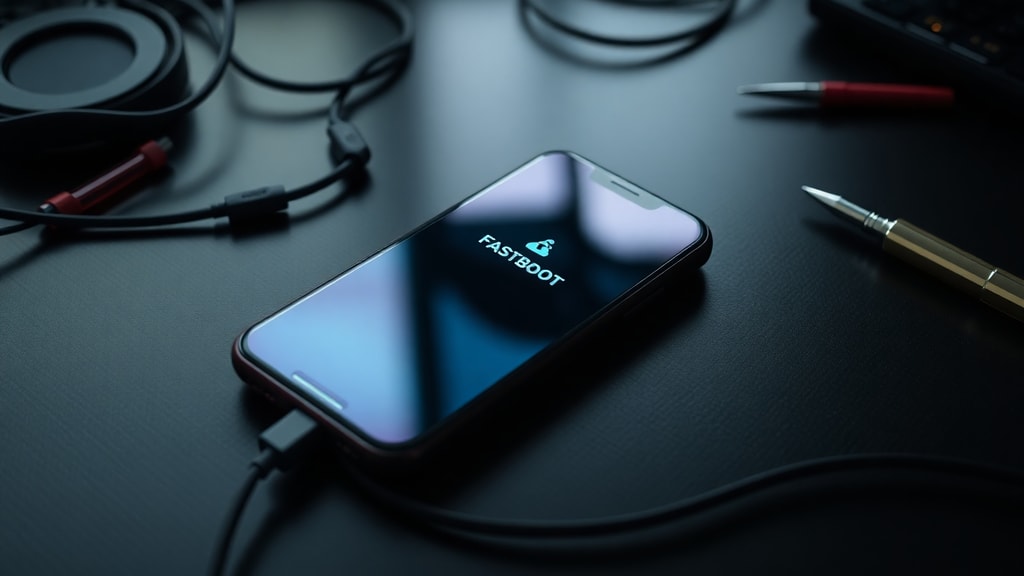
このようなケースでは、一度Fastboot画面から抜け出せたとしても、根本的な原因が解決されていなければ再発します。多くの場合、元の純正ROMに戻すか、正しい手順で再度カスタムROMをインストールし直す必要があります。XDA Developersなどのコミュニティでは端末ごとの詳細な手順が公開されています。ただし、これらの作業は保証を無効にする可能性があり、データ損失のリスクもあるため、注意深く行う必要があります。
原因4:ハードウェアの不具合
ボタン自体の物理的な故障や、内部基板の問題がFastbootモードの原因となることもあります。音量ボタンや電源ボタンが内部で押されたままの状態になっていると、ユーザーが意図しなくてもFastbootが起動してしまいます。特に水没や落下の経験がある端末では、ボタンの接触不良や基板の損傷が発生しやすくなります。また、内部ストレージに障害がある場合も、システムが正常に読み込めずにFastbootモードで停止することがあります。
ハードウェアが原因の場合、ソフトウェア的な対処だけでは解決が難しいです。まずはボタンが物理的に引っかかっていないか確認し、清掃を試みてください。それでも改善しない場合は、修理サービスに依頼することを検討する必要があります。特にボタンの修理や基板の交換は専門的な技術が必要です。なお、内部ストレージの障害が疑われる場合は、データ復旧が難しい場合もあるため、日頃からバックアップを習慣づけることが重要です。

原因5:システムのバグや悪意のあるアプリ
Android OS自体のバグや、インストールしたアプリの不具合が原因でFastbootモードに陥る例も報告されています。特にOSの更新直後に特定のアプリが互換性の問題を起こし、システム全体を不安定にすることがあります。また、悪意のあるアプリがシステム設定を変更し、起動時にFastbootモードを呼び出すように仕向ける可能性もゼロではありません。こうしたアプリは通常の操作では気づかれないように動作するため、発見が難しい場合があります。
セーフモードで起動して問題のアプリを特定するか、ウイルス対策ソフトを使ってスキャンを行うことが有効です。セーフモードで起動するには、端末の機種によって方法が異なりますが、多くの場合、電源ボタンを押して起動中に音量ボタンを操作します。セーフモードでも問題が発生しない場合は、サードパーティ製のアプリが原因である可能性が高いです。最近インストールしたアプリを一つずつアンインストールして、問題が解決するか確認してください。
Fastbootモードの原因と対処法一覧
以下に主な原因とそれぞれの対処法をまとめました。自分の状況に合ったものを探す際の参考にしてください。
- ボタンの誤操作:電源ボタンを10秒以上長押しして強制再起動を試す。その後、通常通り起動する。
- システムアップデートの失敗:PCに接続し、メーカー純正の修復ツールを使用する。ファームウェアの再インストールが必要な場合もある。
- Root化やカスタムROMのトラブル:元の純正ROMに戻すか、正しい手順で再インストールする。コミュニティの情報を参考にする。
- ハードウェアの不具合:ボタンの清掃や物理的な確認を行う。修理サービスへの依頼を検討する。
- システムバグや悪意のあるアプリ:セーフモードで起動し、問題のあるアプリを特定してアンインストールする。ウイルススキャンも有効。
上記の原因は複合的に発生することもあります。例えば、アップデートの失敗がきっかけで、その後ユーザーが誤った操作をしてさらに状況を悪化させるケースも考えられます。焦らずに一つずつ確認していくことが大切です。
Fastboot画面からの具体的な脱出方法
Fastbootモードが表示されたときに最初に試すべき手順を表にまとめました。状況に応じて適切な方法を選んでください。
| 方法 | 手順 | 注意点 |
|---|---|---|
| 強制再起動 | 電源ボタンを15秒程度長押しする。 | 最も簡単で安全。ほとんどのケースで試すべき。 |
| 音量キー操作 | Fastboot画面で音量キーを押して「Reboot」を選択し、電源ボタンで決定する。 | ボタンが正常に動作している場合に有効。 |
| PCコマンド | USBでPCに接続し、コマンドプロンプトで「adb reboot」と入力する。 | PCとUSBデバッグ設定が必要。事前準備が不可欠。 |
| バッテリー取り外し | バッテリーが取り外せる機種は一度外してから再装着する。 | 最近の端末ではバッテリーが内蔵のため非対応が多い。 |
この表の方法で解決しない場合は、より高度な修復手順が必要です。その際は必ず端末のメーカーが提供する公式手順を確認するか、信頼できる修理業者に相談してください。コマンド操作に自信がない場合は無理に行わない方が賢明です。誤ったコマンドは端末をさらに不安定にする可能性があります。
予防策と日頃の注意点
Fastbootモードの問題は、日頃の使い方である程度予防できます。まず、端末のケースやホルダーを選ぶ際に、ボタン部分が圧迫されにくい形状のものを選ぶと良いでしょう。特にポケットに入れることが多い人は、ボタンが布地に押されないように注意してください。また、システムアップデートを行う際は、バッテリー残量が50パーセント以上ある状態で、安定したWi-Fi環境で実行することを心がけてください。
さらに、Root化やカスタムROMのインストールは、どうしても必要な場合を除いて行わない方が安全です。どうしても行う場合は、手順を十分に理解した上で、データのバックアップを必ず取ってから実行してください。また、アプリのインストールは公式ストアから行い、信頼できない提供元からのアプリは避けることで、悪意のあるアプリによるトラブルを減らせます。定期的に端末の再起動を行うことも、システムの安定性を保つのに役立ちます。
万が一Fastbootモードから抜け出せなくなった場合、冷静になることが何よりも重要です。パニックになってボタンをむやみに押すと、別のモードに入ってしまうこともあります。まずはこの記事で紹介した基本的な対処法を試し、それでも解決しない場合は専門家のサポートを仰いでください。
参考文献
本記事の執筆にあたり、以下の情報源を参考にしました。SmartOutlets (smartoutlets.com.br/2025/11/26/modo-fastboot-xiaomi-como-sair-e-por-que-aparece/)、CelularPonto (celularponto.com.br/fastboot-no-celular-guia-completo-para-solucionar-o-problema/)、Tenorshare (esperto.rtacabz.com/android-preso-no-modo-fastboot-como-resolver-tenorshare/)、TechTudo (www.techtudo.com.br/guia/2023/08/como-sair-do-fastboot-xiaomi-saiba-o-que-e-o-modo-no-celular-da-marca-edmobile.ghtml)、OqueAssistir (oqueassistir.com.br/o-que-significa-fastboot-e-quando-ele-aparece-no-celular/)。これらの資料から、Fastbootモードの原因と対策に関する最新の情報を収集し、本記事に反映しています。





