ドライバー更新の基本とその目的
パソコンを快適に使い続けるために、ドライバーの更新は欠かせないメンテナンス作業の一つです。ドライバーとは、OSとハードウェアの間でデータをやり取りするためのソフトウェアであり、グラフィックスボードやネットワークアダプタ、サウンドカードなど、あらゆるデバイスに対応する専用のプログラムが存在します。これらのドライバーが古いまま放置されると、パフォーマンスの低下や特定アプリケーションの不具合、さらにはセキュリティ上の脆弱性を招く可能性があります。実際に、OSやハードウェアメーカーは定期的にドライバーをリリースしており、新機能の追加や既知のバグ修正、セキュリティパッチが盛り込まれています。したがって、適切なタイミングでドライバーを更新することは、システム全体の安定性と安全性を維持する上で重要です。
ドライバー更新の方法は主に三つあります。一つ目はWindows Update経由で自動的に入手する方法、二つ目は各ハードウェアメーカーの公式サイトから手動でダウンロードする方法、三つ目はメーカー提供の専用ツールやサードパーティ製ユーティリティを利用する方法です。Windows Updateは多くのユーザーにとって最も手軽な選択肢ですが、最新のドライバーがすぐに配信されるとは限らず、場合によっては数週間から数ヶ月のタイムラグが生じることがあります。一方、メーカー公式サイトから直接ダウンロードすれば、最新バージョンをいち早く入手できますが、自分で正しいドライバーを選択し、インストール手順を理解している必要があります。専用ツールはこの手間を省けますが、不要なソフトウェアが一緒にインストールされるリスクも存在します。いずれの方法を選ぶにせよ、自分が使用しているハードウェアの型番やOSのバージョンを事前に確認しておくことが大切です。
ドライバー更新の頻度は、使用しているデバイスの種類によって異なります。GPUドライバーのようにゲームやクリエイティブ作業に直結するものは、月に一度以上の更新が推奨されることが多いです。一方、サウンドドライバーやチップセットドライバーは、安定性が重視されるため、大きな問題が発生しない限り頻繁な更新は必要ありません。また、周辺機器のドライバーも、新しいOSのバージョンがリリースされたタイミングで更新を検討するとよいでしょう。

ドライバー更新に潜むリスクとMicrosoftの新たな取り組み
ドライバー更新にはメリットが多い一方で、リスクが全くないわけではありません。新しいドライバーが原因で、これまで正常に動作していたアプリケーションがクラッシュしたり、特定のゲームでフレームレートが低下するなどの問題が報告されることがあります。特にGPUドライバーは、新作ゲームの最適化や新機能の追加が頻繁に行われるため、バグが混入する確率も高くなります。実際に、Nvidiaはバージョン595.59でファン制御やブーストクロックに深刻な問題が発生したため、直ちに公開を停止し、以前の安定版にロールバックする措置を取りました。こうした事例はドライバー更新の難しさを如実に示しています。
こうした状況を受けて、MicrosoftはWindows Update経由で配信されるドライバーの品質向上に本格的に乗り出しました。具体的には、問題のあるドライバーをリモートでロールバックできる新機能を導入する計画を発表しています。これにより、ユーザーが手動で以前のバージョンに戻す手間を省き、大規模な不具合が発生した場合でも迅速に対処できるようになります。Microsoftは同時に、Windows Updateから古いドライバーや互換性の低いドライバーを定期的に削除する方針も打ち出しています。古いドライバーはセキュリティ上のリスクを抱えていることが多く、また新しいOS機能との互換性を損なう原因にもなるため、この措置は長期的なシステム健全化に寄与すると期待されています。
ユーザー側としても、ドライバー更新のリスクを軽減するためには、更新前に必ずリリースノートを確認し、既知の問題や対応環境を把握しておくことが重要です。また、重要な作業を行う直前のアップデートは避け、余裕のあるタイミングで実行するように心がけましょう。
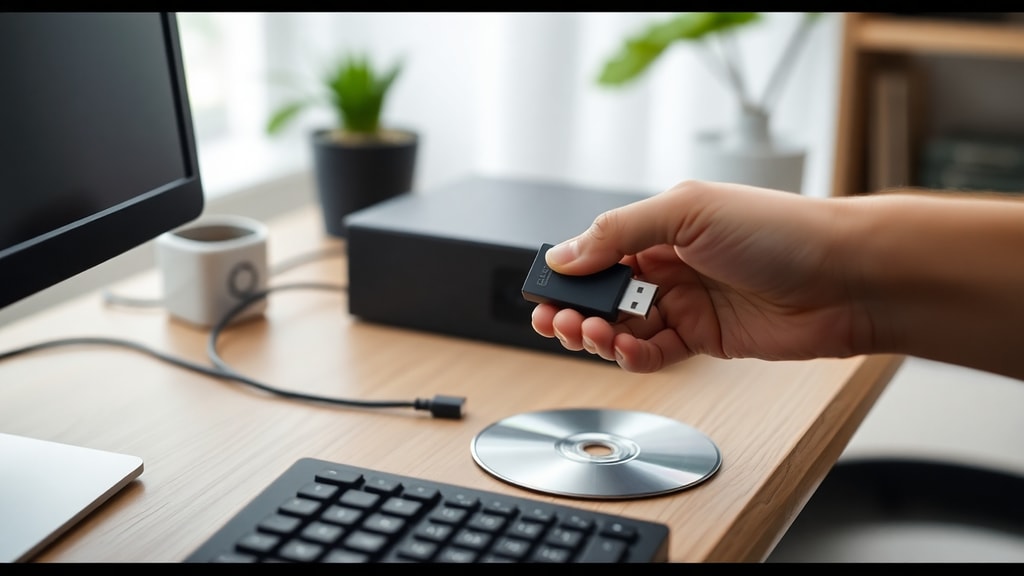
最新ドライバーの動向:Nvidia、Intel、Radeonの事例
ここで、直近にリリースされた主要なドライバーの動向を整理します。まずNvidiaは、バグの多かったバージョン595.59を取り下げた後、WHQL認証を受けたバージョン596.49をリリースしました。このバージョンでは、WindowsおよびLinux向けGPUドライバーにおいて14件の脆弱性が修正されており、セキュリティ面での重要性が極めて高いアップデートです。特にWindowsユーザーはバージョン596.49以降に、Linuxユーザーはバージョン590.48.01以降に更新することが推奨されています。なお、従来の安定版であるバージョン591.86も引き続き利用可能であり、万一新バージョンで問題が発生した場合のロールバック先として案内されています。
Intelも負けてはいません。IntelはWindows 10向けグラフィックスドライバーバージョン27.20.100.8336をリリースし、ゲーム「Ring of Elysium」のクラッシュ問題や「Doom Eternal」の表示不具合を修正しました。これにより、Intel内蔵GPUを搭載したノートPCや小型デスクトップPCのユーザーは、より安定したゲーム体験を得られるようになりました。Intelドライバーの更新頻度はNvidiaほど高くありませんが、セキュリティ修正やパフォーマンス改善が定期的に行われています。
一方、Radeonユーザーからは、最新ドライバーで安定性に問題が発生したとの報告が寄せられています。Windows 10環境で特定のアプリケーションが応答しなくなるケースがあり、ユーザーの中には2026年5月29日付のバージョンにロールバックすることで問題を解決した例が確認されています。このように、常に最新バージョンが最善とは限らないことを肝に銘じておく必要があります。

ドライバー更新を安全に行うためのポイント
ドライバー更新のリスクを最小限に抑えつつ、最新の機能やセキュリティ修正を享受するためには、いくつかの注意点を押さえておくことが大切です。以下に、実践すべきポイントをリスト形式でまとめました。
- 更新前に必ず現在のドライバーバージョンを確認し、リリースノートを読んで既知の問題を把握する
- システムの復元ポイントをあらかじめ作成しておき、不具合が発生した場合にすぐに戻せるようにする
- 公式サイト以外からのダウンロードは避け、必ずメーカーの正規配布元を利用する
- 複数のドライバーを同時に更新せず、一つずつ更新して動作を確認する
- 重要な作業やゲームのプレイ前に更新を実行しない
- 可能であれば、ドライバーファイルのバックアップツールを使用して現状のドライバーを保存しておく
これらの習慣を身につけておけば、万が一更新後に問題が発生したとしても、迅速かつ安全に元の状態に戻すことができます。特にシステムの復元ポイントは、OS全体を以前の状態に戻せる強力な機能であるため、ドライバー更新の前には必ず作成しておくことをお勧めします。
ロールバック方法と主要ドライバーの比較
ドライバー更新後に問題が発生した場合、最も確実な対処法はロールバック、すなわち以前のバージョンに戻すことです。Windowsではデバイスマネージャーから簡単にロールバックを実行できるほか、システムの復元ポイントを利用する方法もあります。また、NvidiaやAMDなどのメーカーは、公式サイトで過去のドライバーバージョンをアーカイブとして公開しているため、そちらから直接ダウンロードして再インストールすることも可能です。

以下に、主要GPUメーカーの最新推奨ドライバーとロールバック先の情報をまとめた表を示します。
| メーカー | 最新推奨バージョン | ロールバック先(安定版) | 主な修正内容 |
|---|---|---|---|
| Nvidia (Windows) | 596.49 | 591.86 | 14件の脆弱性修正、ファン制御問題の解決 |
| Nvidia (Linux) | 590.48.01 | 591.86 | 脆弱性修正とパフォーマンス改善 |
| Intel (Windows 10) | 27.20.100.8336 | 過去の安定版 | ゲームクラッシュ修正、表示不具合の解決 |
| AMD Radeon | 最新版 | 2026年5月29日版 | 特定アプリの安定性問題への対応 |
この表からも分かるように、最新バージョンが必ずしも最良の選択とは限らず、状況によっては一つ前の安定版を使い続ける方が賢明な場合もあります。特に業務用途やクリエイティブ用途でパソコンを使用している方は、最新バージョンへの更新を急がず、しばらく様子を見てから判断することをお勧めします。
ロールバックを実行する具体的な手順は、Windows標準の機能を利用する場合、まずデバイスマネージャーを開き、対象のデバイスを右クリックしてプロパティを選択します。次に「ドライバー」タブにある「ドライバーのロールバック」ボタンをクリックし、画面の指示に従って進めるだけです。ただし、この機能は以前のドライバーファイルがシステムに残っている場合にのみ利用可能です。もしロールバックボタンがグレーアウトしている場合は、メーカーの公式サイトから過去のバージョンをダウンロードして上書きインストールする方法を試してください。
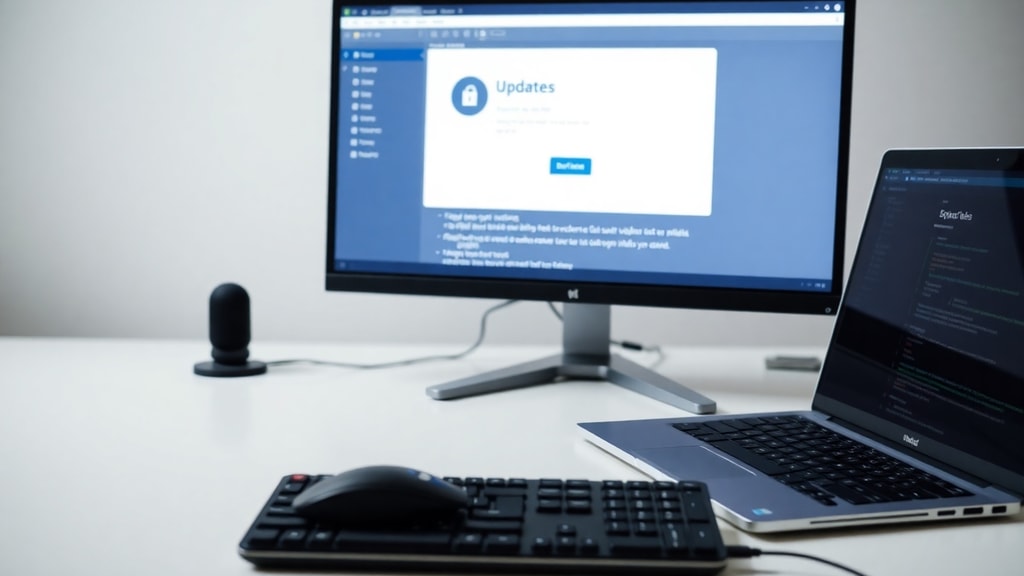
今後のドライバー管理とユーザーに求められる姿勢
Microsoftが打ち出したリモートロールバックや古いドライバーの定期削除といった施策は、ユーザーにとって大きな安心材料となるでしょう。しかし、これらはあくまでOS側の補助的な仕組みであり、ドライバー更新の最終的な判断はユーザー自身が下さなければなりません。公式サイトのリリースノートやテクノロジーニュースには常に目を配り、どのような変更が行われ、どのようなリスクが報告されているのかを把握しておくことが重要です。
また、ドライバー更新は一度行えば終わりというものではありません。ハードウェアとソフトウェアの環境は常に変化しており、新たな脆弱性や互換性の問題が発見されることもあります。特にGPUドライバーはゲームのアップデートや新しいAPIの登場に合わせて頻繁に更新されるため、少なくとも数ヶ月に一度は最新情報をチェックする習慣をつけるとよいでしょう。
さらに、OS自体のアップデートにも注意が必要です。Windows 11ではドライバーの品質管理がより厳格化されており、更新プログラムの一部としてドライバーが配信されるケースも増えています。Microsoftの新機能であるリモートロールバックは、こうした流れの中で特に有用な仕組みと言えます。ただし、この機能が有効に働くためには、ユーザーがインターネットに接続されていることや、システムが最新のWindows更新プログラムを適用していることが前提となります。
最終的には、ドライバー更新はパソコン全体のパフォーマンスとセキュリティを維持するための重要な作業ですが、同時にリスクを伴う行為でもあります。過度に恐れる必要はありませんが、常に最新情報を確認し、適切な手順を踏んで実行することが、トラブルを回避するための最善の方法です。今回紹介した事例や表を参考に、自分自身の環境に合ったドライバー管理を心がけてください。
参考情報と出典
本記事の執筆にあたり、以下の情報源を参考にしました。Microsoftのリモートロールバック機能と古いドライバー削除計画については、Bleeping Computerの記事を参照しています。Nvidiaドライバーの脆弱性修正とロールバック情報はPCWorldおよびTechRadarの報道に基づきます。Intelグラフィックスドライバーの修正内容はHT Techの記事から引用しました。また、Radeonドライバーの問題はユーザーフォーラムの報告を総合して記述しています。各リンク先の詳細情報もあわせてご確認ください。





