はじめに:PDFからOFXへの変換が必要な理由
経理処理や会計ソフトの導入が進む現代において、取引明細をデジタルデータとして管理することは効率性の向上に直結します。多くの金融機関が提供する明細書はPDF形式でダウンロードできますが、この形式をそのまま会計ソフトに取り込むことはできません。そこで必要になるのが、PDFからOFX形式への変換です。OFXはOpen Financial Exchangeの略であり、会計ソフトとの連携を前提とした標準的なファイル形式です。しかし、この変換を実現するには専用のツールが必要であり、Microsoft OfficeやWindows、macOSにはネイティブな変換機能は用意されていません。本記事では、PDFをOFXに変換する方法とおすすめのツールを詳しく解説します。

OFX形式とは何か
OFXは、金融データを交換するための業界標準のファイル形式です。この形式はXMLベースで構成されており、取引日付、金額、説明文といった情報を構造化して保持します。QuickBooks、Xero、Sage、Quicken、YNAB、Microsoft Moneyといった主要な会計ソフトはOFXファイルをインポート可能であり、手動でのデータ入力作業を大幅に削減できます。PDFファイルは人間が読むことを目的とした形式ですが、OFXは機械が処理することを前提としている点が大きな違いです。このため、PDFからOFXへの変換は単なるファイル形式の変更ではなく、非構造化データを構造化データへと変換する高度な処理となります。
なぜPDFからOFXに変換するのか
PDF明細書をそのまま会計処理に利用すると、手作業での入力が必要になり、ミスや時間のロスが発生します。例えば、月間の取引件数が100件ある場合、手入力には数時間を要し、転記ミスが発生するリスクも高まります。一方、OFX形式に変換して取り込めば、数分でデータが同期され、ヒューマンエラーを最小限に抑えられます。特に月次決算や確定申告の時期には、この効率化が大きな差を生みます。また、複数の銀行口座やクレジットカードを管理している場合、PDFを個別に処理するよりも、一括でOFXに変換する方が管理負担を軽減できます。バッチ処理に対応したツールを選べば、大量のファイルを同時に変換できるため、業務の自動化にもつながります。
変換の仕組み:OCRとデータ抽出技術
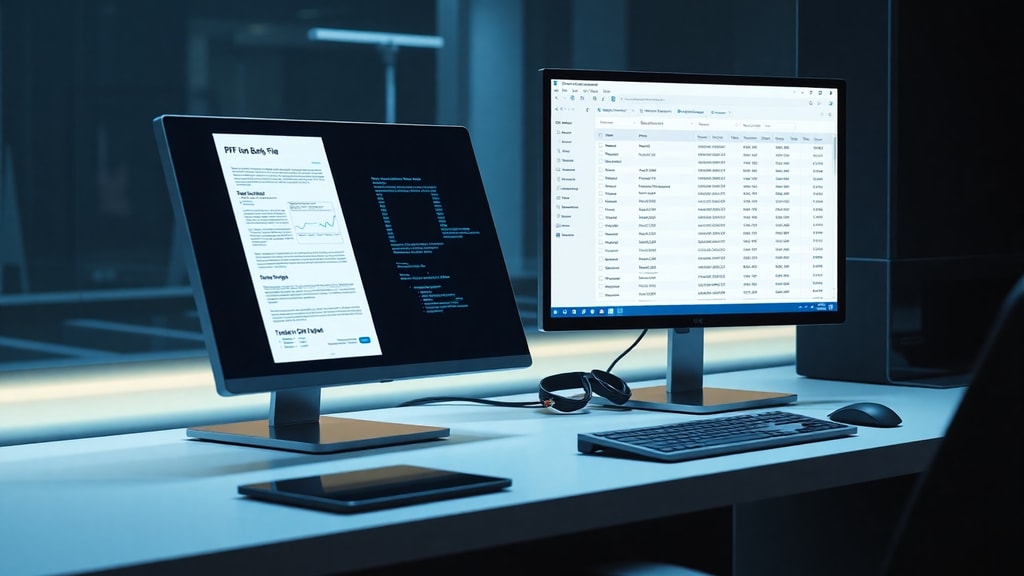
PDFからOFXへの変換には、光学文字認識(OCR)とデータ抽出という二つの主要な技術が使われます。OCRは画像化されたPDF内の文字を認識し、テキストデータとして取り出す機能です。スキャンされた紙の明細書や、文字として選択できないPDFでも、この技術により変換が可能になります。次に、抽出されたテキストから取引日付、金額、摘要などの情報を解析し、OFXのXMLスキーマに沿って再構成します。高品質な変換ツールは、異なる金融機関のフォーマットにも対応できるように、柔軟な解析エンジンを搭載しています。特に、日付の表記方法や金額の小数点処理、マイナス記号の扱いなど、細かな差異を適切に処理できるかどうかがツール選びの重要なポイントです。
おすすめのPDF to OFX変換ツール一覧
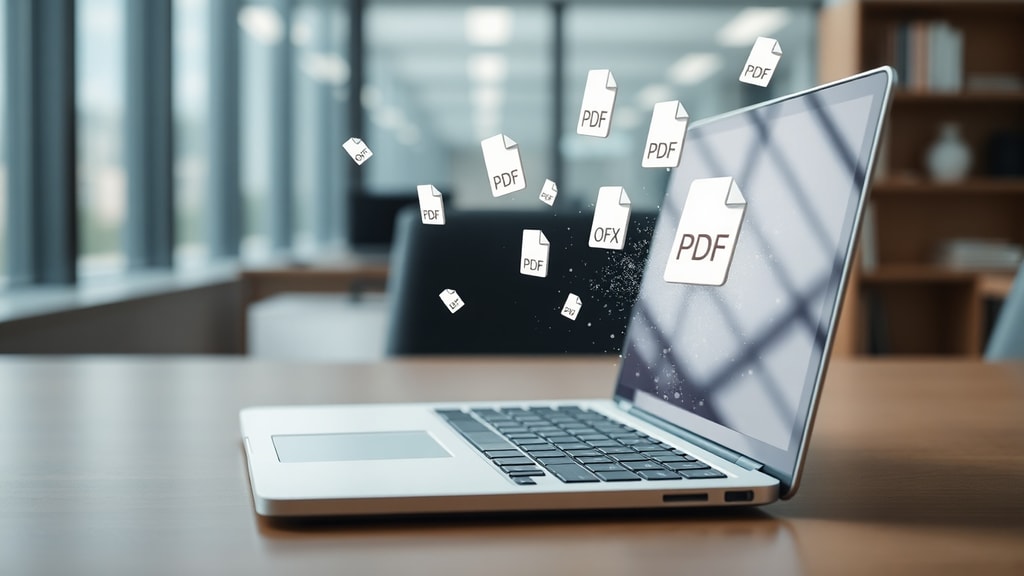
市場には多くの変換ツールが存在しますが、信頼性と機能性を考慮して以下のツールを厳選しました。各ツールの特徴を把握し、ご自身の用途に合ったものを選んでください。
- DocuHub:オンライン型のOCR変換ツール。ブラウザ上でPDFをアップロードするだけでOFXファイルを生成可能。無料トライアルあり。
- ProperSoft:デスクトップ型の専用ソフトウェア。オフラインで動作し、大量のPDFをバッチ変換できる。セキュリティ重視のユーザーに適する。
- DocuClipper:クラウドベースのデータ抽出ツール。PDFからOFXだけでなく、QFXやQIFへの変換も可能。会計ソフトとの連携に特化。
- pdfFiller:オンライン型の汎用PDF編集プラットフォーム。セキュリティ認証を取得しており、ビジネス用途でも安心。
- Veryfi:API型のツール。開発者向けに提供されており、アプリケーションに変換機能を組み込みたい場合に最適。
主要ツールの比較表
以下の表は、各ツールの主な機能と価格帯を比較したものです。選択の参考にしてください。
| ツール名 | タイプ | OCR対応 | バッチ変換 | 価格帯 |
|---|---|---|---|---|
| DocuHub | オンライン | ○ | ○ | 月額制(無料枠あり) |
| ProperSoft | デスクトップ | ○ | ○ | 買い切り型 |
| DocuClipper | クラウド | ○ | ○ | 月額制 |
| pdfFiller | オンライン | ○ | ○ | 月額制 |
| Veryfi | API | ○ | ○ | 従量課金制 |
実際の変換手順:ステップバイステップ
ここでは、オンラインツールとデスクトップツールの代表的な変換手順を解説します。まず、オンラインツールであるDocuHubを使う場合、ブラウザで公式サイトにアクセスし、PDFファイルをアップロードします。ファイルが読み込まれると、OCR処理が自動的に開始され、数秒から数十秒でOFXファイルが生成されます。生成されたファイルはそのままダウンロード可能で、会計ソフトにインポートして使用します。一方、デスクトップツールのProperSoftでは、インストール後にアプリケーションを起動し、変換したいPDFをドラッグアンドドロップで追加します。変換設定で出力形式をOFXに指定し、変換ボタンをクリックすれば完了です。デスクトップ版の利点は、インターネット接続が不要な点と、大量ファイルを一括処理できる点です。どちらの方法でも、変換後は必ず出力されたOFXファイルを会計ソフトでテストインポートし、取引データが正しく認識されるか確認することをおすすめします。
変換時の注意点とトラブルシューティング
PDFからOFXへの変換は万能ではなく、いくつかの制約があります。まず、スキャン品質が低いPDFや手書き文字を含む明細書は、OCRの認識精度が低下する可能性があります。できるだけ鮮明なPDFを用意し、必要な場合は300dpi以上の解像度でスキャンしてください。また、金融機関によって明細書のレイアウトが異なるため、一部の取引が正しく抽出されないことがあります。変換後にファイルを開き、取引数や金額合計が元のPDFと一致するか確認する習慣をつけましょう。さらに、セキュリティ面では、オンラインツールに機密性の高い金融データをアップロードすることに抵抗がある場合、デスクトップツールを選択するか、エンドツーエンド暗号化を提供するサービスを選ぶ必要があります。Microsoft Q&Aでも公式に指摘されている通り、ネイティブな変換機能は存在しないため、信頼できるサードパーティ製ツールを利用することが唯一の解決策です。
まとめ:最適なツールを選ぶために
PDFからOFXへの変換は、会計業務の効率化に不可欠なプロセスです。専用ツールを利用することで、手作業の負担を軽減し、データの正確性を高められます。ツール選びのポイントは、対応する会計ソフト、セキュリティレベル、バッチ処理の可否、そしてコストです。個人利用であれば無料トライアルのあるオンラインツールで十分ですが、ビジネス用途では買い切り型のデスクトップツールやAPI型が適している場合があります。本記事で紹介したDocuHubやProperSoftをはじめとするツールは、いずれも実績があり、多くのユーザーに利用されています。まずはご自身の環境に合わせてテストを行い、最適なツールを見つけてください。
参考文献
本記事の作成にあたり、以下の情報源を参考にしました。DocuHubの変換機能については公式サイトで詳細が公開されています。ProperSoftのデスクトップソリューションは、オフライン環境での利用を想定した堅牢な設計です。Microsoft Q&Aフォーラムでは、ネイティブな変換機能が存在しないことが明確に述べられています。これらの情報をもとに、正確かつ実用的な記事を提供するよう努めました。





