PC向けアプリストアの重要性と選び方
パソコンを快適に使うためには、アプリケーションの入手経路が非常に重要です。多くのユーザーがウェブブラウザから直接インストーラーをダウンロードしていますが、この方法にはウイルスやマルウェアが混入しているリスクが伴います。特にフリーソフトやシェアウェアを提供するサイトの中には、安全性が確認されていないファイルを配布している場合があり、知らず知らずのうちに有害なプログラムをインストールしてしまう可能性があります。そこで、信頼できるアプリストアを利用することが、安全で効率的なPC運用の鍵となります。アプリストアは、提供元が厳格な審査を行い、更新管理も一元化されているため、初心者から上級者まで安心して利用できる環境を提供しています。本記事では、PC向けアプリストアのおすすめと、安全にダウンロードするための具体的な方法を紹介します。Windowsユーザーであれば、まずは公式ストアを理解し、必要に応じてサードパーティ製のストアも検討することで、より幅広いアプリを安全に入手できるようになります。
Windows公式アプリストア:Microsoft Storeの特長
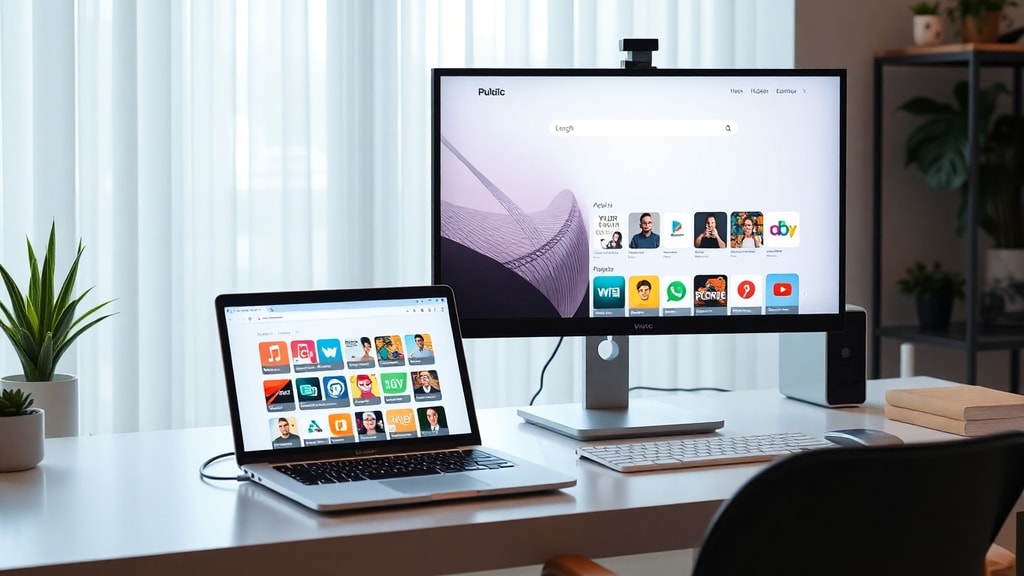
Windows 10およびWindows 11に標準搭載されているMicrosoft Storeは、マイクロソフトが公式に提供するアプリストアです。このストアでは、ゲーム、生産性向上ツール、エンターテイメントアプリなど、多岐にわたるソフトウェアが配信されています。最大の利点は、すべてのアプリがマイクロソフトのセキュリティ基準をクリアしている点です。また、自動更新機能が標準で備わっており、アプリのバージョン管理をユーザーが意識する必要がありません。ストアへのアクセス方法も非常に簡単で、タスクバーやスタートメニューにあるストアアイコンをクリックするか、検索バーに「Microsoft Store」と入力するだけで起動できます。さらに、マイクロソフトアカウントを使用することで、複数のPC間で購入したアプリを共有したり、設定を同期したりすることも可能です。初心者にとっては最も安全で手軽な選択肢であり、上級者にとっても基本のプラットフォームとして活用すべき存在です。

安全なダウンロード方法と注意点
アプリをダウンロードする際には、いくつかの重要な注意点を守ることで、セキュリティリスクを大幅に低減できます。まず、必ず公式のアプリストアやソフトウェア提供元の公式サイトからダウンロードすることが基本です。Microsoft Storeを利用する場合、各アプリのページには評価、レビュー、ダウンロード数が表示されるため、人気のないアプリや不審なアプリを避ける判断材料になります。次に、インストーラーを実行する前に、ファイルのデジタル署名を確認することも有効です。Windowsではファイルのプロパティから署名の有無をチェックでき、信頼できる発行元からのファイルであるかを確認できます。また、更新プログラムを常に最新の状態に保つことで、既知の脆弱性を狙った攻撃を防げます。Microsoft Storeは自動更新を提供しますが、サードパーティ製のアプリについては、個別にアップデート設定を確認する必要があります。
サードパーティ製アプリストアの紹介と比較
Microsoft Storeだけではカバーできないアプリや、オープンソースソフトウェアを多く利用するユーザーにとって、サードパーティ製のアプリストアは有用な選択肢です。代表的なものとして、WingetUI Store、Chocolatey、Scoopなどがあります。これらはコマンドライン操作を必要とするものもありますが、WingetUI Storeはグラフィカルなインターフェースを備えており、初心者でも扱いやすくなっています。WingetUI Storeは、Microsoft Storeのアプリだけでなく、winget、Chocolatey、Scoopといった複数のリポジトリを統合し、3700以上のプログラムを一元管理できる点が特徴です。更新やアンインストールもストア上で完結するため、アプリ管理の効率が向上します。ただし、これらのサードパーティストアはマイクロソフトの公式サポート対象外であるため、利用する際には自己責任で行い、信頼性の高いソースからの導入を心がける必要があります。

各プラットフォームの比較表
| 項目 | Microsoft Store | WingetUI Store | 一般的なサードパーティサイト |
|---|---|---|---|
| 公式サポート | あり(マイクロソフト製) | なし(オープンソースコミュニティ) | なし(各運営会社) |
| セキュリティ審査 | 厳格な審査あり | リポジトリによる(信頼性要確認) | サイトにより異なる(リスクあり) |
| 自動更新 | 標準対応 | 対応(統合管理) | 基本的にユーザー管理 |
| 利用者数 | 非常に多い | 成長途中 | サイトにより様々 |
| 主なリスク | アプリ数に制限あり | サポート不足、一部コマンド操作 | ウイルス混入、偽装アプリ |
上記の表からも分かるように、セキュリティと利便性を重視するならMicrosoft Storeが最も推奨されます。一方で、多様なアプリを管理したい場合にはWingetUI Storeのような統合ツールが役立ちます。ただし、どのストアを選ぶにしても、定期的なバックアップとウイルス対策ソフトの併用は欠かせません。
安全に使えるアプリストアの選び方リスト
- 公式ストアを最優先する:Microsoft Storeや各ソフトウェア提供元の公式ストアを利用すること。
- ストアのレビューと評価を確認する:ユーザーレビューやダウンロード数が高いアプリを選ぶ。
- 更新管理の容易さをチェックする:自動更新機能があるストアを選ぶとセキュリティリスクが減る。
- オープンソースストアの場合はソースコードを確認する:GitHubなどのコードが公開されているか確認。
- サポート体制を確認する:公式サポートがあるか、コミュニティが活発かを調査する。
- 不要な権限要求に注意する:アプリが必要以上に個人情報やシステム権限を求めていないか確認する。
- 定期的なバックアップを習慣化する:ストアアプリでも万一のデータ損失に備える。
サードパーティストア詳細:WingetUI Storeの実際
WingetUI Storeは、GitHub上で公開されているオープンソースのプロジェクトであり、多くの開発者から支持を受けています。このストアは、WindowsのパッケージマネージャーであるwingetやChocolatey、Scoopを統合しており、コマンドラインに不慣れなユーザーでもマウス操作でアプリのインストールや更新が可能です。例えば、Adobe ReaderやVLCメディアプレーヤーなどの一般的なソフトウェアを一括管理したい場合、WingetUI Storeを使えば数クリックで導入できます。ただし、このストア自体は公式のマイクロソフトストアではないため、利用には注意が必要です。ソースコードが公開されているとはいえ、悪意のあるフォーク(派生版)が存在する可能性もあるため、必ず公式のGitHubリポジトリからダウンロードするようにしましょう。また、アプリの更新にはインターネット接続が必須であり、大規模な更新時に一時的にシステムリソースを消費する場合もあります。それでも、多くのアプリを一括管理できる利便性は、特にITに詳しいユーザーにとって大きな魅力です。

ダウンロード時の具体的な安全対策手順
どのストアを利用するにしても、以下の手順を踏むことで安全性を高められます。まず、ストアアプリ自体を信頼できるソースから入手します。Microsoft StoreならばOSに標準搭載されているため安心ですが、サードパーティストアの場合は公式サイトや公式GitHubリポジトリからダウンロードします。次に、インストール前にWindows Defenderなどのウイルス対策ソフトを最新の状態にしておきます。そして、アプリのインストーラーを実行する前に、ファイルのプロパティでデジタル署名を確認します。署名が「不明な発行者」や「発行者が確認できません」と表示される場合は、インストールを中止しましょう。さらに、インストール中に不審な追加プログラムのインストールを促す画面が表示された場合には、チェックを外して拒否します。最後に、インストール後は、不要なスタートアッププログラムやバックグラウンドプロセスがないかをタスクマネージャーで確認すると良いでしょう。これらの習慣を身につけることで、アプリストアの利便性を最大限に活かしつつ、リスクを最小限に抑えられます。
よくある質問とトラブルシューティング
アプリストアを利用する際に、ユーザーからよく寄せられる質問をいくつか紹介します。まず、「Microsoft Storeからアプリをダウンロードできない」というケースでは、まずインターネット接続とアカウントのサインイン状態を確認します。時々、Windowsの更新プログラムが原因でストアが正しく動作しないことがあるため、Windows Updateを実行すると解決する場合があります。次に、「サードパーティストアのアプリが更新されない」という問題では、ストア自体のアップデートやキャッシュのクリアが有効です。WingetUI Storeの場合は、設定から「リポジトリの更新」を手動で行うことで、最新のアプリ一覧を取得できます。また、「アプリをインストールしたが、起動しない」場合には、互換性モードの設定や管理者としての実行を試みてください。これらの基本的なトラブルシューティングを知っておくことで、アプリストアの利用がよりスムーズになります。
まとめ:安全なアプリ入手のために
PC向けアプリストアを選ぶ際には、安全性、利便性、アプリの豊富さをバランスよく考慮することが大切です。最も推奨できるのは、Windows標準のMicrosoft Storeです。審査済みのアプリが自動更新で管理され、初心者でも迷うことなく利用できます。より多様なアプリを求める場合には、WingetUI Storeのようなサードパーティ製ストアも選択肢に入りますが、その際は信頼できるソースからの導入と定期的なセキュリティチェックが欠かせません。どのストアを利用するにしても、基本的なセキュリティ対策を実践し、不要なリスクを避けることが重要です。本記事で紹介した方法と注意点を参考に、自分に合ったアプリストアを見つけ、安全で快適なPCライフを送ってください。
参考文献
本記事の執筆にあたり、以下の信頼できる情報源を参考にしました。

Microsoft – Encontre os melhores aplicativos para Windows. https://www.microsoft.com/pt-br/windows/apps-for-windows
Microsoft Support – Obter aplicações da Microsoft Store no seu PC Windows. https://support.microsoft.com/pt-br/account-billing/obter-aplica%C3%A7%C3%B5es-da-microsoft-store-no-seu-pc-windows-f69412b3-3e5c-9122-1e87-820bd718058a
GitHub – WingetUI Store. https://github.com/microsoftappstore/wingetui
Uptodown – Baixar apps para Windows. https://br.uptodown.com/windows
Softonic – Loja de aplicativos para Windows 10. https://www.softonic.com.br/downloads/loja-de-aplicativos-para-windows-10





