はじめに
キーボードで疑問符(クエスチョンマーク)を入力する方法は、使用するキーボードの配列やオペレーティングシステムによって異なります。特にブラジルで一般的なABNT配列やABNT2配列のキーボードでは、日本語配列のキーボードとは異なるキーの組み合わせが必要です。この記事では、ブラジルで広く使われているキーボード配列を中心に、疑問符を入力するための具体的な方法を解説します。WindowsやMacOS、モバイルデバイスなど、さまざまな環境に対応した手順を紹介しますので、自分が使っているデバイスに合った方法を見つけてください。
疑問符は、日常的なコミュニケーションや文書作成において欠かせない記号です。正しい入力方法を知らないと、作業効率が低下するだけでなく、誤った記号が入力される原因にもなります。例えば、ブラジルのABNT配列キーボードでは、疑問符はセミコロンやスラッシュと同じキーに割り当てられており、Shiftキーとの組み合わせで入力します。一方、ノートパソコンのコンパクトなキーボードでは、Alt GrキーとWキーの組み合わせが必要になる場合があります。このように、環境によって操作方法が異なるため、それぞれの設定を理解しておくことが重要です。
本記事では、まず標準的なキーボードでの入力方法を説明し、その後ノートパソコンや特殊な配列のキーボードに対応した方法を紹介します。さらに、WindowsとMacOSでの代替手段や、モバイルデバイスでの入力方法についても詳しく解説します。最後に、通常の疑問符と逆さまの疑問符(インバーテッドクエスチョンマーク)の違いについても触れますので、スペイン語やポルトガル語などの言語で文章を書く際にも役立ちます。
キーボードの操作に慣れていない方や、新しいデバイスに切り替えたばかりの方でも安心して読み進められるように、各手順をわかりやすく説明します。この記事を参考にして、疑問符の入力をスムーズに行えるようになりましょう。
なお、本記事ではブラジルのキーボード配列(ABNT/ABNT2)を主な対象としていますが、他の配列を使用している場合にも応用できる内容です。疑問符の入力で困っているすべての方に役立つ情報を提供します。

標準的なキーボードでの入力方法
ブラジルの標準的なデスクトップキーボードでは、ABNT配列またはABNT2配列が採用されています。これらの配列では、疑問符はキーボードの右側、右Shiftキーの近くに配置されています。具体的には、セミコロン(;)とスラッシュ(/)が刻印されたキーが該当します。このキーをShiftキーと同時に押すことで、疑問符(?)が入力されます。つまり、Shift + セミコロン/スラッシュキー の組み合わせです。
この方法は、WindowsとMacOSの両方で共通して使用できます。ただし、キーボードによってはスラッシュ(/)が単独で刻印されている場合もありますが、基本的な操作は同じです。疑問符が入力されない場合は、キーボードの配列設定が正しいかどうかを確認してください。特に、日本語配列のキーボードを使用している場合は、ブラジル配列に切り替える必要があります。
また、一部のキーボードでは、右Shiftキーのすぐ左側にセミコロンとスラッシュのキーが配置されています。このキーを見つけたら、左手でShiftキーを押しながら、右手でそのキーを押すと確実に入力できます。誤って別の記号が入力される場合は、押すキーの位置を再確認してください。
標準的なデスクトップキーボードでは、このShiftキーとの組み合わせが最も一般的で確実な方法です。キーボードの刻印を確認し、該当するキーを見つけてください。刻印が薄くなっている場合は、キーボードの取扱説明書やメーカーのウェブサイトで配列を確認するとよいでしょう。
コンパクトキーボードやノートパソコンでの入力方法
ノートパソコンやコンパクトなキーボードでは、キーの数が限られているため、標準的なデスクトップキーボードとは異なる入力方法が必要になることがあります。特にブラジルで販売されているノートパソコンでは、Alt Grキー(右Altキー)とWキーの組み合わせで疑問符を入力できる機種が多くあります。これは、スラッシュ(/)が別のキーに割り当てられているためです。

SamsungやAsus、HPなどのメーカーのノートパソコンでは、Alt Gr + Wで疑問符が入力されることが一般的です。この方法は、キーボードの刻印にクエスチョンマークが表示されていない場合でも機能することが多いです。ただし、すべての機種で同じとは限らないため、実際に試してみることをおすすめします。
また、一部のノートパソコンではCtrl + Alt + Wの組み合わせでも疑問符を入力できます。これはAlt GrキーがCtrlキーとAltキーの同時押しで代用できるためです。Alt Grキーが搭載されていないキーボードでも、Ctrl + Alt + Wを試す価値があります。
これらの方法は、Windowsオペレーティングシステムで広くサポートされています。ノートパソコンのキーボード配列が標準的なABNT配列と異なる場合でも、これらのショートカットを覚えておくと便利です。特に、外出先でノートパソコンを使用する際に役立ちます。
キーボードの刻印を確認しても疑問符の位置がわからない場合は、メーカーのサポートページやユーザーフォーラムで情報を探すとよいでしょう。多くの場合、同じ機種を使用しているユーザーが解決策を共有しています。
Windowsでの代替入力方法
Windowsでは、標準的なショートカット以外にも、疑問符を入力するための代替方法がいくつか用意されています。これらの方法は、キーボードの物理的なキーがうまく機能しない場合や、特殊な配列のキーボードを使用している場合に特に有用です。

ひとつ目の方法は、ASCIIコードを使用する方法です。テンキーが搭載されているキーボードで、Altキーを押しながらテンキーで0063と入力すると、疑問符(?)が挿入されます。この方法は、Num Lockがオンになっていることを確認してから行ってください。テンキーがないノートパソコンでは、Fnキーと組み合わせてテンキー機能を有効にすることで使用できる場合があります。
ふたつ目の方法は、オンスクリーンキーボードを使用する方法です。Windowsのアクセシビリティ機能に含まれるスクリーンキーボードを起動し、画面上のキーをマウスでクリックして疑問符を入力します。スクリーンキーボードは、スタートメニューから簡単に起動できます。この方法は、物理的なキーボードが故障している場合にも便利です。
みっつ目の方法は、文字コード表を利用する方法です。Windowsのアクセサリにある文字コード表を開き、疑問符を選択してコピーし、目的の場所に貼り付けます。この方法は、一時的に使用する場合には有効ですが、頻繁に使うには手間がかかります。
これらの代替方法は、初心者でも簡単に試せるものばかりです。特に、Alt + 0063の方法は、覚えやすいコード番号なのでおすすめです。ただし、テンキーが必要なため、テンキーレスのキーボードでは使用できない点に注意してください。
MacOSでの入力方法
MacOSでブラジルのキーボード配列を使用している場合、疑問符の入力方法はWindowsとほぼ同じです。具体的には、Shiftキーとセミコロン/スラッシュキーを同時に押します。このキーは、キーボードの右側、右Shiftキーの近くに配置されています。
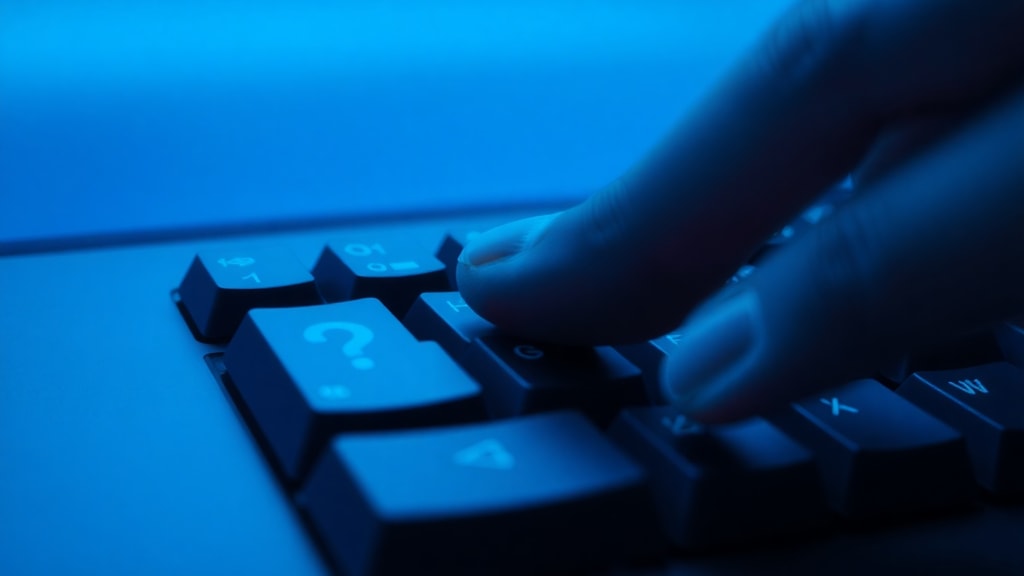
一部のMacキーボードでは、OptionキーとShiftキーとスラッシュキーの組み合わせで逆さまの疑問符(¿)が入力されることがありますが、通常の疑問符(?)を入力するにはShiftキーとスラッシュキーだけで十分です。MacOSのキーボード設定で、入力ソースがブラジル配列に設定されていることを確認してください。
MacBookなどのノートパソコンでは、キーボードのスペースの関係でキーが小さくなっている場合があります。その場合は、キーの刻印をよく見て、目的のキーを正確に押すようにしましょう。また、外部キーボードを接続している場合は、そのキーボードの配列に合わせて設定を変更する必要があります。
MacOSでは、キーボードビューアという機能を使うと、現在の配列でどのキーがどの記号に対応しているかを確認できます。この機能は、メニューバーから簡単に表示できます。疑問符の位置がわからない場合に便利です。
モバイルデバイスや仮想キーボードでの入力
スマートフォンやタブレットのオンスクリーンキーボードでは、通常、数字や記号のキーを切り替えることで疑問符を入力できます。多くのキーボードでは、!?や.?と表示されたキーをタップすると、記号の一覧が表示され、そこから疑問符を選択できます。また、キーを長押しすると、関連する記号が表示される場合もあります。
Windowsの仮想キーボードでも、同様に記号キーをタップして疑問符を選択します。タッチスクリーンデバイスでは、物理キーボードがなくても問題なく入力できるようになっています。
モバイルデバイスでブラジル配列のキーボードを使用している場合は、言語設定でポルトガル語(ブラジル)を選択することで、ABNT配列に近いレイアウトで入力できます。これにより、Shiftキーに相当するキーをタップしながら記号キーをタップするだけで疑問符が入力できます。
仮想キーボードのレイアウトは、OSやアプリによって異なるため、使用しているデバイスのマニュアルを確認することをおすすめします。ただし、基本的な操作はどのデバイスでも似ているため、一度覚えてしまえば他のデバイスでも応用できます。
入力方法の一覧
以下に、代表的な環境での疑問符の入力方法を一覧にまとめます。自分が使用しているデバイスに合った方法を見つけてください。
- 標準デスクトップキーボード(ABNT/ABNT2配列):Shift + セミコロン/スラッシュキー
- ノートパソコン(Samsung、Asus、HPなど):Alt Gr + W
- Windows汎用ショートカット:Ctrl + Alt + W
- Windows ASCIIコード入力:Alt + 0063(テンキー使用)
- MacOS標準キーボード:Shift + セミコロン/スラッシュキー
- モバイルデバイス(iOS/Android):記号キーをタップして選択
- Windows仮想キーボード:記号キーをタップして選択
これらの方法は、特定の環境でのみ有効なものもあるため、実際に試してみて自分に合った方法を選んでください。特に、ノートパソコンのショートカットはメーカーや機種によって異なる可能性があるため、注意が必要です。
プラットフォーム別のショートカットまとめ
次の表では、主要なプラットフォームごとに疑問符の入力方法を整理しています。それぞれのOSやキーボード配列に対応した方法を確認してください。
| プラットフォーム | キーボード配列 | ショートカット |
|---|---|---|
| Windows | ABNT/ABNT2 | Shift + セミコロン/スラッシュキー |
| Windows | ノートパソコン標準 | Alt Gr + W または Ctrl + Alt + W |
| Windows | すべての配列 | Alt + 0063(テンキー) |
| MacOS | ブラジル配列 | Shift + セミコロン/スラッシュキー |
| MacOS | その他の配列 | Option + Shift + /(場合による) |
| モバイル | すべての配列 | 記号キーから選択 |
この





