キーボードの基本と全キーの概要
キーボードはコンピュータに文字や指示を入力するための基本的な装置です。タイピングによる文章作成だけでなく、ショートカットキーを使って操作を効率化したり、ゲームのコントロールに使用したり、メニューにアクセスするためにも使われます。デスクトップパソコンからノートパソコンまで、ほぼすべてのコンピュータに搭載されているこの入力装置は、ユーザーと機械との橋渡し役として欠かせません。キーボードのキーは機能ごとに分類でき、それぞれに固有の役割があります。この記事では、キーボードに搭載されているすべてのキーを種類別に整理し、それぞれの詳細な役割をわかりやすく解説します。キーの数は機種や地域によって異なりますが、共通する基本構造を理解することで、どんなキーボードでもスムーズに使いこなせるようになるでしょう。
アルファベットキーと数字キー
キーボードの中心を占めるのがアルファベットキーと数字キーです。アルファベットキーはAからZまでの26のキーで構成され、主に文字入力に使います。配列はQWERTY配列が標準で、多くの国で採用されています。数字キーは0から9までの10のキーがあり、キーボードの最上段に横一列に並んでいます。これらのキーは単独で数字を入力できるほか、シフトキーと組み合わせることで記号を入力することも可能です。例えばShiftキーを押しながら数字の2を押すとアットマークが入力されます。数字キーの下部にはピリオドやカンマなどの記号もありますが、これらは主に文章作成で使用されます。アルファベットキーと数字キーはタイピングの基礎であり、正しいホームポジションとタッチタイピングを身につけることで、入力速度と正確性が向上します。

修飾キーの種類と機能
修飾キーは、他のキーと同時に押すことでそのキーの動作を変化させる特別なキーです。代表的なものとしてCtrlキー、Shiftキー、Altキー、Windowsキーが挙げられます。Ctrlキーはコントロールキーとも呼ばれ、コピーやペーストなどのショートカットに多用されます。Shiftキーは大文字入力や記号入力に使うほか、選択範囲を拡大する際にも使用します。Altキーはメニューの表示や別の機能へのアクセスに使われ、Windowsキーはスタートメニューを開いたり、Windows関連のショートカットに利用されます。これらの修飾キーはキーボードの左右に一つずつ配置されていることが多く、両手を使って効率よく操作できます。修飾キーの組み合わせを覚えると、マウスを使わずに操作できる範囲が広がり作業効率が大幅に向上します。
また、MacのキーボードではCommandキーやOptionキーが修飾キーとして使われ、WindowsのCtrlキーやAltキーに相当する役割を果たします。これらのキーはOSごとに動作が異なるため、使用環境に合わせて覚える必要があります。修飾キーは単体で使用することはほとんどなく、常に他のキーとの組み合わせで機能する点が特徴です。
ファンクションキーの役割
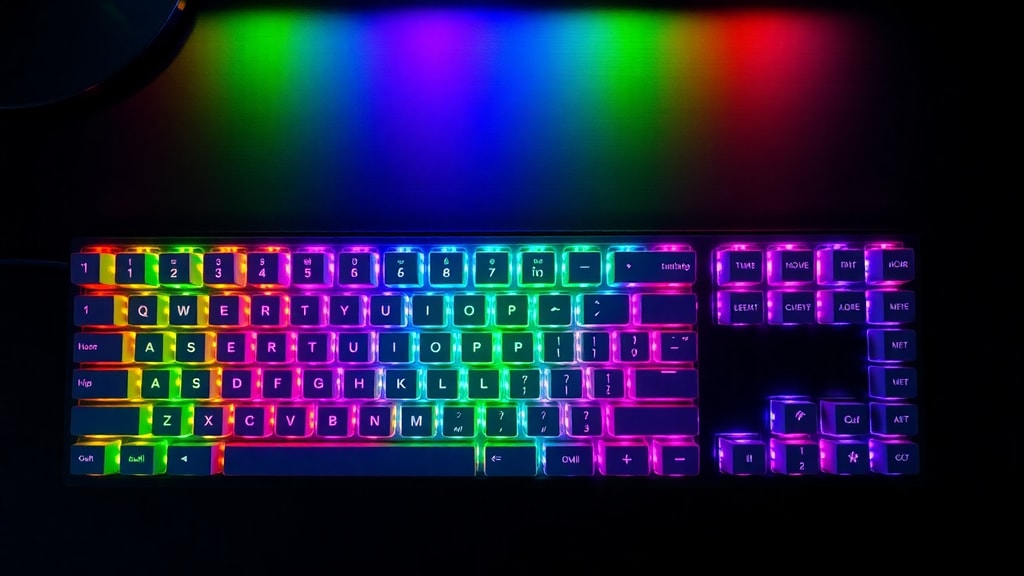
ファンクションキーはキーボードの最上段にF1からF12まで並んでいます。これらのキーはソフトウェアやアプリケーションごとに異なる機能を持ちますが、共通する役割もあります。例えばF1キーは多くのプログラムでヘルプを表示するキーとして使われます。F2キーはファイル名の変更、F5キーはブラウザのリロード、F11キーは全画面表示の切り替えなど、よく使われる機能が割り当てられています。最近のキーボードではFnキーと組み合わせることで、画面の明るさ調整や音量調節などのメディアコントロール機能をファンクションキーに割り当てられるものもあります。ファンクションキーはアプリケーションごとにカスタマイズできる場合も多く、ユーザーが自分好みのショートカットを設定することも可能です。これらのキーを活用すると、メニューを開かずに素早く操作を実行でき、作業の効率化に役立ちます。
ナビゲーションキーとカーソル操作
ナビゲーションキーは主にカーソルの移動や画面のスクロールに使われるキーです。矢印キーは上、下、左、右の四方向にカーソルを移動させるもので、文書編集やWebページの閲覧で頻繁に使用します。Homeキーは行の先頭に、Endキーは行の末尾にカーソルを移動させます。Page UpキーとPage Downキーは画面を上下にスクロールさせる役割を持ちます。これらのキーはCtrlキーと組み合わせると単語単位での移動や文書全体の先頭や末尾への移動が可能になります。Insertキーは文字の挿入モードと上書きモードを切り替えるキーで、Deleteキーはカーソルの右側の文字を削除します。ナビゲーションキーはタッチタイピング中にも手をホームポジションから大きく動かさずに操作できるよう、キーボードの中央右側にまとめて配置されることが多いです。

テンキーと計算用キー
テンキーはキーボードの右側に独立して配置された数字入力用のキー群です。0から9までの数字キー、四則演算の記号キー、小数点キー、Enterキーなどが含まれています。Num Lockキーをオンにするとテンキーとして機能し、オフにすると代わりにカーソル移動などのナビゲーションキーとして動作します。テンキーは数字の入力を片手で素早く行えるため、経理やデータ入力など数字を多く扱う業務で重宝されます。電卓のように配列されているので、計算作業にも適しています。ノートパソコンではテンキーが省略される場合もありますが、デスクトップ用のフルサイズキーボードでは標準装備されていることがほとんどです。テンキーのあるキーボードはフルキーボードと呼ばれ、104キーまたは105キー構成が一般的です。
特殊キーとシステムキー
キーボードには上記以外にも特殊な役割を持つキーがあります。Escキーはキャンセルや操作の中断に使われ、ゲームやアプリケーションでメニューを閉じる際にも利用されます。Print Screenキーは画面全体のスクリーンショットを撮影するキーで、Altキーと組み合わせるとアクティブウィンドウのみをキャプチャできます。Scroll Lockキーは現在では使われる場面が減りましたが、一部のソフトウエアでスクロール動作を制御します。Pause Breakキーは処理の一時停止やシステム情報の表示に使われます。Windowsキーはスタートメニューの表示に加えて、Windowsキー+Eでエクスプローラ起動など、数多くのショートカットに使われます。メニューキーは右クリックメニューを表示するキーで、アプリケーションキーとも呼ばれます。これらの特殊キーはキーボードの端に配置されることが多く、覚えておくと便利です。
キーの分類一覧
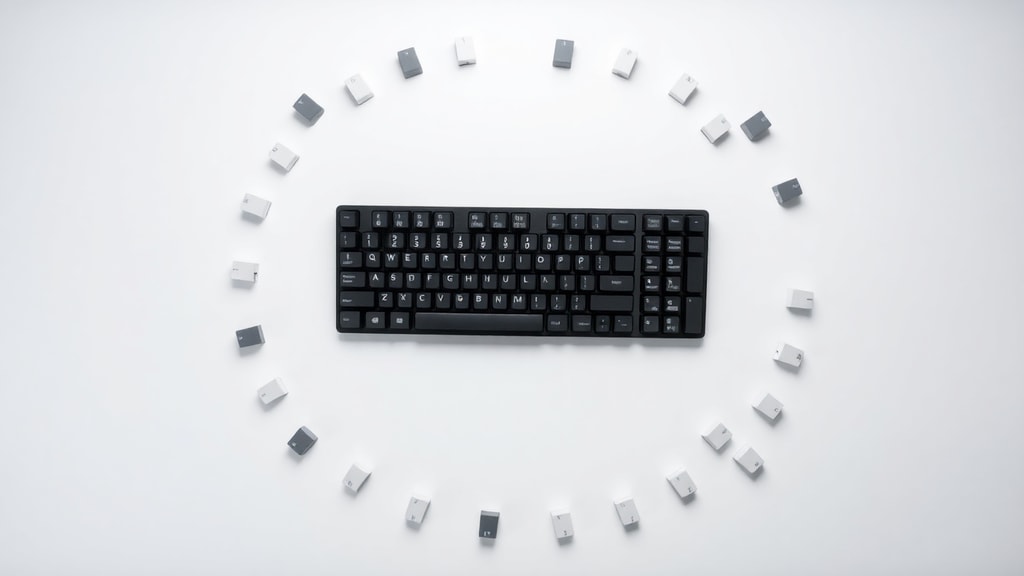
キーボードのキーは機能に基づいていくつかのグループに分類できます。以下に主な分類を示します。
- アルファベットキー:AからZまでの26キー
- 数字キー:0から9までの10キー
- 修飾キー:Ctrl、Shift、Alt、Windows、Commandなど
- ファンクションキー:F1からF12
- ナビゲーションキー:矢印キー、Home、End、Page Up、Page Down
- テンキー:数字と演算子、Num Lock、Enter
- システムキー:Esc、Print Screen、Scroll Lock、Pause Break
これらの分類はキーの配置や役割を理解する上での基本です。キーボードの設計によってはさらに多くのキーが追加される場合もあります。

キーの役割まとめ表
主要なキーとその役割を表にまとめました。下表を参考に各キーの機能を確認してください。
| キー | 主な役割 |
|---|---|
| Ctrl | 他のキーと組み合わせてショートカットを実行 |
| Shift | 大文字入力や記号入力、選択範囲の拡大 |
| Alt | メニューアクセスや別機能の呼び出し |
| Windows | スタートメニュー表示、Windowsショートカット |
| F1 | ヘルプの表示 |
| F5 | ブラウザのリロード |
| 矢印キー | カーソルの上下左右移動 |
| Home | 行頭へ移動 |
| End | 行末へ移動 |
| Page Up | 画面を上にスクロール |
| Page Down | 画面を下にスクロール |
| Esc | 操作のキャンセル |
| Print Screen | スクリーンショットの撮影 |
この表は代表的なキーだけを挙げていますが、キーボードによってはさらに多くのキーが存在します。
キーの数と配列の標準
キーボードのキー数には厳密な国際標準が存在せず、メーカーや言語地域によって異なります。しかしパソコン用キーボードでは104キーが事実上の標準とされてきました。Windows 95の登場によりWindowsキーとメニューキーが追加され、105キーが一般的になりました。その後、メディアコントロールキーや追加のファンクションキーを備えたキーボードでは108キーから110キー以上になることもあります。ノートパソコンではスペースの制約からテンキーを省略した80キー前後のモデルも多く存在します。キーの物理的なサイズや間隔は言語や文字の種類にかかわらず統一されているため、異なる配列のキーボードでも打鍵感は大きく変わりません。QWERTY配列が主流ですが、Dvorak配列やColemak配列など別の配列を採用するキーボードもあります。
参考文献
本記事の内容は以下の情報源に基づいています。キーボードの基本構造についてはHowStuffWorksの解説が参考になります。キーボード配列の詳細についてはWikipediaの項目が役立ちます。
HowStuffWorks - Keyboard Basics: https://computer.howstuffworks.com/keyboard1.htm
Wikipedia - Keyboard layout: https://en.wikipedia.org/wiki/Keyboard_layout
またComputerHopeの記事もキーの数に関する情報を提供しています。これらの資料を参照することで、より正確な知識を得ることができます。





