キーボードのキー一覧と名称をわかりやすく解説
キーボードはパソコン操作に欠かせない主要な入力機器です。文字を入力するだけでなく、ショートカットキーを使った操作やメニューへのアクセス、ゲームプレイなど、さまざまな場面で使用されます。この記事では、キーボードに配置されているキーの一覧とその名称、そして各キーの基本的な役割についてわかりやすく解説します。キーの種類を正しく理解することで、作業効率が大きく向上するでしょう。
キーボードのキー数と標準的なレイアウト
キーボードのキー数には世界共通の単一規格はありませんが、パソコン用キーボードの事実上の標準として、104キーが広く普及しています。最近のレイアウトでは80キーから110キー程度まで幅があり、ノートパソコンやコンパクトキーボードではキー数が少なくなる傾向があります。最も一般的な配列はQWERTY配列で、左上の文字キー列の最初の6文字に由来します。この配列は英語圏を中心に広く使われ、日本語キーボードではかな入力用のキーが追加されています。
キーボード上の各キーは、その機能によって複数のカテゴリに分類できます。代表的なカテゴリには、文字や数字を入力するためのタイピングキー、カーソル移動や画面スクロールを行うナビゲーションキー、特定のプログラム機能を呼び出すファンクションキー、他のキーと組み合わせて使うモディファイアキー、そしてシステム全体の操作に関わるシステムキーがあります。それぞれのカテゴリに属する具体的なキーを見ていきましょう。
タイピングキーと英数字キーの一覧と名称
タイピングキーは、文字入力の中心となるキー群です。具体的には、AからZまでの26文字のアルファベットキー、0から9までの数字キー、そしてピリオドやカンマなどの記号キーが含まれます。これらのキーは、キーボードの中央から左側にかけて配置されています。日本語キーボードでは、ひらがなやカタカナを直接入力するためのかなキーも追加されています。また、スペースバーは最も使用頻度の高いキーであり、英語入力では全キーストロークの10パーセントから18パーセントを占めるとされています。

タイピングキーの中でも特に重要なのは、ホームポジションを示すFキーとJキーです。これらのキーには小さな突起がついており、タッチタイピストはこの突起を頼りに指の位置を確認します。正しいホームポジションを維持することで、高速かつ正確な入力が可能になります。なお、QWERTY配列以外にもAZERTY配列やDVORAK配列などが存在しますが、日本語環境ではほぼQWERTY配列が標準です。
ナビゲーションキーとカーソル操作の基本
ナビゲーションキーは、画面上のカーソルや選択範囲を移動させるためのキーです。主なキーとして、上下左右の矢印キー、Homeキー、Endキー、Page Upキー、Page Downキーがあります。矢印キーはテキスト編集やウェブブラウジングで頻繁に使われ、Homeキーは行頭やページ先頭へ、Endキーは行末やページ末尾へジャンプします。Page UpキーとPage Downキーは、画面を1ページ分ずつスクロールする際に便利です。
これらのキーは、テキストドキュメントの編集や表計算ソフトでのデータ入力、ファイル管理など、あらゆる場面で活躍します。たとえば、Homeキーを押せばカーソルが現在の行の先頭に移動し、Endキーで行末に移動します。Ctrlキーと組み合わせると、単語単位や段落単位での移動も可能になります。ナビゲーションキーの配置は、キーボードの右側に独立したクラスタとして存在することが多く、テンキーと並んで配置される場合もあります。
ファンクションキーとモディファイアキーの役割
ファンクションキーは、キーボード最上段に配置されたF1からF12までの12個のキーです。これらのキーは、実行中のプログラムに固有の機能を割り当てることができます。たとえば、F1キーは多くのソフトウェアでヘルプ機能を呼び出し、F5キーはブラウザのページ更新に使われます。一部のキーボードでは、Fnキーと組み合わせることで、さらに多くの機能を呼び出すことが可能です。
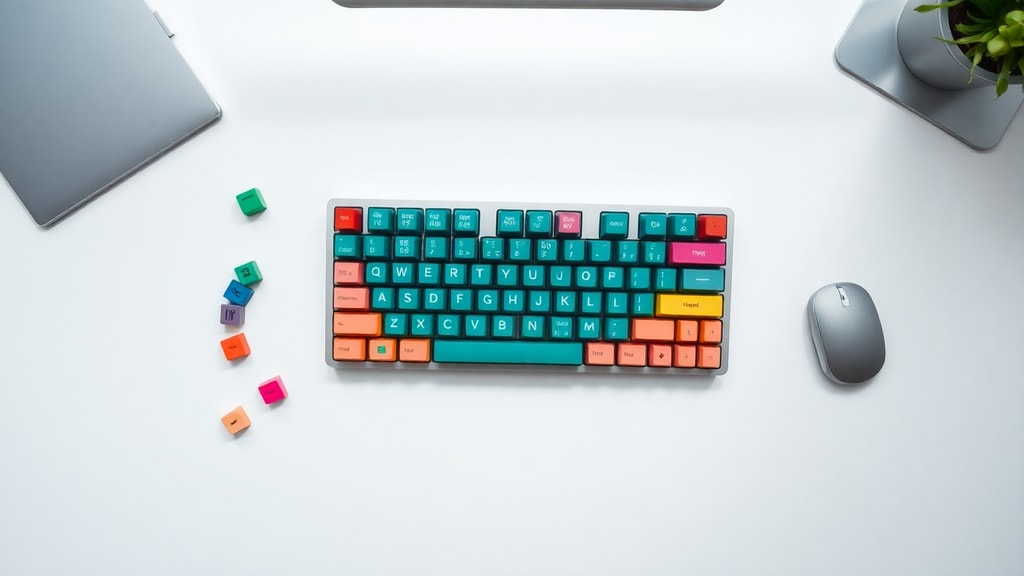
モディファイアキーは、他のキーと同時に押すことで特別な機能を発揮するキーです。代表的なものにShiftキー、Ctrlキー、Altキー、Windowsキー、Caps Lockキーがあります。Shiftキーは大文字入力や記号の切り替えに、Ctrlキーはショートカット操作に、Altキーはメニュー操作に使われます。Windowsキーはスタートメニューの表示に、Caps Lockキーは大文字入力を固定するために使用されます。これらのモディファイアキーは、キーボードの左右両側に配置されていることが多く、両手での操作を容易にしています。
システムキーと特殊キーの機能一覧
システムキーは、システム全体の制御や画面操作に関わるキーです。代表的なものとして、Escキー、Enterキー、Backspaceキー、Print Screenキー、Pauseキー、Insertキー、Deleteキーがあります。Escキーは現在の操作をキャンセルするか、またはダイアログボックスを閉じるために使われます。Enterキーは入力の確定や改行、Print Screenキーは画面全体のスクリーンショットをクリップボードにコピーします。
特殊キーとしては、Scroll LockキーやPauseキーがありますが、現代のパソコンではこれらのキーの使用頻度は低くなっています。また、メディアコントロール機能を備えたキーボードでは、音量調節キーや再生停止キーなどが別途配置されていることもあります。これらのキーの正確な名称と機能を把握しておくことで、トラブルシューティングや高度な操作がスムーズになります。
キーの種類と耐久性の比較
キーボードのキーは、その構造によって大きくメンブレン方式とメカニカル方式に分けられます。メンブレン方式は安価で静音性に優れますが、耐久性は低く、1キーあたり500万回から1000万回のキーストロークに耐えるとされています。一方、メカニカル方式は高品質なもので1キーあたり5000万回から1億回のキーストロークに耐え、長期間の使用に適しています。以下に、一般的なキーカテゴリとその名称の一覧をリスト形式で示します。

- タイピングキー: A~Z、0~9、記号キー、スペースバー
- ナビゲーションキー: 矢印キー、Home、End、Page Up、Page Down
- ファンクションキー: F1~F12
- モディファイアキー: Shift、Ctrl、Alt、Windowsキー、Caps Lock
- システムキー: Esc、Enter、Backspace、Print Screen、Pause、Insert、Delete
また、キーボードの衛生面については、定期的な清掃が重要です。研究によれば、キーボードはトイレの便座と比較して約400倍もの細菌が繁殖する可能性があります。そのため、定期的なアルコール拭きやエアダスターによる清掃が推奨されます。キーの耐久性と衛生面を考慮すると、メカニカルキーボードは長期的なコストパフォーマンスに優れていると言えるでしょう。
キーボードレイアウトと国別の違い
キーボードレイアウトは国や言語によって異なります。日本語キーボードでは、JIS配列と呼ばれる独自のレイアウトが採用されており、英字キーの数が106キーから109キー程度あります。日本語入力に必要なかなキーや変換キー、無変換キーなどが追加されており、英語配列のキーボードとは異なる配置になっています。また、ドイツ語圏ではQWERTZ配列、フランス語圏ではAZERTY配列が主流です。
これらの違いは、キーの数や位置だけでなく、記号キーの配置にも影響を与えます。たとえば、日本語キーボードではバックスラッシュキーの位置が英語配列と異なり、より左側に配置されています。海外製のキーボードを日本語環境で使用する場合、OS側でキーボードレイアウトを適切に設定する必要があります。標準的なキー数とレイアウトの詳細については、Wikipediaのコンピュータキーボードのページを参照すると良いでしょう。
キーの名称と一般的な使用例の表
以下の表は、代表的なキーの名称とその一般的な使用例をまとめたものです。この表を参考にすることで、各キーの機能をより具体的に理解できます。
| キー名称 | 一般的な使用例 |
|---|---|
| Enterキー | 入力の確定、改行、ダイアログの実行 |
| Backspaceキー | カーソル左の文字を削除 |
| Deleteキー | カーソル右の文字を削除、選択した項目を削除 |
| Tabキー | 次の入力フィールドに移動、インデント |
| Caps Lockキー | 大文字入力の固定 |
| Print Screenキー | 画面全体のスクリーンショットをクリップボードにコピー |
| Scroll Lockキー | スクロールロックの切り替え(現在は使用頻度低) |
| Pauseキー | システムの一時停止(現在は使用頻度低) |

これらのキーの中には、現代のパソコンではほとんど使われなくなったものもありますが、特定のソフトウェアやレガシーシステムでは依然として意味を持ちます。また、キーボードショートカットを活用することで、マウス操作よりも高速に作業を進めることが可能です。たとえば、CtrlキーとCキーの組み合わせでコピー、CtrlキーとVキーで貼り付けが行えます。このようなショートカットは、モディファイアキーと他のキーを組み合わせることで実現されます。
キーボード操作の効率を高めるヒント
キーボード操作の効率を最大化するためには、まず各キーの名称と機能を正確に覚えることが重要です。特に、モディファイアキーとシステムキーの組み合わせは、日々の作業時間を大幅に短縮します。たとえば、AltキーとTabキーでアプリケーションの切り替え、WindowsキーとDキーでデスクトップの表示、CtrlキーとShiftキーとEscキーでタスクマネージャーを起動できます。これらのショートカットは、OSやソフトウェアによって異なる場合があります。
また、タッチタイピングの習得も大きな効果をもたらします。FキーとJキーの突起を目印に、正しいホームポジションを維持することで、キーボードを見ずに入力できるようになります。さらに、キーボードの清掃を定期的に行うことで、キーの動作不良を防ぎ、長期間快適に使用できます。キーボードのレイアウトやキー数に関するさらに詳しい情報は、ComputerHopeのキーボードキー数の解説ページを参考にしてください。
参考文献
本記事の作成にあたり、以下の情報源を参考にしました。キーボードのキーに関するさらに深い知識を得たい場合は、これらの資料を直接参照することをお勧めします。
Wikipedia – Computer Keyboard (https://en.wikipedia.org/wiki/Computer_keyboard)
Wikipedia – Keyboard Layout (https://en.wikipedia.org/wiki/Keyboard_layout)
HowStuffWorks – Keyboard Basics (https://computer.howstuffworks.com/keyboard1.htm)
Pitman Training – 9 Fun Typing and Keyboard Facts (https://pitman-training.com/advice-hub/pitman-blog/fun-typing-facts-qwerty-keyboard-history-typing-speed/)
ComputerHope – How Many Keys Are on a Computer Keyboard? (https://www.computerhope.com/issues/ch001598.htm)
Uomi Blog – 12 Amazing Facts About Keyboards (https://www.uomi.blog/12-incredible-facts-about-keyboards/)





