キーボードの基本機能
キーボードは、コンピュータやモバイル端末において、文字や数字、コマンドを入力するための主要な入力装置です。タイプライターの配列を継承しつつ、現代のデジタル環境に合わせて多くの機能が追加されています。キーボードの役割は、単なるテキスト入力にとどまらず、ナビゲーション、ショートカット操作、ゲームコントロール、マルチメディア操作など多岐にわたります。本記事では、キーボードの機能を一覧で整理し、実用的な使い方をわかりやすく解説します。
文字入力と記号の入力
キーボードの最も基本的な機能は、アルファベット(A~Z)や数字(0~9)の入力です。これにより、文章やデータを直接打ち込むことができます。さらに、Shiftキーを押しながら特定のキーを押すことで、記号( @ # $ % など)や大文字を入力できます。日本語環境では、かな入力やローマ字入力に対応しており、変換機能を使って漢字やカタカナに変換します。この文字入力の仕組みは、Computer Hopeのキーボード解説でも詳しく説明されています。

ナビゲーションキーの役割
矢印キー(↑↓←→)やPage Up、Page Down、Home、Endといったナビゲーションキーは、文書やWebページ内でカーソルを移動したり、画面をスクロールするために使われます。例えば、文章編集ではHomeキーで行頭、Endキーで行末にジャンプできます。Page Up/Downは画面を一度に上下に移動させ、長い文書の閲覧を効率的にします。これらのキーは、GeeksforGeeksのキーボード概要でも主要な機能として挙げられています。
ショートカットキーとファンクションキー
キーボード上段に配置されたF1からF12までのファンクションキーは、アプリケーション固有のコマンドを実行します。例えば、F1は多くのソフトでヘルプを表示、F5はブラウザの再読み込み、F11は全画面表示に切り替えるといった動作を行います。また、CtrlキーやAltキーと組み合わせたショートカットキーは、作業効率を飛躍的に高めます。代表的なショートカットを以下の一覧にまとめました。
共通ショートカットの一覧
Ctrl + C :コピー
Ctrl + V :ペースト
Ctrl + X :切り取り
Ctrl + Z :元に戻す
Ctrl + S :保存
Ctrl + A :すべて選択
Ctrl + F :検索
Alt + Tab :ウィンドウ切り替え
Windowsキー + D :デスクトップ表示
ゲームやマルチメディアでの活用
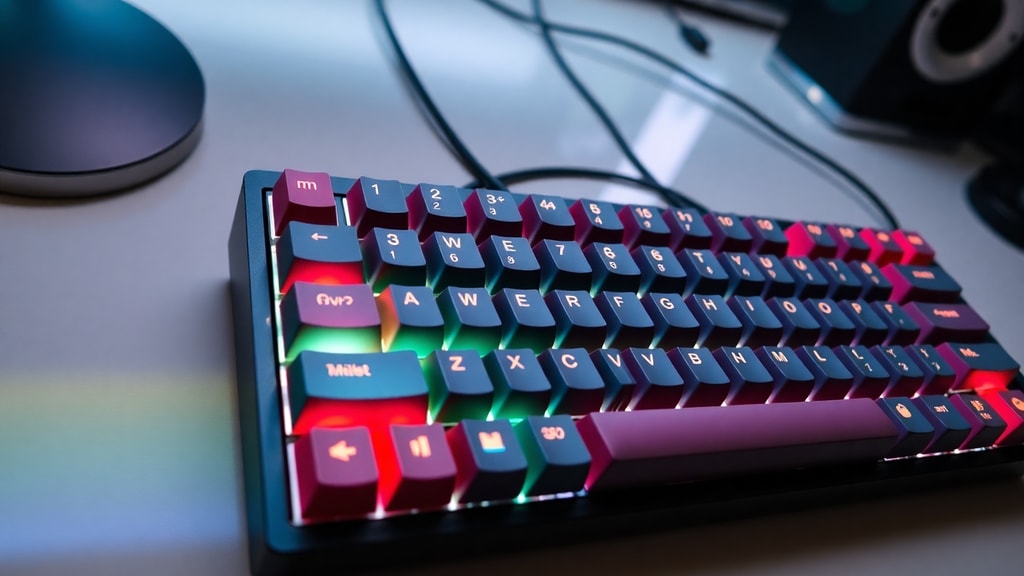
ゲームプレイでは、WASDキー(W・A・S・D)がキャラクターの移動に広く使われます。スペースキーでジャンプ、Shiftキーでダッシュ、Ctrlキーでしゃがむなど、キーボードは直感的な操作を可能にします。また、メディアコントロールキー(再生・停止・音量調整)を備えたモデルもあり、音楽や動画の再生中にいち早く操作できます。専用のゲーミングキーボードでは、マクロ機能やRGBライティングが付加され、より高度なカスタマイズが可能です。

システム制御と特殊キー
キーボードには、システムを直接制御するための特殊キーが多数あります。Enterキーは実行や改行、Deleteキーは前方削除、Escキーはダイアログのキャンセルやメニューの終了に使われます。Tabキーはフォームの入力欄を移動したり、インデントを挿入するのに便利です。Shiftキーは大文字入力のほかに、選択範囲の拡張などにも活用されます。Caps Lockは英字の大文字固定、Num Lockはテンキーの数字入力切替、Scroll Lockはスクロールロック機能(現在は使用頻度が低い)を担います。これらの機能はOSやソフトウェアによって動作が異なる場合があるため、使用環境に合わせた理解が必要です。
修飾キーとロック機能の比較
修飾キー(Ctrl、Alt、Shift、Windowsキー、Commandキー)は、他のキーと組み合わせることで機能を変更する重要なグループです。一方、ロックキー(Caps Lock、Num Lock、Scroll Lock)は、押すたびに特定のモードをオン・オフします。以下の表で主な違いをまとめました。

| キーの種類 | 代表例 | 機能 | 状態持続 |
|---|---|---|---|
| 修飾キー | Ctrl, Alt, Shift | 同時押しで一時的に機能変更 | 押している間だけ有効 |
| ロックキー | Caps Lock, Num Lock | モードを固定(ON/OFF) | 次に押すまで持続 |
このように、修飾キーは一時的な動作変更、ロックキーは継続的なモード切替という特徴があります。特に日本語入力では、Caps Lockを英数切替に割り当てるなど、ユーザー自身でキーの役割をカスタマイズすることも一般的です。
OSによるキー機能の違い
キーボードの機能は、使用するオペレーティングシステム(Windows、macOS、Linux)やアプリケーションによって変化します。例えば、WindowsではCtrlキーが多くのショートカットの基本ですが、macOSではCommandキーがその役割を担います。ファンクションキーの動作も、macOSでは標準でミッションコントロールや音量調整に割り当てられており、システム環境設定で切り替えることができます。Linuxではデスクトップ環境によって異なるため、ディストリビューションごとに設定を確認する必要があります。また、同じOSでもソフトウェア内で独自のショートカットが定義されていることがあり、キーボードの真価を発揮するには各環境の特性を理解することが重要です。
便利な使い方のまとめ
キーボードを効率的に使うためには、以下のポイントを押さえるとよいでしょう。
1. よく使うショートカットキーを覚える(Ctrl+C, Ctrl+Vなど)。
2. ナビゲーションキーを活用してマウス操作を減らす。
3. ファンクションキーをアプリごとにカスタマイズする。
4. テンキーやマルチメディアキーを業務に合わせて設定する。
5. OSやソフト固有のキー設定を確認し、必要に応じてキーボードドライバを更新する。
6. ゲームやクリエイティブ作業では、マクロ機能を利用して作業を自動化する。
これらのテクニックを日常的に使うことで、タイピング速度の向上や作業時間の短縮が期待できます。特に、ショートカットキーの習得は初期の負担を超える大きな恩恵をもたらします。
参考文献
本記事の執筆にあたり、以下の情報源を参考にしました。
GeeksforGeeks - What is a Keyboard? (https://www.geeksforgeeks.org/computer-science-fundamentals/what-is-a-keyboard/)
Computer Hope - What is a Keyboard? (https://www.computerhope.com/jargon/k/keyboard.htm)
Wikipedia - Computer keyboard (https://en.wikipedia.org/wiki/Computer_keyboard)
Bachchantop - Keyboard: A Complete Guide (https://thebachchantop.com/2025/03/12/keyboard-a-complete-guide/)
Nelson Miller - 7 Fun Facts About Keyboards (https://nelson-miller.com/7-fun-facts-about-keyboards/)
Scribd - The Keyboard and Its Functions (https://es.scribd.com/document/922072582/The-Keyboard-and-Its-Functions)
Study.com - What is a Computer Keyboard? (https://study.com/academy/lesson/what-is-a-computer-keyboard-parts-layout-functions.html)
HowStuffWorks - Keyboard Basics (https://study.com/academy/lesson/what-is-a-computer-keyboard-parts-layout-functions.html)





