キーボードのバックライトとは何か
キーボードのバックライトとは、キーの下に設置された光源がキーキャップの文字や記号を背後から照らす機能です。この技術は主にノートパソコンや外付けキーボードに搭載されており、暗い部屋や夜間でもキーを正確に識別できるようにします。バックライトは単なる視認性向上だけでなく、作業効率や快適性にも貢献する重要な要素です。光源には通常LEDが使用され、均一な発光を実現するためにキーキャップの素材が半透明になっています。色は白色が一般的ですが、最近では青色やRGB(赤緑青)カスタマイズ可能なもの、さらには効果が動的に変化するタイプも増えています。バックライトの明るさは多くの場合、ユーザーが調整できます。これにより、周囲の明るさに応じて最適な照明を得られます。この機能は特にプログラマーやライター、夜間作業を行う専門家にとって便利ですが、一般ユーザーにも広く受け入れられています。

バックライトの技術と動作原理
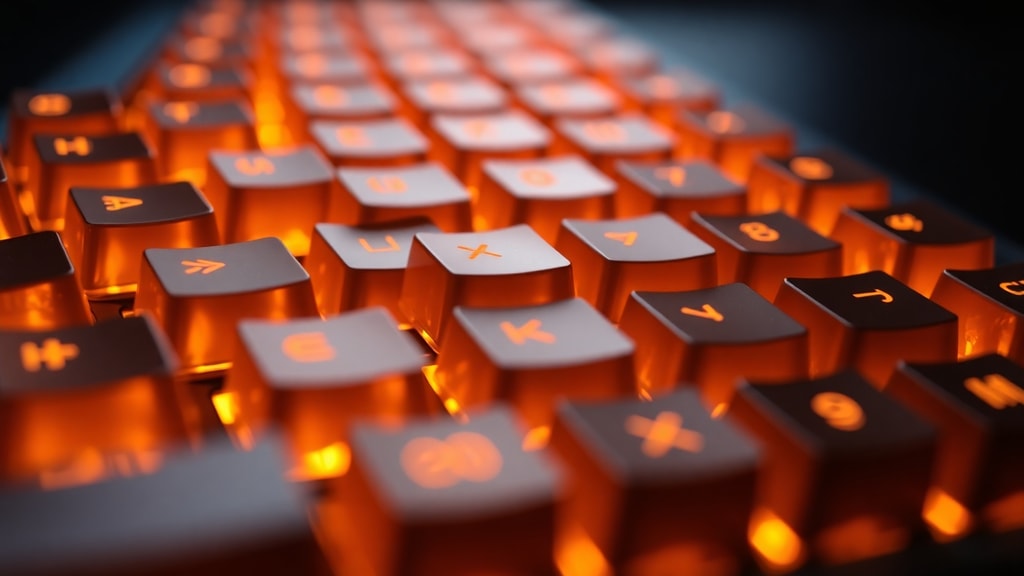
バックライトの動作原理は比較的単純です。キーボードの基盤に小型のLEDが配置され、その光がキーキャップの文字部分に透過します。キーキャップは通常のキーと異なり、文字部分が半透明または透明なプラスチックで成形されており、光が通過しやすくなっています。この技術により、キー上部の記号や文字だけが光り、キー自体は暗く見えるデザインが可能です。近年では、RGB LEDを使用して各キーを個別に制御できるモデルも登場しています。これにより、ゲームやアプリケーションに応じて色を変える、呼吸効果や波打ち効果などのダイナミックな演出も楽しめます。電源はUSBまたはバッテリーから供給され、消費電力は低く抑えられています。特にノートパソコンの場合、バックライトはバッテリー寿命に影響するため、多くのモデルで自動調光機能が搭載されています。この機能は周囲の明るさセンサーと連動し、不要な時は自動で消灯します。
バックライトの設定方法
バックライトの設定方法はデバイスによって異なりますが、一般的な手順を以下にまとめます。まず、Macユーザーの場合、システム設定のキーボード項目から明るさスライダーを調整します。左端までドラッグすると完全にオフになります。一部のMacには専用のキー(F5やF6)があり、これらを使って明るさを増減できます。一方、Windowsノートパソコンでは、ファンクションキーと特定のキーを組み合わせて操作します。例えば、Fnキーを押しながらF7やF3/F4を押すとオンオフや明るさ調節が可能です。メーカーごとに割り当ては異なり、アイコンにはランプやキーボードのマークが使われています。以下のリストは主要ブランドの代表的なショートカットです。
- Dell: Fn + F10 または Fn + F6(機種による)
- ASUS: Fn + F7 または Fn + F4(一部機種)
- HP: Fn + F5 または Fn + F12(機種による)
- Lenovo: Fn + スペースバー または Fn + F6
- Apple MacBook: F6(明るさ増) / F5(明るさ減)
もしショートカットが分からない場合は、メーカーのサポートページで機種名を検索するか、キーボード上部のファンクションキーに描かれたアイコンを確認してください。多くの場合、ランプやキーボードの絵が描かれています。また、一部のノートパソコンではBIOS設定でバックライトの動作を変更することも可能です。例えば、常時点灯、環境光による自動調整、タイムアウト設定などが選択できます。外付けキーボードの場合は、キーボード本体のスイッチや専用ソフトウェアで設定します。
バックライトの活用術
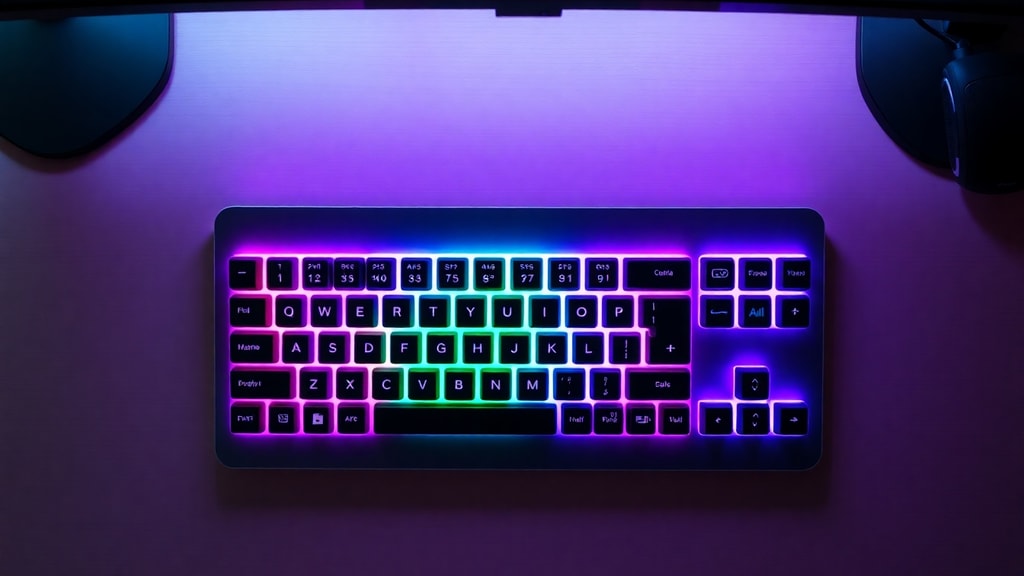
バックライトは単に暗闇でキーを見るためだけではなく、さまざまな活用法があります。例えば、色を変えることでキーをカテゴリ分けできます。ゲーマーはWASDキーを赤く、スキルキーを青く設定することで反応速度を上げられます。ビデオ編集者や写真家は、ショートカットキーを色分けして作業効率を改善できます。さらに、バックライトを呼吸効果に設定すると、目に優しく、長時間の作業でも疲れにくくなります。また、バックライトは室内の雰囲気作りにも役立ちます。暗い部屋で映画を見る時やリラックスしたい時には、柔らかな白色や暖色系の光が最適です。以下にバックライトの活用例とその効果を表にまとめました。
| 使用シーン | 色設定 | 期待される効果 |
|---|---|---|
| 深夜の作業 | 白色(低輝度) | 目への負担軽減、集中力維持 |
| ゲームプレイ | RGBカスタム配色 | キー識別の高速化、没入感向上 |
| プレゼンテーション | 青色(中輝度) | 視認性確保、プロフェッショナルな印象 |
| 映画鑑賞中 | 暖色(低輝度) | 画面への集中、リラックス効果 |
| プログラミング | 緑色(中輝度) | 長時間のコード入力でも疲れにくい |
さらに、バックライトの自動調光機能を活用すれば、手動で調整する手間が省けます。多くのノートパソコンには環境光センサーが内蔵されており、明るい場所ではバックライトが自動で消灯し、暗くなると点灯します。これによりバッテリーの節約にもつながります。また、キーボードのメンテナンスとして、バックライト部分の清掃は重要です。光の透過を妨げるホコリや汚れが溜まると、明るさが不均一になります。柔らかい布で定期的に拭くことを推奨します。
バックライトのトラブルシューティング
バックライトが正常に動作しない場合、いくつかの原因が考えられます。まず、ソフトウェア的な問題として、ドライバが古いか、OSの設定で無効になっている可能性があります。Windowsの場合は、デバイスマネージャーでキーボードドライバを更新するか、設定アプリのキーボードセクションを確認します。Macの場合は、システム設定のキーボード項目でバックライトの明るさスライダーが正しく設定されているか確認します。また、ハードウェア的な問題として、キーボードのケーブルが外れている、またはバックライト用LEDが故障している場合があります。特にノートパソコンでは、内部のフレキシブルケーブルが緩むことがあります。この場合、自分で修理するのは難しいため、メーカーサポートに連絡しましょう。バックライトが点灯しない時に試すべき手順は以下の通りです。
まず、Fnキーとバックライトキーを同時に押してみます。これでオンにならない場合は、再起動を試します。それでも解決しない場合は、BIOS設定でバックライトが有効になっているか確認します。BIOSに入るには、起動時に特定のキー(F2やDEL)を押します。BIOS画面でキーボード設定を探し、バックライト関連の項目がオンになっていることを確認します。また、電源管理設定でバックライトが自動的にオフになる時間を長く設定することも検討します。最後に、外付けキーボードのバックライトが動かない場合、USBポートを変更するか、別のデバイスで試すことで問題の切り分けができます。
参考資料
本記事の作成にあたり、以下の情報源を参考にしました。各リンクからさらに詳細な情報を得ることができます。Lenovo公式サイトでは、バックライト付きキーボードの基本的な定義と利点について解説されています。HPのTech Takes記事では、ノートパソコンでのバックライト必要性と技術的詳細が述べられています。Appleサポートページでは、Macにおけるバックライトの有効化と調整方法がステップごとに説明されています。Dellサポートでは、バックライトのオンオフやトラブルシューティングについて具体的な手順が提供されています。ASUSサポートFAQでは、ASUSノートパソコンでのバックライト有効化方法が紹介されています。これらの資料は信頼性の高いメーカー公式情報であり、正確な知識を得るために役立ちます。
出典: Lenovo (O que é um teclado com luz de fundo?), HP (Por que preciso de um notebook com teclado retroiluminado?), Apple Support (Como ativar/desativar retroiluminação no Mac), Dell (Como ligar/desligar teclado retroiluminado), ASUS (Como ativar teclado retroiluminado).





