画面の表示時間とは何か
画面の表示時間とは、スマートフォンやタブレット、パソコンなどのデバイスにおいて、ユーザーが操作を行わなくなってから画面が自動的に消灯するまでの時間を指します。この設定は、バッテリーの消費を抑えたり、プライバシーを保護したりするために重要な役割を果たします。多くのモバイルデバイスでは、初期設定として15秒から30秒の短い時間が設定されています。例えば、iPhoneではオートロック機能、Android端末ではスリープ設定、Windowsパソコンでは画面とスリープの設定として、この時間を調整できます。画面の表示時間を適切に設定することは、デバイスの使い勝手を向上させるだけでなく、健康面にも影響を与えるため、自分の使用状況に合わせた調整が推奨されます。
画面の表示時間の設定方法
画面の表示時間の設定は、デバイスの種類によって異なります。スマートフォンの場合、設定アプリからディスプレイまたは画面設定を開き、画面のタイムアウトや自動ロックの項目を選択します。一般的な選択肢としては、15秒、30秒、1分、2分、5分、そして消灯しない設定があります。iPhoneでは、設定アプリの画面表示と明るさからオートロックを選び、時間を変更できます。Android端末では、設定のディスプレイからスリープまたは画面のタイムアウトを選択します。Windowsパソコンでは、設定のシステムから電源とバッテリーを開き、画面とスリープの項目で時間を調整します。Macの場合は、システム設定のバッテリーまたは省エネルギーからディスプレイのオフ時間を変更できます。これらの設定は、デバイスのバッテリー寿命や使用パターンに直接影響するため、自分のライフスタイルに合った時間を選ぶことが大切です。

画面の表示時間の目安と推奨設定
画面の表示時間の目安は、使用状況やデバイスの種類によって異なりますが、一般的な推奨設定を以下に示します。バッテリーの消費を抑えたい場合やプライバシーを重視する場合は、15秒から30秒の短い時間が適しています。一方、長時間の読書や動画視聴を行う場合は、1分から2分に設定すると便利です。ただし、画面を常にオンにしておく設定は、バッテリーの消耗が激しくなるため、特別な理由がない限り避けるべきです。また、健康面を考慮すると、特に子供の場合は画面の表示時間だけでなく、総合的な画面使用時間を制限することが重要です。以下の表は、年齢別の推奨画面使用時間の目安です。
| 年齢 | 推奨画面使用時間(1日あたり) |
|---|---|
| 2歳未満 | 画面使用は避ける(ビデオ通話を除く) |
| 2歳から5歳 | 最大1時間 |
| 6歳から10歳 | 最大2時間 |
| 11歳から18歳 | 最大3時間 |
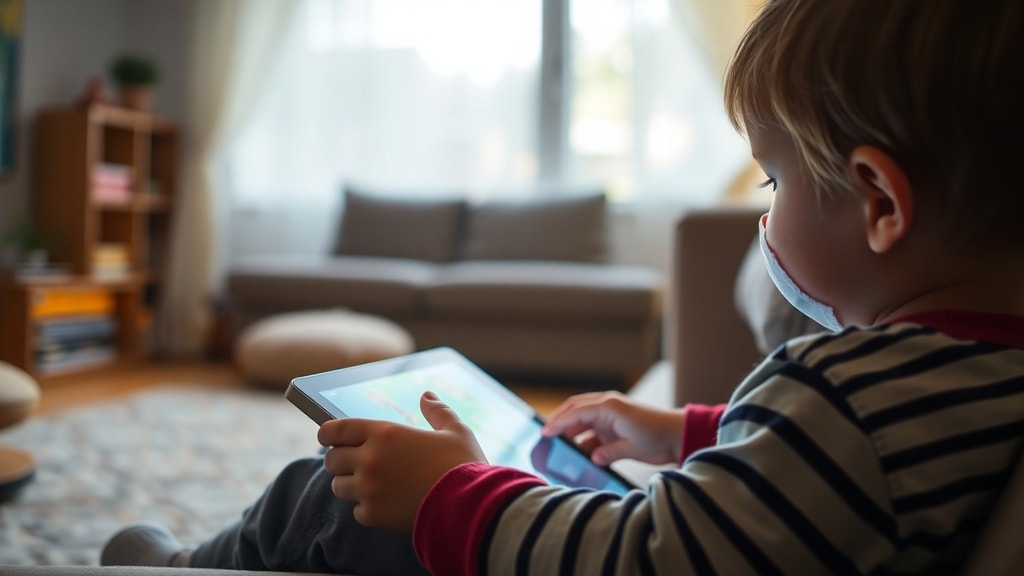
この表は、小児科のガイドラインに基づいており、画面の表示時間設定だけでなく、総合的なスクリーンタイム管理の参考になります。特に幼い子供の場合、画面の表示時間を短く設定することで、不意に画面を見続けることを防ぎ、目の疲れや睡眠への影響を軽減できます。
画面の表示時間を調整するメリット
画面の表示時間を適切に調整することには、いくつかのメリットがあります。まず、バッテリーの消費を抑えられる点です。画面が点灯している時間が短ければ短いほど、バッテリーの消耗が少なくなります。特に外出先で充電ができない状況では、この設定が大きな違いを生みます。次に、プライバシーの保護です。画面がすぐに消灯することで、他人に画面の内容を見られるリスクを減らせます。公共の場でデバイスを使用する際には、短めの表示時間が推奨されます。さらに、目の疲れを軽減する効果も期待できます。画面を長時間見続けると、目の乾燥や疲労が蓄積されますが、表示時間を短く設定することで、自然と休憩を取る習慣が身につきます。最後に、子供のデバイス使用を管理しやすくなる点も重要です。画面の表示時間を制限することで、子供が意図せず長時間画面を見続けることを防げます。
画面の表示時間に関する注意点
画面の表示時間を設定する際には、いくつかの注意点があります。まず、あまりに短い時間に設定すると、操作中に頻繁に画面が消えてしまい、ストレスを感じることがあります。特に、文章を読んだり設定を確認したりする際には、30秒から1分程度の時間が必要です。一方、長すぎる時間に設定すると、バッテリーの消耗が早まり、画面の焼き付きや有機ELディスプレイの劣化を引き起こす可能性があります。また、画面の表示時間を無制限に設定することは、セキュリティ上のリスクも伴います。デバイスを置き忘れた場合、他人に簡単にアクセスされてしまうからです。さらに、健康面では、画面の表示時間だけでなく、ブルーライトの影響や姿勢にも注意が必要です。画面の表示時間を調整するだけでなく、定期的に休憩を取り、目を休める習慣を身につけることが大切です。
画面の表示時間と健康への影響
画面の表示時間は、健康に直接的な影響を与える要素の一つです。特に、睡眠の質に関係することが知られています。画面から発せられるブルーライトは、メラトニンの分泌を抑制し、入眠を妨げる可能性があります。そのため、就寝前の1時間は画面の使用を控えるか、表示時間を短く設定することが推奨されます。また、長時間画面を見続けると、目の疲れやドライアイ、頭痛などの症状が現れることがあります。これを防ぐためには、20分ごとに20秒間遠くを見るという20-20-20ルールを実践すると効果的です。さらに、子供の場合は、画面の表示時間が長すぎると、運動不足や社会性の発達に悪影響を及ぼす可能性があります。そのため、保護者は子供の画面使用時間を管理し、外遊びや読書などの代替活動を促すことが重要です。画面の表示時間の設定は、これらの健康リスクを軽減するための第一歩と言えます。
デバイス別の画面表示時間設定のポイント
デバイスごとに画面の表示時間設定には特徴があります。スマートフォンでは、バッテリー節約モードと連動して表示時間が自動的に短くなる機能があります。例えば、iPhoneの低電力モードでは、オートロックが自動的に30秒に設定されます。Android端末でも、バッテリーセーバーを有効にすると、画面のタイムアウトが短縮されることがあります。タブレットの場合、スマートフォンよりも画面が大きいため、バッテリー消費が激しくなりがちです。そのため、表示時間は1分以内に設定するのが無難です。パソコンでは、電源プランごとに画面の表示時間を個別に設定できます。ノートパソコンの場合、バッテリー駆動時と電源接続時で異なる時間を設定すると、効率的です。また、スマートウォッチなどのウェアラブルデバイスでは、画面の表示時間が非常に短く設定されていることが多く、通常は数秒で消灯します。これらのデバイスでは、手首を上げる動作で画面が点灯する機能が一般的です。
画面の表示時間を管理するためのリスト
画面の表示時間を効果的に管理するためには、以下のポイントを実践すると良いでしょう。
- デバイスの設定で表示時間を確認し、自分の使用パターンに合わせて調整する。
- 就寝前は画面の表示時間を短く設定するか、ナイトモードを有効にする。
- バッテリー節約モードを活用して、自動的に表示時間を短縮する。
- 子供のデバイスには、ペアレンタルコントロール機能を使って表示時間を制限する。
- 定期的に休憩を取り、画面から目を離す習慣をつける。
- 画面の明るさを自動調整に設定し、必要以上に明るくしない。
- 使用していないアプリの通知をオフにして、画面が不必要に点灯するのを防ぐ。
これらの対策を組み合わせることで、画面の表示時間を適切に管理し、バッテリーの節約や健康維持に役立てることができます。
画面の表示時間に関するよくある質問
画面の表示時間に関して、よく寄せられる質問とその回答を紹介します。まず、画面の表示時間を無制限に設定しても問題ないかという質問ですが、バッテリーの消耗や画面の劣化、セキュリティリスクを考慮すると、推奨できません。特に、公共の場では短めの設定が安全です。次に、画面の表示時間を変更してもバッテリーの持ちが改善されない場合がありますが、その場合は他の設定も見直す必要があります。例えば、画面の明るさやバックグラウンドでのアプリ動作が原因であることが多いです。また、子供の画面使用時間を管理する方法として、画面の表示時間設定だけでなく、専用のペアレンタルコントロールアプリを利用するのも効果的です。最後に、画面の表示時間とブルーライトカット機能の関係ですが、ブルーライトカットは目の疲れを軽減する効果がありますが、表示時間そのものを短くすることとは別の対策です。両方を組み合わせることで、より効果的に目の健康を守ることができます。
画面の表示時間の未来と技術の進化
画面の表示時間に関する技術は、今後も進化を続けると予想されます。現在では、AIを活用してユーザーの使用パターンを学習し、自動的に最適な表示時間を設定する機能が登場しています。例えば、ユーザーが読書をしているときは表示時間を長く、ゲームをしているときは短くするといった調整が可能です。また、視線検出技術を使って、ユーザーが画面を見ている間だけ表示を維持し、視線を外すとすぐに消灯するデバイスも開発されています。これにより、バッテリーの節約と利便性を両立できます。さらに、折りたたみスマートフォンやデュアルディスプレイデバイスの普及に伴い、画面の表示時間設定もより複雑になるでしょう。将来的には、ユーザーの生体情報や環境に応じて、画面の表示時間が動的に変化するようになるかもしれません。これらの技術革新は、私たちのデジタルライフをより快適で健康的なものにしてくれるでしょう。
参考文献
本記事の作成にあたり、以下の情報源を参考にしました。ObservaPed(Faculdade de Medicina da UFMG)の小児科ガイドラインでは、年齢別の画面使用時間の推奨値が示されています。詳細はObservaPedの公式ページをご覧ください。また、WikipediaのTempo de telaの項目では、アメリカ小児科学会の一般的な医学的推奨事項が解説されています。詳細はWikipediaの該当ページを参照してください。その他、Samsung SupportやApple Supportの公式ドキュメント、All Things Windowsのガイド、Firstyの記事も参考にしました。これらの情報源は、画面の表示時間に関する正確で信頼性の高い情報を提供しています。





