LEDKEEPER2とは何か
LEDKEEPER2は、MSI(Micro-Star International)が提供する公式ソフトウェアの一部として動作する実行ファイルです。具体的には、MSI SDK、MSI Center SDK、MSI Dragon Center、またはMSI Mystic Lightといったツールに含まれています。このファイルの主な役割は、MSI製のハードウェアコンポーネントに搭載されたRGB LEDライティングの制御です。例えば、マザーボード上のLED、グラフィックカードの光る部分、ゲーミングキーボードのイルミネーションなど、複数のデバイスの色やエフェクトを一元管理します。多くのユーザーにとって、LEDKEEPER2はMSI製品のカスタマイズを支える重要な要素ですが、Windowsのシステムファイルではないため、PCの動作に必須ではありません。このファイルは通常、C:\Program Files (x86)フォルダの下にある、MSI\MSI Center\Mystic Light\やMSI\One Dragon Center\Mystic_Light\といったサブフォルダに配置されます。その正体を理解するには、MSIが提供するゲーミング向けユーティリティ全体の仕組みを知る必要があります。
LEDKEEPER2の主な機能
LEDKEEPER2の最も顕著な機能は、RGB照明の細かな制御です。これにより、ユーザーは自らの好みに合わせてPCの見た目を変えられます。具体的な機能は以下の通りです。

- RGBカラーの選択:赤、青、緑といった基本色から、16.8万色以上のパレットから自由に色を指定可能。
- エフェクトモードの適用:静的発光、呼吸、レインボー、ウェーブ、リアクティブ(音楽やゲーム内アクションに連動)など、多彩なパターンを設定。
- 同期機能:対応するMSIデバイス間でライティングを統一。例えばマザーボードとキーボードの色を同時に変化させることができる。
- プロファイル管理:複数の設定を保存し、ゲームごとやシチュエーションごとに切り替え可能。
- ソフトウェア連携:MSI CenterやDragon Centerを通じて、CPU温度や負荷に応じたLED変化など、システム情報を反映したカスタマイズも可能。
これらの機能は、ゲーマーやPC愛好家にとって没入感を高めるだけでなく、作業環境の視覚的な統一感を生み出します。ただし、これらの機能が動作するためには、MSIの対応ハードウェアと共に、MSI CenterやMystic Lightといったソフトウェアが正しくインストールされている必要があります。
LEDKEEPER2の使い方
LEDKEEPER2自体はバックグラウンドで動作するプロセスであり、ユーザーが直接操作するファイルではありません。実際の制御は、MSIの公式アプリケーションを通じて行います。例えばMSI Centerを起動し、Mystic Lightモジュールを開くと、そこにLEDKEEPER2が管理するデバイスが一覧表示されます。使い方の基本ステップは次の通りです。
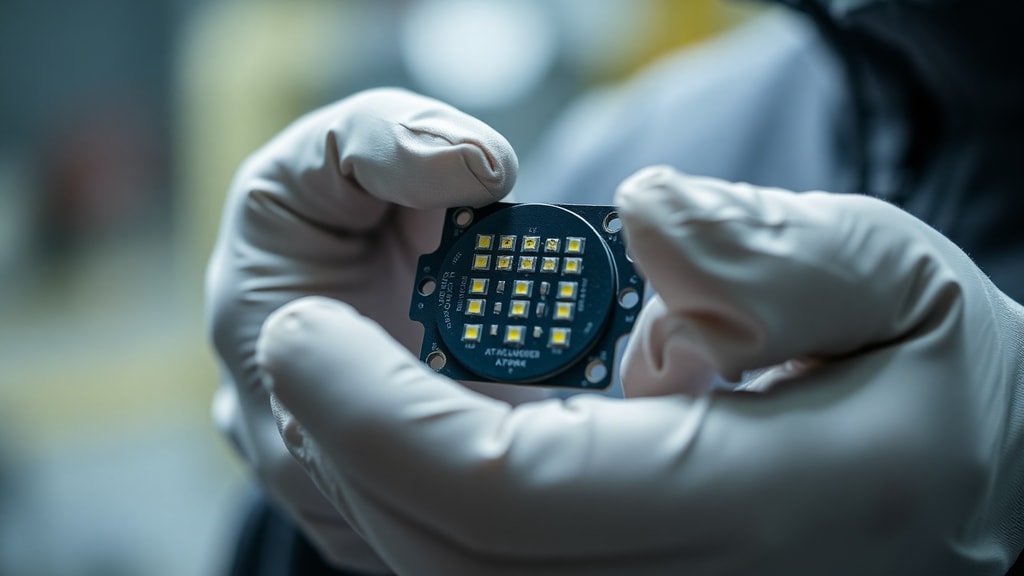
まず、MSIの公式サイトからMSI CenterまたはDragon Centerをダウンロードし、インストールします。インストール後、アプリケーションを起動すると、自動的にLEDKEEPER2が起動し、タスクマネージャーなどでプロセスが確認できます。次に、Mystic Lightセクションに移動し、制御したいデバイスを選択します。カラーホイールやエフェクトリストから設定を選び、適用ボタンを押すだけで変更が完了します。複数のデバイスを同期させたい場合は、同期ボタンを有効にしてから全体の設定を行います。プロファイル機能を使えば、設定を保存して後から呼び出すことも可能です。
初めて使う際は、ソフトウェアの更新が必要な場合もあります。MSIは定期的にアップデートを提供しており、最新のLED制御機能を利用するには、常に最新バージョンに保つことが推奨されます。また、一部の古いMSIマザーボードでは、BIOS設定でRGB制御を有効にしておかないとLEDKEEPER2が正しく動作しないことがあります。そのため、ハードウェアとソフトウェアの両面での準備が必要です。
LEDKEEPER2の導入ポイント
LEDKEEPER2を導入する際には、いくつかの注意点があります。以下はその比較表です。
| ポイント | 詳細 | 推奨アクション |
|---|---|---|
| 互換性 | MSI製のマザーボード、グラフィックカード、キーボードなどにのみ対応。他社製品では動作しない。 | 購入前にMSIの製品リストを確認する。 |
| システム負荷 | 常時稼働するため、ごくわずかなCPUとメモリを消費。パフォーマンスへの影響はほぼない。 | タスクマネージャーでリソース使用量を確認し、異常があれば調査。 |
| セキュリティ | 基本的に安全だが、一部のセキュリティソフトがキー入力記録の可能性を警告することがある。 | MSI公式からのダウンロードを徹底し、サードパーティサイトを避ける。 |
| 削除の可能性 | Windowsに必須ではないため、不要ならアンインストール可能。 | MSI CenterやDragon Centerごと削除することでLEDKEEPER2も除去される。 |
導入時に最も重要なのは、MSIの公式サイトからソフトウェアを入手することです。怪しいサイトからのダウンロードは、マルウェアに偽装されたファイルを入手するリスクがあります。また、LEDKEEPER2はデフォルトで自動起動する設定になっていることがあり、起動時にプロセスが立ち上がります。もしRGB制御を常時使わないなら、MSI Centerの設定で自動起動をオフにすることも検討してください。
LEDKEEPER2の安全性と誤解
LEDKEEPER2の安全性については、多くのユーザーが不安を抱くことがあります。ファイルの性質上、特定のセキュリティスキャンで「可能性のある脅威」と判定されるケースがあります。例えば、file.infoの分析によれば、約50%のリスク評価が報告されており、その理由として、キーストロークの記録機能やネットワーク接続の開始が挙げられています。しかし、これはMSIがライティング制御の一環として実装したものであり、悪意のある目的ではありません。実際、LEDKEEPER2は正当なMSIソフトウェアの一部であり、ウイルスやスパイウェアではありません。多くのセキュリティ専門家は、これを安全と見なしています。
とはいえ、使用中に不審な動作を感じた場合は、プロセスを終了したり、アンインストールすることでリスクを排除できます。また、MSIが提供する最新バージョンでは、こうした機能が改善されている可能性があります。重要なのは、常に公式アップデートを適用することと、PC全体のセキュリティ対策を怠らないことです。LEDKEEPER2は、多くのゲーマーやPC愛好家にとって信頼できるツールであり、過度に恐れる必要はないと言えるでしょう。

LEDKEEPER2の問題と削除方法
稀に、LEDKEEPER2が原因でPCの動作が不安定になることがあります。例えば、ソフトウェアのバグにより、LEDが点滅し続けたり、特定のゲームでパフォーマンス低下が生じることが報告されています。また、不要なプロセスとして認識され、システムリソースを無駄に消費していると感じるユーザーもいます。このような場合、LEDKEEPER2を削除または無効化する方法を検討しましょう。
削除方法は簡単です。まず、タスクマネージャーを開き、LEDKEEPER2.exeのプロセスを終了します。ただし、これは一時的な対処であり、次回ソフトウェア起動時に再度立ち上がります。恒久的に削除するには、コントロールパネルからプログラムのアンインストールを開き、MSI CenterやDragon Centerなど、関連するMSIソフトウェアをすべて削除します。これにより、LEDKEEPER2も同時に除去されます。再インストールが必要な場合は、公式サイトから再度ダウンロード可能です。また、MSI Centerの設定内で、RGB関連モジュールだけを無効にする方法もあります。この場合、LEDKEEPER2のプロセスは停止しますが、他のMSI機能は残せます。
まとめ:LEDKEEPER2の活用と注意点
LEDKEEPER2は、MSI製品のRGB照明を自在に操るための便利なツールです。ゲーミングPCの見た目を自分好みにカスタマイズしたい人や、デスク周りの統一感を重視する人には欠かせない存在と言えます。ただし、その機能をフルに活用するには、適切なハードウェアとソフトウェアの準備が必要です。導入する際は、公式ソースからの入手、互換性の確認、そして定期的なアップデートが重要です。一方で、もし問題が発生した場合や単純にRGB制御が不要になった場合は、簡単に削除できるのも利点です。LEDKEEPER2自体は安全なファイルですが、PC全体のセキュリティを高めるために、信頼できないサイトからのダウンロードは避けましょう。この記事を通じて、LEDKEEPER2の正体と適切な取り扱い方を理解していただけたなら幸いです。
参考文献
本記事の作成にあたり、以下の情報源を参考にしました。LEDKEEPER2に関する詳細な技術情報や安全性の評価については、専門サイトの分析が役立ちます。file.netではファイルの場所やプロセスとしての正当性について、file.infoでは機能やセキュリティリスクの評価について確認しました。また、ロシア語の技術ブログやスペイン語のハードウェア解説サイトからも、削除手順や一般的な誤解に関する情報を得ています。これらの情報を総合し、読者の皆様に正確でバランスの取れた内容をお届けすることを心がけました。





